Il problema: dietro Cloudflare o Sucuri, tutti hanno lo stesso indirizzo
Quando il tuo sito passa dal proxy di Cloudflare (la nuvola arancione nelle impostazioni DNS), i visitatori non si collegano più direttamente al tuo server: lo fa al loro posto un server di Cloudflare. Senza alcuna impostazione, WordPress e i tuoi plugin vedono quindi l’indirizzo IP di pochi server di Cloudflare invece di quello dei visitatori. Eppure Cloudflare trasmette l’indirizzo reale, nell’header HTTP CF-Connecting-IP. Il firewall di Sucuri funziona allo stesso modo, con l’header X-Sucuri-ClientIP (vedi più avanti).
| Funzione | Senza il supporto del proxy | Con WP Feint Pro |
|---|---|---|
| Limitazione dei login | Gli errori di molti visitatori si sommano sullo stesso indirizzo: un bot può far bloccare visitatori legittimi. | Ogni visitatore viene contato separatamente. |
| Ban dei bot | Bannare l’indirizzo di un server del proxy colpisce anche visitatori innocenti. | Viene bannato l’indirizzo del bot. |
| Registri (trappole, attività, avviso di nuovo dispositivo) | Sempre gli stessi indirizzi del proxy, senza alcuna utilità. | La rete reale del visitatore (indirizzo troncato). |
Cosa fa WP Feint Pro
Pro legge l’header CF-Connecting-IP, ma solo quando la connessione proviene davvero da un indirizzo ufficiale di Cloudflare, e solo se contiene un indirizzo IP valido, senza nient’altro. L’indirizzo visto dal sito viene allora sostituito molto presto durante il caricamento di WordPress: ne beneficiano tutti i moduli di WP Feint e anche WordPress stesso (per esempio l’indirizzo IP salvato con i commenti).
Questa verifica è essenziale: chiunque può inviare un header CF-Connecting-IP direttamente al tuo server. Se lo si accettasse senza verificarne la provenienza, un aggressore potrebbe spacciarsi per qualsiasi indirizzo, aggirare la limitazione dei login o far bannare qualcun altro.
Cosa è incluso Funzione Pro
- Elenchi ufficiali degli intervalli di indirizzi di Cloudflare (IPv4 e IPv6) integrati nel plugin e aggiornati ogni settimana da cloudflare.com. Un elenco scaricato non valido o insolitamente corto viene ignorato: resta in uso quello precedente.
- Tre modalità: Automatico (predefinita), Attivo e Disattivato.
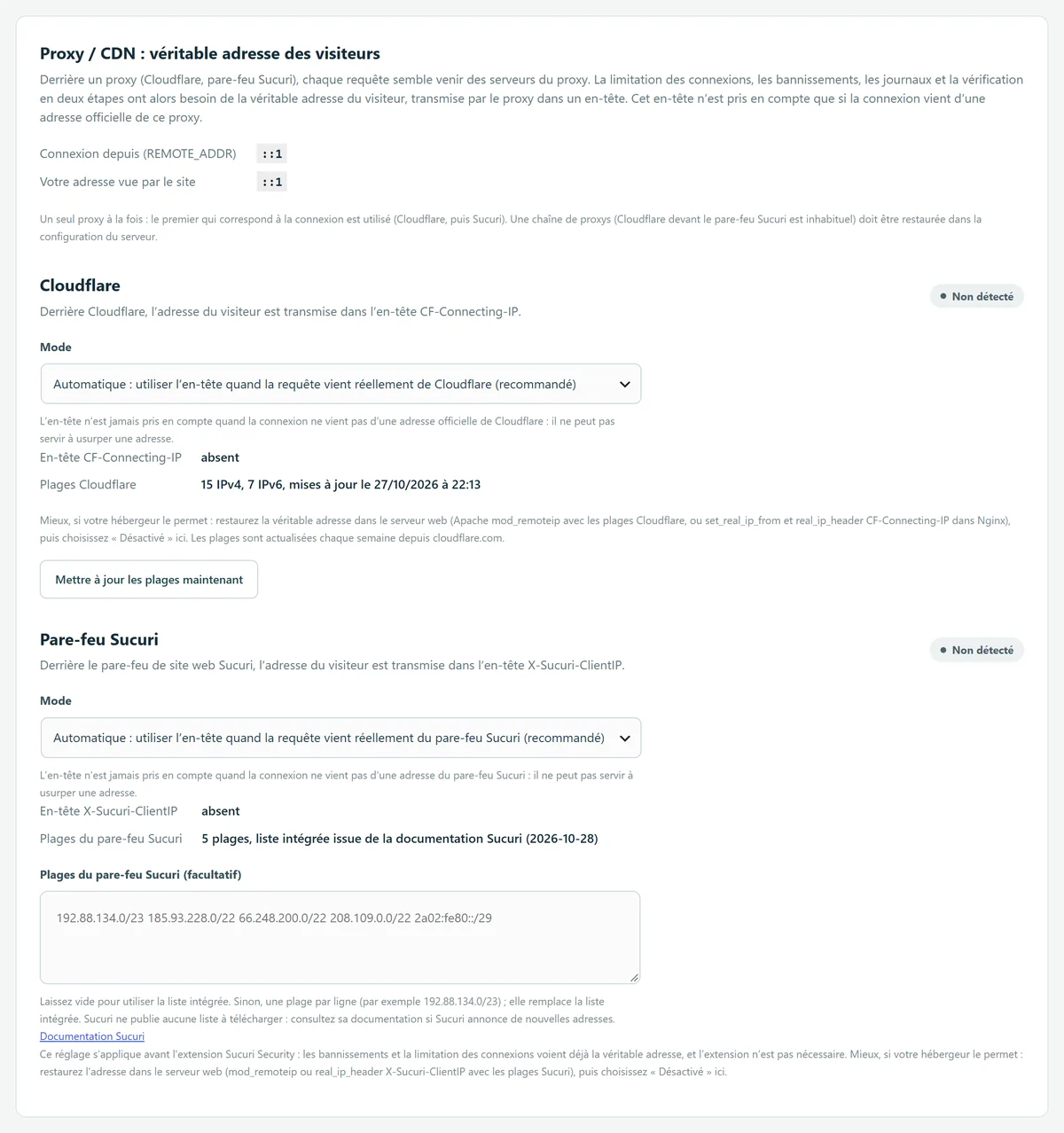
- Diagnostica nel riquadro: indirizzo di connessione ricevuto dal server, il tuo indirizzo visto dal sito, header
CF-Connecting-IPricevuto, numero di intervalli e data del loro ultimo aggiornamento, e badge «Cloudflare rilevato». - Avvisi se l’header arriva da un indirizzo che non è di Cloudflare, se non è valido, se è scelta la modalità Attivo ma la richiesta non passa da Cloudflare, o se è scelta la modalità Disattivato ma la richiesta ci passa.
- Pulsante Aggiorna ora gli intervalli.
| Modalità | Quando sceglierla |
|---|---|
| Automatico (consigliata) | In quasi tutti i casi. L’header viene usato quando la richiesta proviene davvero da Cloudflare e ignorato negli altri casi: nessun rischio se il sito non è dietro Cloudflare. |
| Attivo | Il sito è dietro Cloudflare. Stesso controllo di sicurezza, con un avviso nel riquadro se una richiesta non passa da Cloudflare. |
| Disattivato | Il server web ripristina già l’indirizzo reale (vedi più sotto), oppure preferisci che l’header non venga mai letto. |
Come configurarlo
- Apri WP Feint → Protezione (l’icona a forma di maschera nel menu di amministrazione), riquadro «Proxy / CDN: indirizzo reale dei visitatori», parte Cloudflare.
- Lascia la modalità Automatico. Se il sito passa da Cloudflare, compare il badge «Cloudflare rilevato» e la riga «Il tuo indirizzo visto dal sito» mostra il tuo indirizzo, non quello di un server di Cloudflare.
- Se compare un avviso, seguilo: verifica che il proxy (nuvola arancione) sia attivo nelle impostazioni DNS di Cloudflare oppure, se davanti al sito c’è un altro proxy, ripristina l’indirizzo reale nella configurazione del server.
- Salva le impostazioni.
Dietro il firewall Sucuri
Il firewall di Sucuri (il servizio a pagamento che filtra il traffico nel cloud e si attiva modificando i DNS, da non confondere con il plugin gratuito Sucuri Security) pone lo stesso problema: il tuo server vede gli indirizzi dei server di Sucuri, e l’indirizzo reale arriva nell’header X-Sucuri-ClientIP. WP Feint Pro lo ripristina con la stessa regola usata per Cloudflare: l’header viene accettato solo se la connessione proviene davvero da un intervallo di indirizzi ufficiale del firewall Sucuri, e solo se contiene un indirizzo IP valido e nient’altro.
- Stesso riquadro: la parte «Firewall Sucuri» del riquadro «Proxy / CDN» mostra il badge «Sucuri rilevato», l’header
X-Sucuri-ClientIPricevuto e il numero di intervalli in uso. - Le stesse tre modalità: Automatico (predefinita, consigliata), Attivo e Disattivato, con gli stessi avvisi previsti per Cloudflare.
- Intervalli di indirizzi modificabili: Sucuri non pubblica alcun elenco da scaricare. Gli intervalli indicati nella sua documentazione sono integrati nel plugin; se Sucuri ne aggiunge altri, inserisci l’elenco completo nel campo «Intervalli del firewall Sucuri (facoltativo)», un intervallo per riga: sostituisce allora l’elenco integrato. Gli intervalli troppo ampi (più ampi di un /16 in IPv4 o di un /24 in IPv6) vengono rifiutati.
- Senza il plugin Sucuri Security: l’indirizzo viene ripristinato appena si caricano i plugin, prima di quanto faccia il plugin di Sucuri, che non serve a questo scopo. Ban, trappole, limitazione dei login e registro delle attività vedono il visitatore reale.
Per ogni richiesta viene considerato un solo proxy: prima Cloudflare, poi Sucuri. Una catena di proxy (Cloudflare davanti al firewall Sucuri, una configurazione poco comune) va ripristinata nella configurazione del server.
Ancora meglio: a livello del server
Se il tuo hosting lo consente, ripristina l’indirizzo reale direttamente nel server web: modulo mod_remoteip di Apache con gli intervalli di Cloudflare, oppure direttive set_real_ip_from e real_ip_header CF-Connecting-IP in Nginx. Ne beneficiano anche i log del server e le altre applicazioni. In quel caso, scegli la modalità Disattivato in WP Feint.
Per il firewall Sucuri il principio è lo stesso, con l’header X-Sucuri-ClientIP e gli intervalli di Sucuri (mod_remoteip, oppure real_ip_header X-Sucuri-ClientIP in Nginx), poi la modalità Disattivato nella parte Sucuri del riquadro. Sucuri consiglia anche di bloccare l’accesso diretto al server di origine accettando solo gli indirizzi del suo firewall: altrimenti un attaccante che conosce l’indirizzo del server può aggirare il firewall.
Limiti e precauzioni
- Sono supportati solo gli header di Cloudflare e del firewall Sucuri, un proxy alla volta. Dietro un altro proxy o un’altra CDN, un bilanciatore di carico del provider di hosting o una catena di proxy, ripristina l’indirizzo a livello del server.
- Gli intervalli di Sucuri non vengono aggiornati automaticamente, perché Sucuri non pubblica alcun elenco: se il riquadro segnala un header proveniente da un indirizzo sconosciuto, controlla la sua documentazione.
- Se l’aggiornamento settimanale degli intervalli non riesce, continua a essere usato l’elenco precedente o, in mancanza, l’elenco integrato.
- Questa funzione fornisce agli altri moduli l’indirizzo corretto; non sostituisce né il firewall di Cloudflare né le sue regole di sicurezza.
Domande frequenti
E dietro il firewall Sucuri?
WP Feint Pro ripristina l’indirizzo reale anche dall’header X-Sucuri-ClientIP, solo quando la connessione proviene dagli intervalli di indirizzi ufficiali del firewall Sucuri. L’impostazione si trova nello stesso riquadro «Proxy / CDN», in modalità Automatico per impostazione predefinita.
Serve il plugin Sucuri Security?
No. WP Feint Pro ripristina l’indirizzo da solo, prima del plugin di Sucuri. Quest’ultimo resta utile per le sue funzioni (registro di audit, integrità dei file, SiteCheck): vedi Sucuri e WP Feint.
E se il sito non è dietro alcun proxy?
In modalità Automatico non cambia nulla: gli header CF-Connecting-IP e X-Sucuri-ClientIP vengono usati solo se la connessione proviene da Cloudflare o da Sucuri, altrimenti vengono ignorati. Nessuno può quindi usarli per falsificare un indirizzo.
Inizia gratis, passa a Pro quando sei pronto
La versione gratuita nasconde già WordPress, sposta la pagina di login, blocca XML-RPC e conta i bot. Pro blinda i login, rinomina gli indirizzi dei file e monitora i tuoi siti al posto tuo: vulnerabilità note, integrità del core, registro delle attività, avvisi via email e stato degli aggiornamenti di tutti i tuoi siti nella tua area clienti. Da 59 € + IVA all’anno, molto meno delle offerte di pulizia di cui abbiamo rilevato i prezzi. Confronta i costi.