Cosa fa questo modulo
Tutti i bot sanno dove si accede a un sito WordPress: /wp-login.php e /wp-admin/. Il modulo Pagina di login ti dà un indirizzo personalizzato, per esempio /espace-membre/, poi chiude quello vecchio ai visitatori non collegati.
Perché è utile
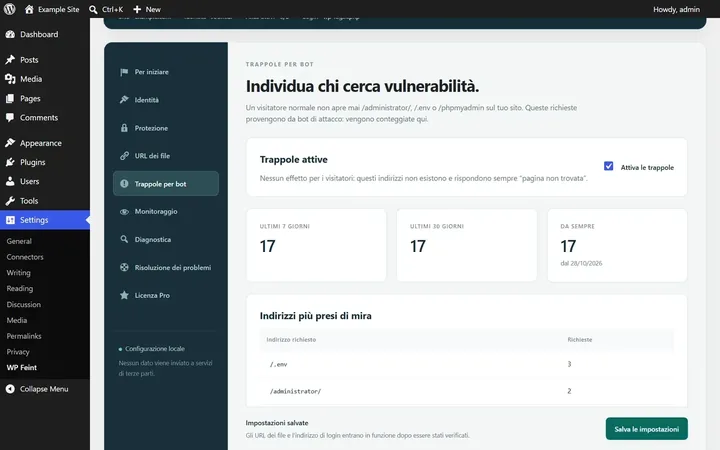
I tentativi di password a raffica puntano prima di tutto all’indirizzo di login standard. Quando risponde «pagina non trovata», la maggior parte dei bot passa oltre, i tuoi log sono più puliti e un tentativo sul vecchio indirizzo può essere conteggiato come trappola.
Testato prima dell’attivazione
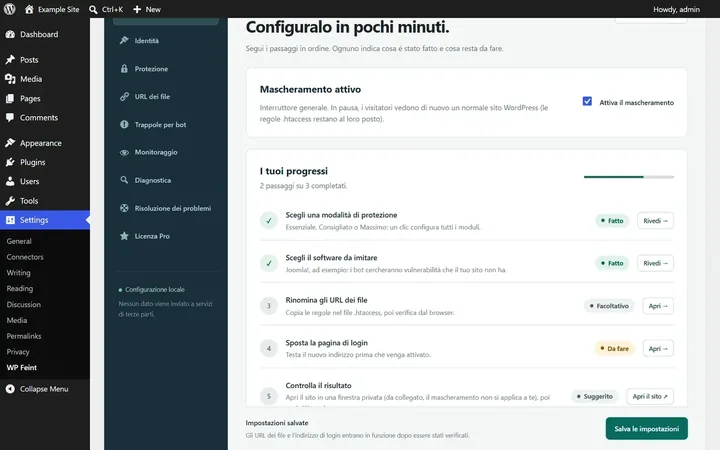
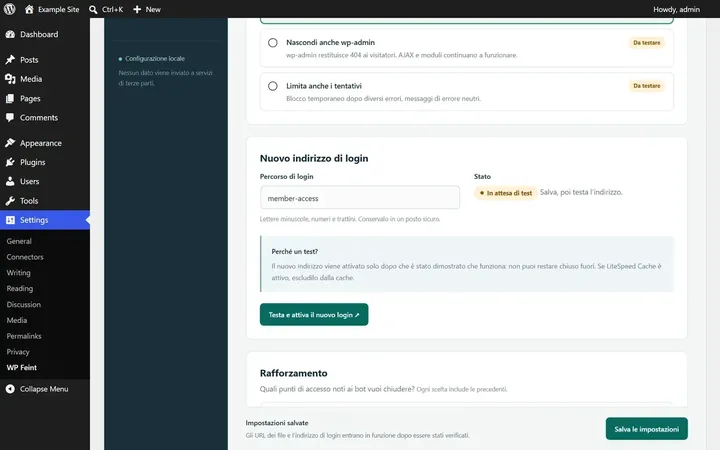
Il nuovo indirizzo si attiva solo dopo aver dimostrato di funzionare. Dopo il salvataggio, lo stato diventa «In attesa di test»: clicca su Testa e attiva il nuovo login (scheda Protezione). Se LiteSpeed Cache o un altro plugin di cache è attivo, escludi prima il nuovo indirizzo dalla cache, come indicato nella pagina compatibilità.
Annota con cura il tuo nuovo indirizzo: dopo l’attivazione compare nel banner.
Gratuito o Pro
Nella versione gratuita Funzione gratuita
- Indirizzo di login personalizzato
- wp-login.php e wp-admin rispondono 404 ai visitatori non collegati; AJAX e moduli continuano a funzionare
- Test di attivazione senza rischi
Con WP Feint Pro Funzione Pro
- Richieste AJAX e admin-post sconosciute: 404 invece dell’errore di WordPress; quelle reali continuano a funzionare
- Limitazione dei tentativi e messaggi di errore neutri (vedi limitazione dei tentativi)
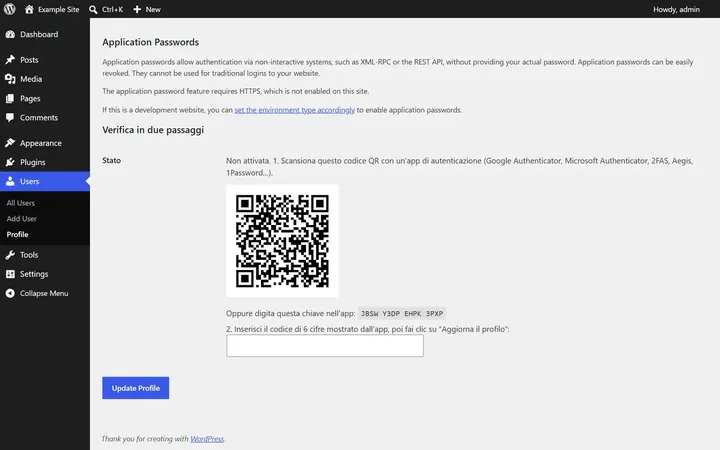
- Autenticazione a due fattori dopo la password
I livelli
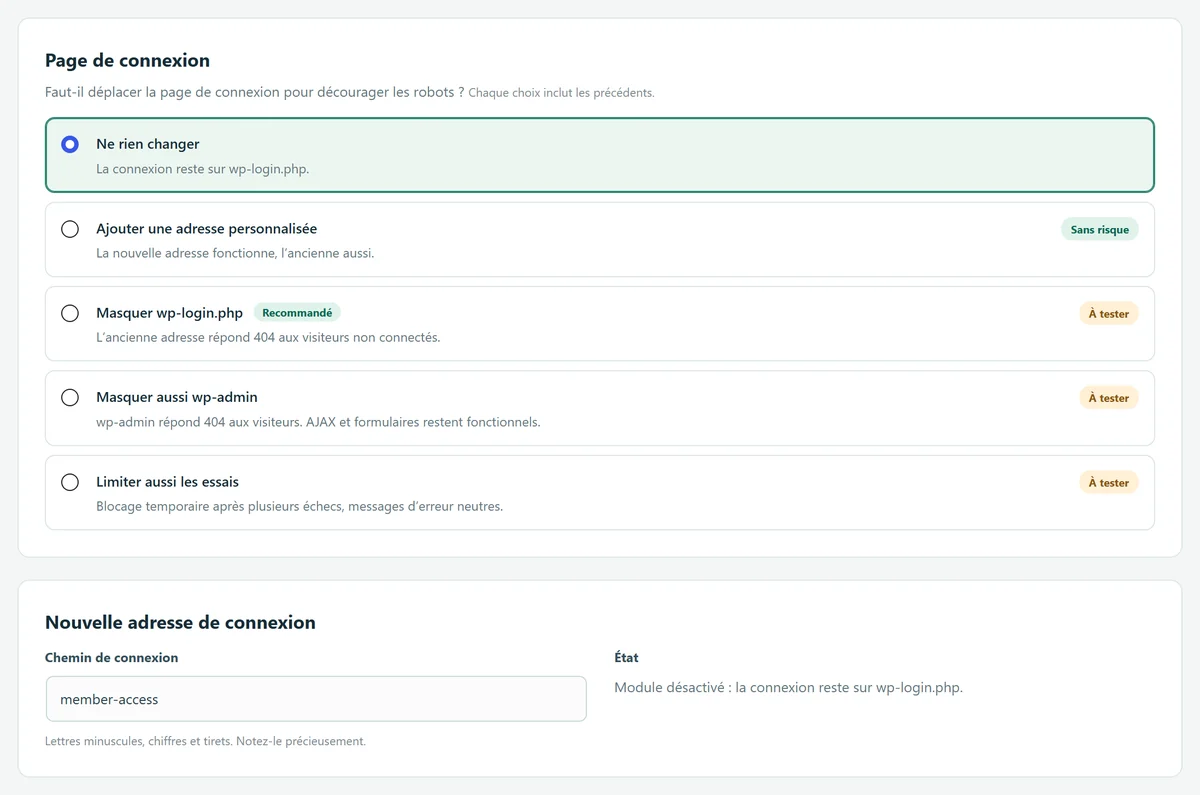
| Opzione | Effetto | Versione |
|---|---|---|
| Nessuna modifica | Il login resta su wp-login.php. | Predefinito |
| Aggiungi un indirizzo personalizzato | Il nuovo indirizzo funziona, e anche quello vecchio. Ideale per la transizione. | Funzione gratuita |
| Nascondere wp-login.php e wp-admin | wp-login.php e wp-admin restituiscono 404 ai visitatori non connessi: il nuovo indirizzo non viene mai rivelato. AJAX e moduli continuano a funzionare. | Funzione gratuita |
| Silenziare anche gli errori AJAX | Le richieste AJAX e admin-post sconosciute restituiscono anch’esse 404 invece dell’errore di WordPress. Quelle reali continuano a funzionare. | Funzione Pro |
| Limita anche i tentativi | Blocco temporaneo dopo diversi errori, messaggi di errore neutri. | Funzione Pro |
Scegliere l’indirizzo
Lettere minuscole, cifre e trattini. L’indirizzo proposto di default è member-access; meglio scegliere un nome specifico per il tuo sito. Evita un nome che corrisponde già a una pagina.
Limiti e precauzioni
- Testa sul tuo sito: login, logout, password dimenticata, reimpostazione, registrazione, sessione scaduta e login tramite un servizio di terze parti.
- Escludi l’indirizzo di login dalla cache di pagina prima del test.
- Non usare questo modulo insieme a WPS Hide Login, WP Hide o Hide My WP: due mascheramenti si contraddicono. La diagnostica li segnala.
- Se resti bloccato, la riga
define('CMS_FEINT_DISABLE', true);in wp-config.php riapre wp-login.php. Vedi il ripristino.
Inizia gratis, passa a Pro quando sei pronto
La versione gratuita nasconde già WordPress, sposta la pagina di login, blocca XML-RPC e conta i bot. Pro blinda i login, rinomina gli indirizzi dei file e monitora i tuoi siti al posto tuo: vulnerabilità note, integrità del core, registro delle attività, avvisi via email e stato degli aggiornamenti di tutti i tuoi siti nella tua area clienti. Da 59 € + IVA all’anno, molto meno delle offerte di pulizia di cui abbiamo rilevato i prezzi. Confronta i costi.