Un plugin di protezione anti brute force per WordPress deve rallentare i bot che provano migliaia di password, senza bloccare i tuoi utenti. Con WP Feint Pro, la limitazione dei tentativi di login si aggiunge alla pagina di login spostata, al blocco di XML-RPC e all’autenticazione a due fattori: i bot trovano meno porte, e quelle che restano si chiudono dopo pochi tentativi.
Per la definizione, vedi attacco brute force. Per riconoscere questi attacchi nei log, leggi come individuare e fermare un attacco di forza bruta su WordPress; per regolare da solo soglie e durate, come limitare i tentativi di accesso su WordPress.
Cosa fa la limitazione
Dopo un numero di login non riusciti che scegli tu, l’indirizzo di rete interessato viene bloccato per un periodo stabilito. I messaggi di errore diventano neutri («Accesso non riuscito. Controlla i tuoi dati o riprova più tardi.»): un bot non sa più se il nome utente esiste.
Perché è utile
Gli attacchi di forza bruta provano migliaia di combinazioni nome utente / password. La limitazione li rallenta fortemente, lasciando comunque margine a una persona che sbaglia.
Impostazioni Funzione Pro
| Impostazione | Valori |
|---|---|
| Errori consentiti | da 3 a 30 |
| Durata del blocco | da 1 a 60 minuti |
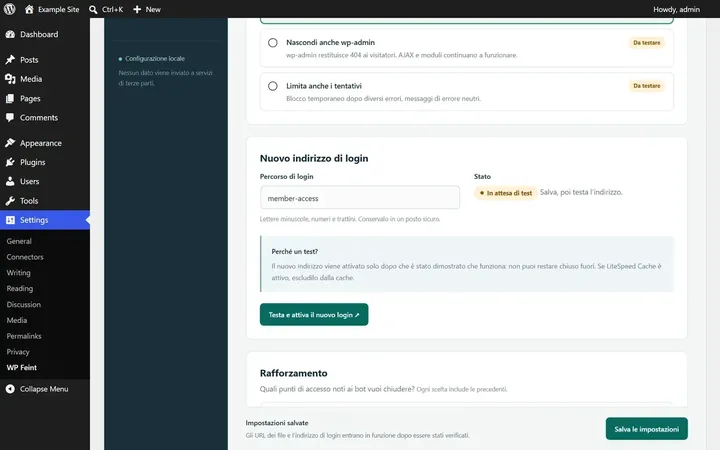
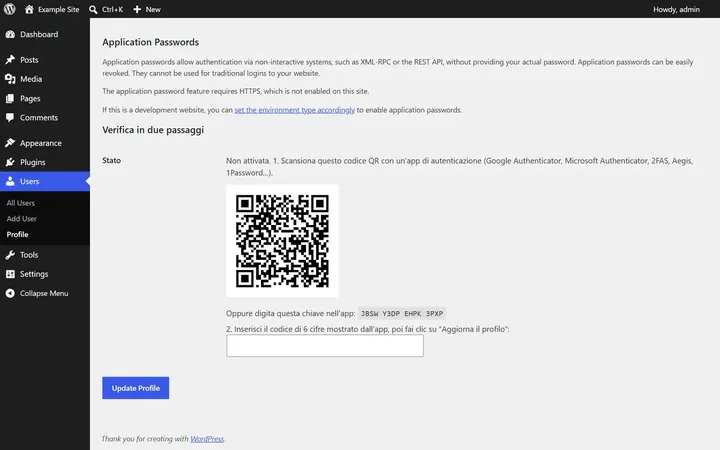
La limitazione si attiva al livello 4 del modulo Rafforzamento o del modulo Pagina di login: entrambi usano lo stesso meccanismo e non raddoppiano i contatori. Contano anche i codici di autenticazione a due fattori errati.
Bloccato per errore? Il pulsante Sbloccami, nella scheda Risoluzione dei problemi, libera il tuo indirizzo IP attuale.
Rispetto della privacy
I contatori usano un’impronta (HMAC) dell’indirizzo, mai l’indirizzo IP in chiaro. Scadono dopo la durata scelta e vengono ripuliti da un’attività oraria di WordPress.
Limiti e precauzioni
- Più utenti dietro la stessa rete (ufficio, scuola) condividono un indirizzo: adatta la soglia.
- Gli header X-Forwarded-For inviati dal client vengono ignorati. Dietro un proxy o una CDN, chiedi al tuo provider di hosting di ripristinare l’indirizzo reale, altrimenti tutti i visitatori condividono il contatore del proxy.
- Se WP-Cron è disattivato, prevedi la sua esecuzione tramite lo scheduler del tuo hosting.
- La limitazione si applica ai login che passano dai meccanismi standard di WordPress. Non è una limitazione del traffico di rete, né una difesa sufficiente contro un attacco distribuito.
Dietro Cloudflare, tutte le richieste sembrano provenire dai server di Cloudflare. Pro usa allora il vero indirizzo IP dei visitatori, trasmesso nell’header CF-Connecting-IP e accettato solo dagli indirizzi ufficiali di Cloudflare, per la limitazione dei tentativi di login e i ban. Scopri il supporto Cloudflare.
Domande frequenti sulla protezione anti brute force
La versione gratuita protegge dalla forza bruta?
In parte. Sposta la pagina di login (wp-login.php risponde 404) e blocca XML-RPC, i due bersagli più presi di mira dai bot. La limitazione dei tentativi e l’autenticazione a due fattori sono riservate a Pro.
Serve anche un plugin come Limit Login Attempts Reloaded?
No. Due limitazioni che contano gli stessi errori non aggiungono nulla e complicano lo sblocco. Se un altro plugin limita già i tuoi login, lascia questa funzione a uno solo dei due.
La limitazione ferma un attacco distribuito?
Non del tutto: un attacco suddiviso su migliaia di indirizzi IP resta sotto la soglia di ciascuno. L’autenticazione a due fattori e password uniche sono la vera difesa; un firewall presso l’hosting o Cloudflare filtra a monte. Il nostro confronto dei plugin di sicurezza per WordPress presenta le opzioni.
Inizia gratis, passa a Pro quando sei pronto
La versione gratuita nasconde già WordPress, sposta la pagina di login, blocca XML-RPC e conta i bot. Pro blinda i login, rinomina gli indirizzi dei file e monitora i tuoi siti al posto tuo: vulnerabilità note, integrità del core, registro delle attività, avvisi via email e stato degli aggiornamenti di tutti i tuoi siti nella tua area clienti. Da 59 € + IVA all’anno, molto meno delle offerte di pulizia di cui abbiamo rilevato i prezzi. Confronta i costi.