Cosa fa l’autenticazione a due fattori
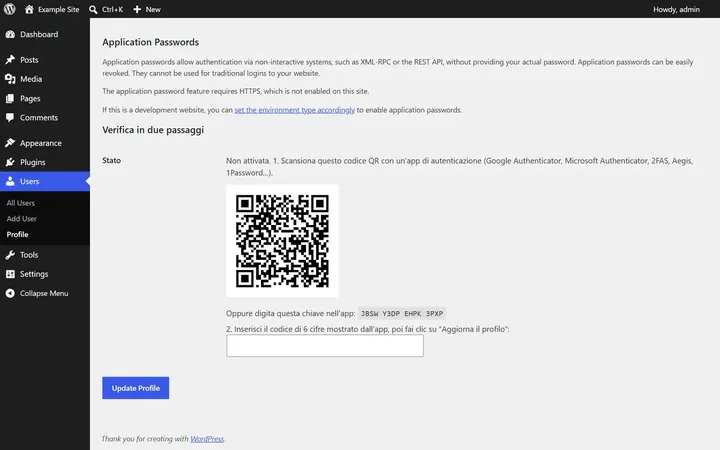
Dopo la password, WordPress chiede un codice a 6 cifre mostrato da un’app di autenticazione installata sul telefono: Google Authenticator, Microsoft Authenticator, 2FAS, Aegis, 1Password… Il codice cambia ogni 30 secondi (standard TOTP).
Vuoi prima capire il concetto? Leggi la nostra definizione di autenticazione a due fattori (2FA). Per scegliere un metodo e introdurlo senza restare chiusi fuori, segui la nostra guida come scegliere e introdurre l’autenticazione a due fattori su WordPress.
Il codice QR di configurazione viene generato sul tuo sito: il segreto non viene inviato a nessun servizio esterno. È memorizzato in forma cifrata, e i codici di backup sono conservati sotto forma di hash.
Perché è utile
Le password trapelano, si indovinano o si riutilizzano da un sito all’altro. L’autenticazione a due fattori protegge i tuoi account anche in questi casi, ed è la misura più efficace contro il furto di un account amministratore.
Cosa è incluso Funzione Pro
- Attivazione da parte di ogni utente dal proprio profilo, scansionando un codice QR.
- Dieci codici di backup di 10 cifre, mostrati una sola volta e utilizzabili una volta ciascuno. Si possono rigenerare.
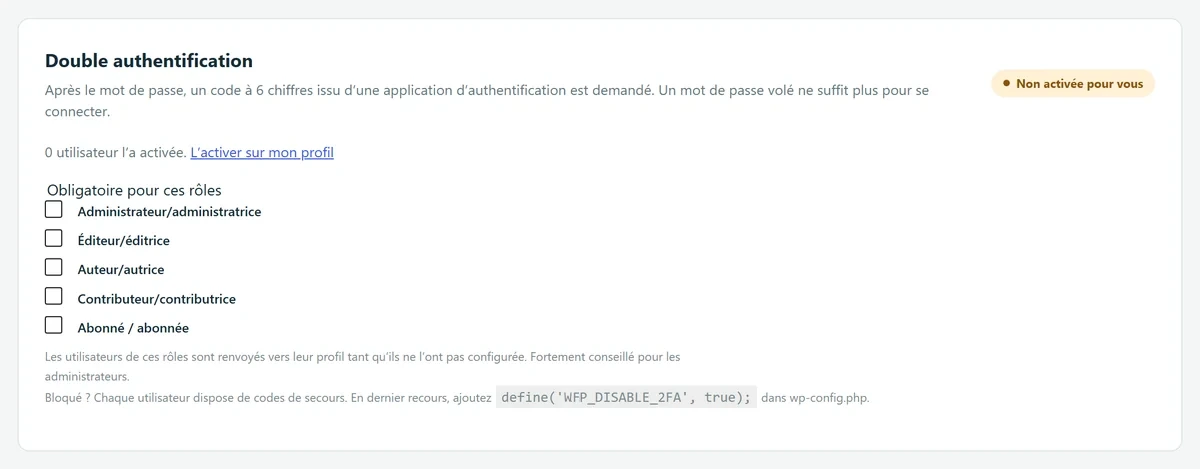
- Obbligo per ruolo: gli utenti interessati vengono rimandati al proprio profilo finché non l’hanno configurata. Vivamente consigliato per gli amministratori.
- Protezione dai tentativi: 5 codici errati per accesso, poi si torna alla password; dopo 5 errori, un’attesa crescente (1, 2, 4… minuti, al massimo un’ora).
- XML-RPC e API REST: un account protetto vi accetta soltanto le password per le applicazioni.
- Protezione duratura: gli account che usano già l’autenticazione a due fattori la mantengono anche se la licenza scade o viene revocata. Le altre funzioni Pro, invece, si fermano.
Come attivarla
- Per te: Profilo → sezione «Verifica in due passaggi». Scansiona il codice QR, inserisci il codice mostrato, poi clicca su «Aggiorna il profilo». Conserva i tuoi codici di backup in un posto sicuro.
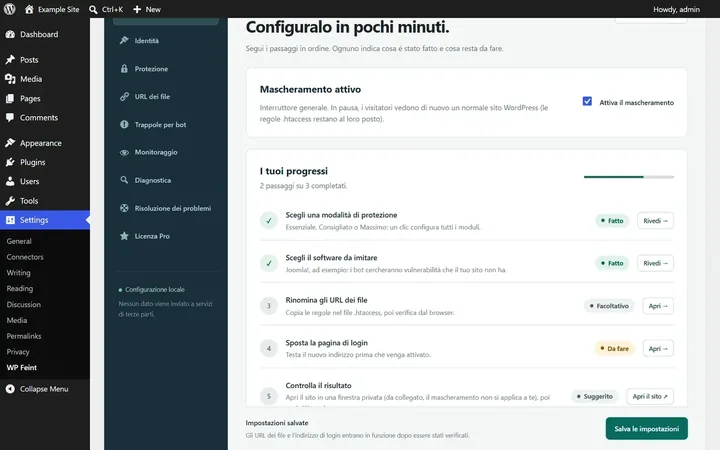
- Per un team: WP Feint (l’icona a forma di maschera nel menu di amministrazione) → Protezione → «Obbligatoria per questi ruoli».
- Telefono perso: accedi con un codice di backup. Un amministratore può anche disattivare l’autenticazione a due fattori dal profilo dell’utente.
Limiti e precauzioni
- Il codice dipende dall’ora del telefono: se i codici vengono rifiutati, controlla che l’ora sia impostata automaticamente.
- Se le chiavi di sicurezza di wp-config.php cambiano, il segreto diventa illeggibile: accedi con un codice di backup, poi disattiva e riattiva l’autenticazione a due fattori.
- Come ultima risorsa:
define('WFP_DISABLE_2FA', true);in wp-config.php sospende l’autenticazione a due fattori per tutto il sito. Rimuovi la riga una volta risolto il problema. - I sistemi di login esterni che aggirano il modulo standard di WordPress potrebbero non essere coperti.
Inizia gratis, passa a Pro quando sei pronto
La versione gratuita nasconde già WordPress, sposta la pagina di login, blocca XML-RPC e conta i bot. Pro blinda i login, rinomina gli indirizzi dei file e monitora i tuoi siti al posto tuo: vulnerabilità note, integrità del core, registro delle attività, avvisi via email e stato degli aggiornamenti di tutti i tuoi siti nella tua area clienti. Da 59 € + IVA all’anno, molto meno delle offerte di pulizia di cui abbiamo rilevato i prezzi. Confronta i costi.