Una diagnostica che parte dal tuo server
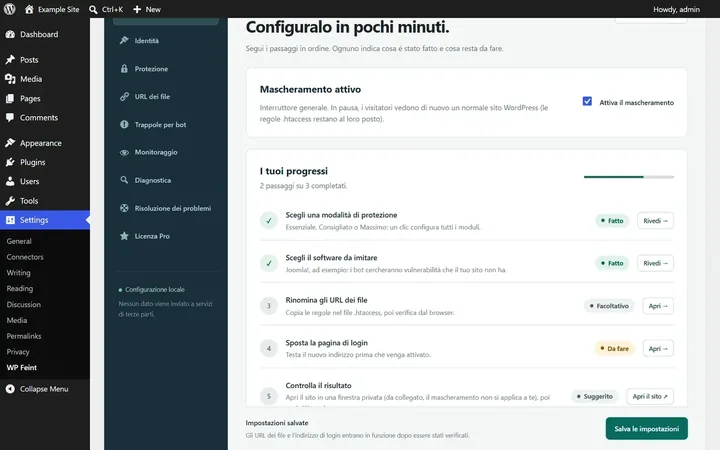
La scheda Diagnostica indica il server dichiarato, le versioni di PHP e WordPress, i plugin installati, i mu-plugin, le cache riconosciute e i conflitti noti. Questo inventario resta in locale: non viene trasmesso ad alcun servizio di terze parti.
Regole pronte da copiare, per ogni server (Pro)
Gli alias dei file di WP Feint Pro richiedono una regola di riscrittura lato server. Gli altri moduli, compresa tutta la versione gratuita, funzionano senza regole del server. Il plugin genera il blocco esatto che corrisponde alle tue impostazioni; non modifica mai da solo i tuoi file di configurazione.
| Server | Dove inserire le regole | Da verificare |
|---|---|---|
| Apache 2.4 | .htaccess nella cartella principale del dominio | mod_rewrite e AllowOverride |
| LiteSpeed Enterprise | Regole di riscrittura dell’hosting, spesso .htaccess | Ordine rispetto alla cache |
| o2switch (PowerBoost) | .htaccess, in cima, prima di # BEGIN LSCACHE e # BEGIN WordPress | Verifica dal browser (TigerProtect) |
| OpenLiteSpeed | Riscrittura del vhost | Spesso serve un riavvio |
| Nginx | Blocco server, prima delle altre riscritture | nginx -t, poi ricarica |
| IIS | system.webServer/rewrite/rules del web.config | Modulo URL Rewrite, senza sostituire il file |
| Caddy 2 | Route ordinata prima di php_fastcgi e file_server | caddy validate, poi ricarica |
Su un hosting gestito, basta inoltrare il blocco all’amministratore del server.
o2switch: pensato per TigerProtect
Su o2switch, la protezione TigerProtect rifiuta le richieste di un sito verso sé stesso. WP Feint Pro se ne accorge e verifica quindi gli alias dal tuo browser: ogni file di controllo viene scaricato e confrontato con l’originale. Se il rilevamento automatico è ambiguo, viene proposta una modalità «o2switch / PowerBoost».
Cache di pagina
| Plugin di cache | Cosa fa WP Feint | Cosa devi fare tu |
|---|---|---|
| LiteSpeed Cache | Svuotamento tramite la sua API, risposte di login contrassegnate come non memorizzabili in cache | Escludere l’indirizzo di login (Do Not Cache URIs) |
| WP Rocket | Svuotamento tramite la sua API | Escludere l’indirizzo di login (Never Cache URL(s)) |
| WP Super Cache | Svuotamento tramite la sua API | Aggiungere l’indirizzo di login alle stringhe URL rifiutate |
| Altra cache o CDN | Visibile nell’inventario | Svuotarla con il suo strumento, escludere gli URL sensibili |
Con Pro, gli URL dei file vengono riscritti anche nell’output ottimizzato di LiteSpeed Cache e WP Rocket, oltre che negli script integrati e nel JSON.
Una pagina servita direttamente da una cache lato server o da una CDN non passa da WordPress: gli header di sicurezza inviati da Pro e il ban dei bot non vi si applicano. Il pulsante di verifica degli header mostra ciò che i visitatori ricevono davvero.
I file del plugin, invisibili agli scanner
Gli scanner individuano i plugin richiedendo il loro readme.txt o i loro file di traduzione. WP Feint e WP Feint Pro contengono ciascuno un .htaccess: su Apache, LiteSpeed e o2switch, la loro cartella risponde 404, automaticamente. Su Nginx basta una riga:
location ~ ^/wp-content/plugins/feint-security(-pro)?/(?!assets/) { return 404; }Requisiti
- WordPress 6.9 o successivo, PHP 7.4 o successivo;
- WordPress standard: il multisite non è supportato;
- il sito e WordPress devono condividere lo stesso indirizzo di base; le installazioni in una sottocartella sono supportate.
Limiti e precauzioni
- Usa un solo motore di cache di pagina. Una richiesta di svuotamento non garantisce che tutte le cache del provider di hosting o della CDN siano vuote.
- La presenza di LiteSpeed Cache non garantisce che il server sia LiteSpeed: nel dubbio, chiedi conferma al tuo provider di hosting.
- Non rimuovere mai protezioni esistenti (restrizioni PHP, file privati, firewall) per far funzionare gli alias.
- La compatibilità con tutti gli hosting, le cache e i plugin non può essere certificata: fai le prove su una copia del tuo sito.
Dietro Cloudflare? Pro usa il vero indirizzo IP dei visitatori, trasmesso da Cloudflare e verificato, per la limitazione dei tentativi di login, i ban e i registri. Scopri il supporto Cloudflare.
Inizia gratis, passa a Pro quando sei pronto
La versione gratuita nasconde già WordPress, sposta la pagina di login, blocca XML-RPC e conta i bot. Pro blinda i login, rinomina gli indirizzi dei file e monitora i tuoi siti al posto tuo: vulnerabilità note, integrità del core, registro delle attività, avvisi via email e stato degli aggiornamenti di tutti i tuoi siti nella tua area clienti. Da 59 € + IVA all’anno, molto meno delle offerte di pulizia di cui abbiamo rilevato i prezzi. Confronta i costi.