Cosa fanno gli alias
Gli indirizzi delle tue immagini, dei fogli di stile e degli script contengono /wp-content/, /wp-includes/, /wp-content/plugins/… È l’indizio più visibile di un sito WordPress, e il modo più semplice per indovinare quali plugin sono installati.
Funzione riservata a WP Feint Pro. La versione gratuita non rinomina alcun indirizzo di file; rende però invisibili agli scanner i file del plugin stesso (readme, traduzioni).
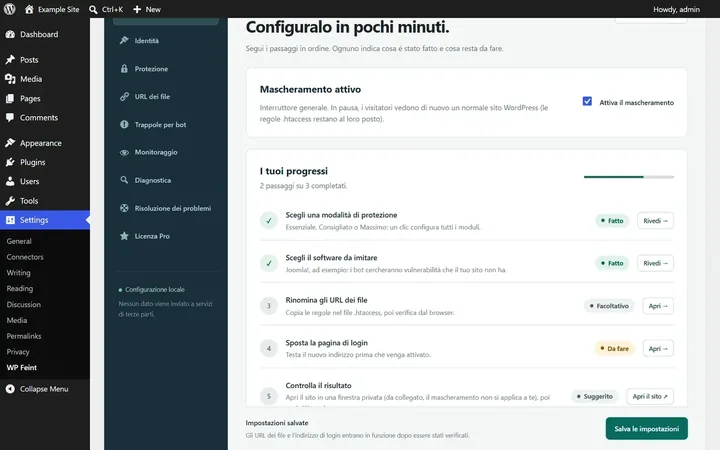
Il modulo Indirizzi dei file di WP Feint Pro sostituisce questi percorsi, nelle pagine pubbliche, con alias a tua scelta. Una regola di riscrittura lato server fa corrispondere l’alias alla cartella reale. Le cartelle fisiche non vengono spostate: WordPress, i tuoi plugin e i tuoi backup continuano a funzionare normalmente.
| Cartella | Alias proposto di default | Esempio |
|---|---|---|
| wp-content | assets | public-assets |
| uploads / media | media | gallery |
| wp-includes | system | runtime |
| Plugin | modules | extensions |
| Temi | skins | presentation |
Verificati prima dell’attivazione
È la particolarità di WP Feint: per i tuoi visitatori non cambia nulla finché la verifica non va a buon fine. Tre passaggi:
- Scegli il livello e i nomi, poi salva.
- Copia le regole mostrate nel .htaccess (o nella configurazione di Nginx, IIS, Caddy). Il blocco corrisponde esattamente alle impostazioni salvate.
- Verifica e attiva: il tuo browser scarica un file di controllo per ogni alias e ne confronta l’impronta SHA-256 con l’originale. Se tutto corrisponde, vengono usati i nuovi indirizzi. Altrimenti il piano precedente viene mantenuto e viene mostrata la causa di ogni errore.
La verifica dal browser aggira le protezioni anti-bot di alcuni provider di hosting, come TigerProtect di o2switch, che bloccano le richieste di un sito verso sé stesso. Vedi la compatibilità con gli hosting.
Cosa è incluso Funzione Pro
- Alias di wp-content, dei media, di wp-includes, dei plugin e dei temi, con regole del server e verifica dal browser
- Pulsante «Proponi percorsi per questo profilo»
- Blocco dei vecchi indirizzi (404)
- Riscrittura degli URL negli script integrati, nel JSON e nei blocchi <style>, oltre che nell’output ottimizzato di LiteSpeed Cache e WP Rocket
- Ripristino verificato del piano precedente
I livelli
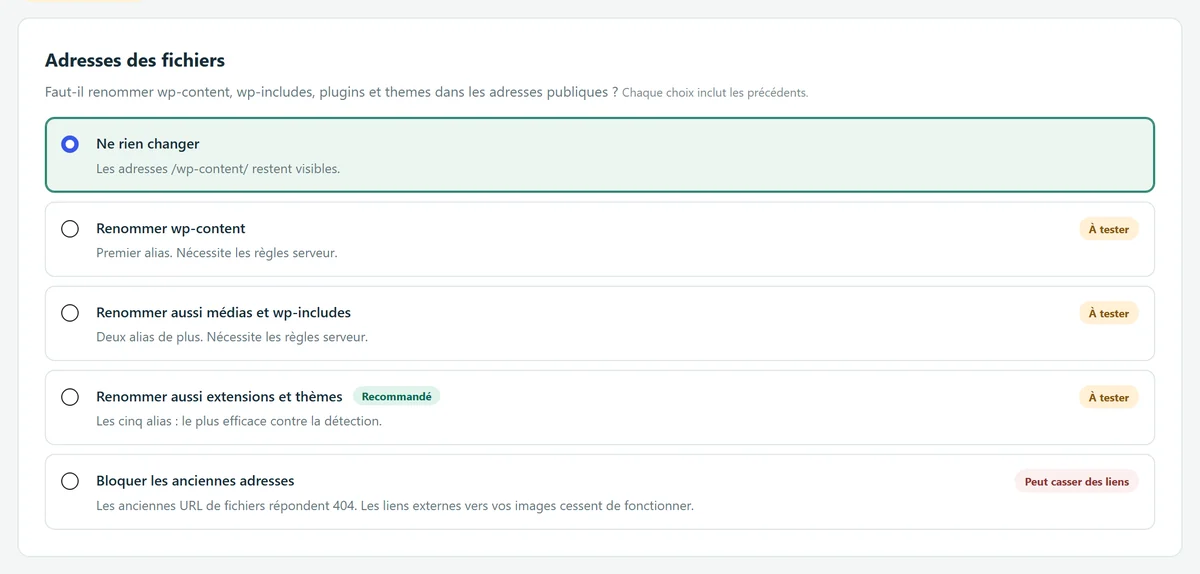
| Opzione | Effetto | Versione |
|---|---|---|
| Nessun alias | Gli indirizzi /wp-content/ restano visibili. | Predefinito |
| Rinomina wp-content | Primo alias. Richiede le regole del server. | Funzione Pro |
| Rinomina anche media e wp-includes | Altri due alias. Richiede le regole del server. | Funzione Pro |
| Rinomina anche plugin e temi | Tutti e cinque gli alias: la soluzione più efficace contro il rilevamento. | Funzione Pro |
| Blocca i vecchi indirizzi | I vecchi URL dei file rispondono 404. I link esterni alle tue immagini smettono di funzionare. | Funzione Pro |
Licenza scaduta, plugin disattivato: che fine fa il piano?
- Licenza scaduta o revocata: le funzioni Pro si fermano, ma un piano già verificato continua ad applicarsi, per sicurezza. Il sito non si rompe mai a causa della licenza. Per modificare il piano serve una licenza attiva.
- Plugin Pro disattivato o eliminato: la riscrittura risiede in Pro, quindi le pagine tornano agli indirizzi /wp-content/. Rimuovi prima le regole del server degli alias, soprattutto al livello 4 che blocca i vecchi indirizzi. Se questo blocco è attivo, la pagina Plugin chiede una conferma prima della disattivazione.
Regole per i nomi
- percorsi relativi al sito, senza slash iniziale né finale;
- lettere minuscole, cifre e trattini, sottopercorsi separati da uno slash (es.
sites/default/files); - ogni segmento inizia con una lettera;
- niente nomi riservati da WordPress, duplicati o cartelle annidate tra loro.
Limiti e precauzioni
- Vengono riscritti solo i file statici supportati. Gli URL contenuti negli stessi file CSS e JavaScript restano invariati, così come le firme tipiche dei plugin (classi CSS, nomi degli script).
- I nomi delle cartelle di plugin e temi restano presenti sotto il loro alias: la loro anonimizzazione individuale non è supportata.
- Il blocco dei vecchi indirizzi non protegge dallo sfruttamento di un plugin vulnerabile: non blocca tutti i suoi file PHP.
- Per verificare l’alias dei media serve una piccola immagine nella libreria media.
- Le installazioni multisite, con URL separati o che servono i file da una CDN esterna non sono supportate senza un adattatore.
- Il livello di blocco va riservato ai siti in cui gli URL scritti nel codice e le ottimizzazioni della cache sono stati verificati a fondo. Fai la transizione in un ambiente di staging.
Inizia gratis, passa a Pro quando sei pronto
La versione gratuita nasconde già WordPress, sposta la pagina di login, blocca XML-RPC e conta i bot. Pro blinda i login, rinomina gli indirizzi dei file e monitora i tuoi siti al posto tuo: vulnerabilità note, integrità del core, registro delle attività, avvisi via email e stato degli aggiornamenti di tutti i tuoi siti nella tua area clienti. Da 59 € + IVA all’anno, molto meno delle offerte di pulizia di cui abbiamo rilevato i prezzi. Confronta i costi.