Cosa fa l’importazione/esportazione
Nella scheda Risoluzione dei problemi, WP Feint Pro salva tutte le impostazioni di WP Feint in un file .json, che puoi importare in seguito sullo stesso sito o su un altro. È utile per:
- fare un backup prima di una modifica importante (altra modalità, alias dei file, nuovo indirizzo di login) e tornare indietro se qualcosa va storto;
- riprodurre una configurazione tra un ambiente di staging e la produzione, o sui siti dei tuoi clienti;
- conservare una traccia della configurazione di un sito a una certa data.
Cosa contiene il file
Il file contiene le impostazioni di Feint Security e di WP Feint Pro (software imitato, pagina di login, alias, trappole, header, avvisi…), oltre alla data dell’esportazione, all’indirizzo del sito di origine e ai numeri di versione di WP Feint.
Il formato attuale comprende anche le impostazioni dei crawler IA e della protezione anti-hotlinking. I file prodotti prima di questo formato restano accettati.
Non contiene mai la licenza, i segreti dell’autenticazione a due fattori, le chiavi né altre impostazioni di WordPress. Qualsiasi impostazione il cui nome fa pensare a un segreto (password, token, chiave, licenza…) viene esclusa, sia in esportazione sia in importazione. Contiene invece i destinatari degli avvisi e l’elenco degli indirizzi IP autorizzati, se li hai indicati: trattalo come un documento interno.
Non vengono esportati nemmeno il piano di alias attivo e la scelta di condividere lo stato del sito con la tua area clienti: ogni sito decide da sé cosa inviare.
Un’importazione verificata prima di essere applicata Funzione Pro
| Passaggio | Cosa succede |
|---|---|
| 1. Controllo del file | Estensione .json, 200 KB al massimo, file di testo, formato di esportazione di WP Feint. Un’esportazione prodotta da una versione più recente del formato viene rifiutata: aggiorna prima i plugin. |
| 2. Selezione delle impostazioni | Vengono mantenute solo le impostazioni note a questo sito. I nomi sconosciuti o non consentiti e i valori troppo lunghi vengono ignorati ed elencati. |
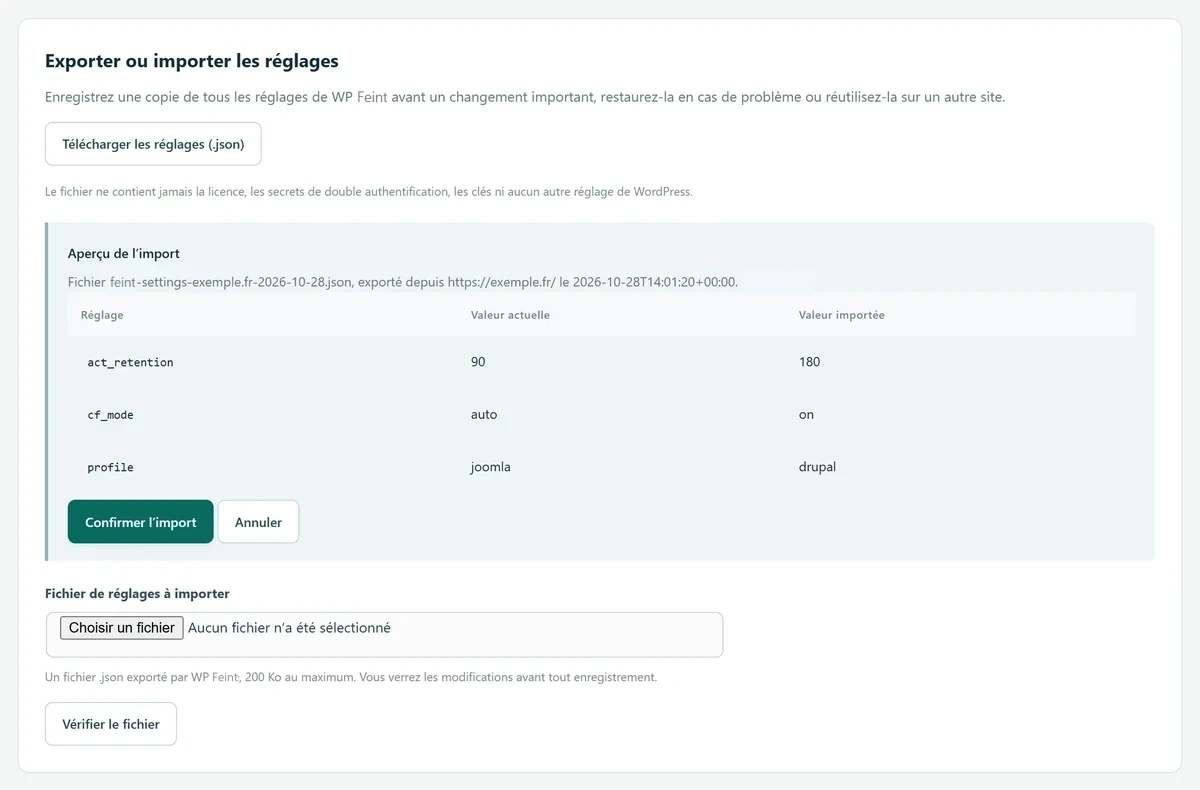
| 3. Anteprima | Una tabella mostra, per ogni impostazione che cambia, il valore attuale e il valore importato, con il sito e la data dell’esportazione. |
| 4. Conferma | Non viene salvato nulla prima di Conferma l’importazione. Annulla non cambia nulla, e l’anteprima scade dopo 10 minuti. |
| 5. Salvataggio | I valori passano per gli stessi controlli della pagina delle impostazioni. Le impostazioni assenti dal file mantengono il loro valore attuale. |
Nessun rischio di restare chiuso fuori: un nuovo indirizzo di login o nuovi nomi delle cartelle vengono salvati ma restano inattivi finché non li testi, come quando li inserisci a mano. L’esportazione e l’importazione vengono annotate nel registro delle attività.
Profili di impostazioni Funzione Pro
Un profilo è una copia con nome delle tue impostazioni, da riapplicare su questo sito o su altri. Nel riquadro «Esporta o importa le impostazioni», dai un nome al Nuovo profilo dalle impostazioni attuali e clicca su Salva come profilo; il sito ne conserva fino a 20. Poi scarica il profilo e importalo nello stesso riquadro sull’altro sito.
I valori propri del sito di origine vengono esclusi, a meno che tu non spunti l’opzione che li include: indirizzo di accesso, nomi delle cartelle, indirizzi IP, destinatari degli avvisi e intervalli del firewall, oltre a ogni valore che contiene l’indirizzo del sito. Il sito di destinazione mantiene i propri. Se li includi, l’indirizzo di accesso e i nomi delle cartelle restano soggetti al loro solito test sul nuovo sito.
Gestisci siti di clienti? La dashboard per agenzie della tua area clienti invia un profilo a più siti alla volta, a quelli il cui amministratore lo ha autorizzato. La modifica appare allora in attesa sul sito, con «Applica ora» e «Rifiuta».
Come fare
Esportare
Apri WP Feint → Risoluzione dei problemi (l’icona a forma di maschera nel menu di amministrazione), riquadro «Esporta o importa le impostazioni», poi clicca su Scarica le impostazioni (.json). Il nome del file contiene il nome del sito e la data, per esempio feint-security-settings-esempio.it-2026-10-28.json.
Importare
- Sul sito di destinazione, con WP Feint e WP Feint Pro aggiornati, apri lo stesso riquadro.
- Scegli il file in «File di impostazioni o di profilo da importare», poi clicca su Verifica il file.
- Nell’anteprima, raggruppata per sezione, spunta le Sezioni da importare: ad esempio puoi riprendere solo le intestazioni di sicurezza.
- Rileggi l’anteprima delle modifiche, poi clicca su Conferma l’importazione o su Annulla.
- Se l’indirizzo di login o i nomi delle cartelle cambiano, testali nelle schede Protezione e URL dei file, poi svuota le cache.
Limiti e precauzioni
- Vengono trasferite solo le impostazioni. La licenza si attiva separatamente su ogni sito, mentre l’autenticazione a due fattori degli account, il registro delle attività e i contatori delle trappole restano propri di ciascun sito.
- Le regole del server per gli alias (.htaccess, configurazione Nginx…) non sono nel file: copia quelle che la scheda URL dei file mostra per il nuovo sito.
- Un file esportato da una versione più recente di WP Feint Pro viene accettato, ma le impostazioni che la tua versione non conosce vengono ignorate: un avviso lo segnala nell’anteprima.
- Il file può contenere indirizzi email e indirizzi IP: non pubblicarlo e non allegarlo a un ticket pubblico.
Inizia gratis, passa a Pro quando sei pronto
La versione gratuita nasconde già WordPress, sposta la pagina di login, blocca XML-RPC e conta i bot. Pro blinda i login, rinomina gli indirizzi dei file e monitora i tuoi siti al posto tuo: vulnerabilità note, integrità del core, registro delle attività, avvisi via email e stato degli aggiornamenti di tutti i tuoi siti nella tua area clienti. Da 59 € + IVA all’anno, molto meno delle offerte di pulizia di cui abbiamo rilevato i prezzi. Confronta i costi.