Sucuri è noto per due cose molto diverse: un plugin gratuito di monitoraggio, installato su oltre 600.000 siti, e un firewall a pagamento che filtra il traffico nel cloud, prima del tuo server. WP Feint, invece, lavora dentro WordPress: nasconde il CMS, sposta il login e individua i bot. Ecco cosa fa davvero ogni prodotto Sucuri, cosa porta la coppia e come evitare le due trappole di questa combinazione: le funzioni doppie e l’indirizzo IP dei visitatori dietro il firewall.
Trasparenza: questo articolo è pubblicato dal team di WP Feint. Sucuri non ci paga e non usiamo alcun link di affiliazione. Le informazioni su Sucuri provengono dalla sua pagina su wordpress.org, dal suo sito, dalla sua documentazione e dal codice del plugin 2.8.1.
Il plugin Sucuri Security: monitorare e rafforzare
Il plugin gratuito (versione 2.8.1 del 14 ottobre 2026) non contiene un firewall. È uno strumento di monitoraggio e di rafforzamento, utilizzabile senza account né chiave API; secondo le sue FAQ, in questo caso Sucuri non raccoglie alcuna informazione.
- Registro di audit: login, modifiche ai contenuti, ai plugin e alle impostazioni, con ricerca, filtri ed esportazione CSV dalla versione 2.8.
- Integrità dei file: il plugin confronta lo stato dei file con un riferimento e segnala aggiunte, eliminazioni e modifiche.
- Scansione remota con SiteCheck, lo scanner gratuito di Sucuri: visita il sito come un visitatore e cerca malware, errori e software obsoleti visibili dall’esterno.
- Monitoraggio delle blacklist (Google Safe Browsing, Sucuri Labs e altre).
- Rafforzamento con un clic: rimozione della versione di WordPress, blocco dei file PHP in
uploads,wp-contentewp-includes, disattivazione dell’editor dei file, rinnovo automatico delle chiavi segrete e, dalla versione 2.7.4, un’opzione «Disable XML-RPC». - Azioni dopo un attacco: cambiare le chiavi segrete, reimpostare le password, reinstallare i plugin.
- Autenticazione a due fattori tramite app, con dieci codici di riserva dalla versione 2.8, e gestione di alcuni header (Cache-Control, CORS e CSP in modalità report).
Il firewall Sucuri: filtrare prima del server
Il firewall si attiva modificando i record DNS del dominio: il traffico passa allora dalla rete di Sucuri, che lo ispeziona prima di inoltrarlo al tuo hosting. Secondo la pagina del prodotto, offre patch virtuali per i software non ancora aggiornati, la protezione dalla forza bruta, la mitigazione degli attacchi denial of service (livelli 3, 4 e 7), una CDN e «pagine protette» da password, CAPTCHA, autenticazione a due fattori o lista di indirizzi IP autorizzati. Il plugin non è necessario per usarlo, ma permette di gestirlo da WordPress con una chiave API.
| Piano | Prezzo indicato | Contenuto principale |
|---|---|---|
| Plugin Sucuri Security | Gratuito | Audit, integrità, SiteCheck, blacklist, rafforzamento, autenticazione a due fattori |
| Basic Firewall | 9,99 $ al mese, 1 sito | Firewall nel cloud, mitigazione DDoS, CDN |
| Pro Firewall | 19,98 $ al mese, 1 sito | Come sopra, piano superiore |
| Basic Platform | 229 $ all’anno, 1 sito | Firewall e pulizia manuale illimitata dei malware (presa in carico entro 30 ore) |
| Pro e Business Platform | 339 $ e 549 $ all’anno | Tempi di pulizia più brevi (12 ore, 6 ore) e scansioni più frequenti |
Il punto di forza del firewall è la sua posizione: le richieste bloccate non raggiungono mai il tuo server, che viene alleggerito durante un’ondata di attacchi. Il suo limite è lo stesso di qualsiasi firewall a monte: se l’indirizzo IP reale del server è noto, un attaccante può colpirlo direttamente. Il nostro confronto dei firewall per WordPress spiega queste differenze di posizione.
Cosa porta la coppia
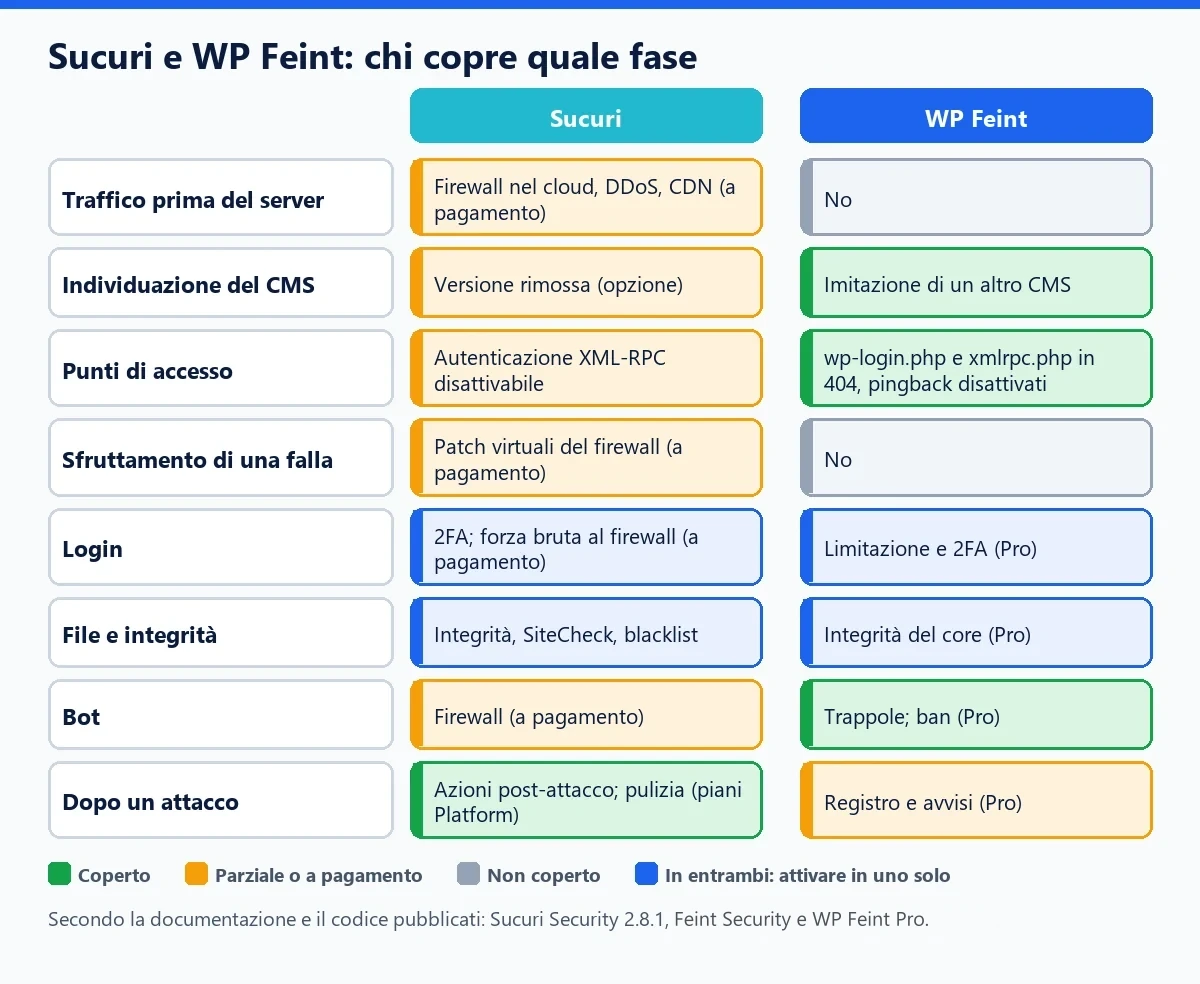
Sucuri e WP Feint agiscono in punti diversi, con poche sovrapposizioni:
- Il firewall Sucuri ferma gli attacchi noti e le ondate di traffico prima del server; WP Feint rimuove gli indizi che segnalano il tuo sito come WordPress e chiude indirizzi che il firewall lascia passare perché legittimi (
wp-login.php,xmlrpc.php, archivi degli autori). - Il plugin Sucuri monitora lo stato del sito (integrità, blacklist, audit); WP Feint aggiunge ciò che gli manca: indirizzo di login personalizzato, imitazione di un altro CMS, trappole per bot e, con Pro, limitazione dei tentativi di login dentro WordPress, header X-Frame-Options, Referrer-Policy e Permissions-Policy, alias degli indirizzi dei file e avvisi di vulnerabilità dettagliati.
- XML-RPC: l’opzione di Sucuri usa il filtro WordPress
xmlrpc_enabled, che disattiva i metodi che richiedono un’autenticazione;xmlrpc.phpcontinua a rispondere e i pingback non sono interessati. Feint Security fa risponderexmlrpc.phpcon un 404 e disattiva i pingback.
L’indirizzo IP dei visitatori dietro il firewall
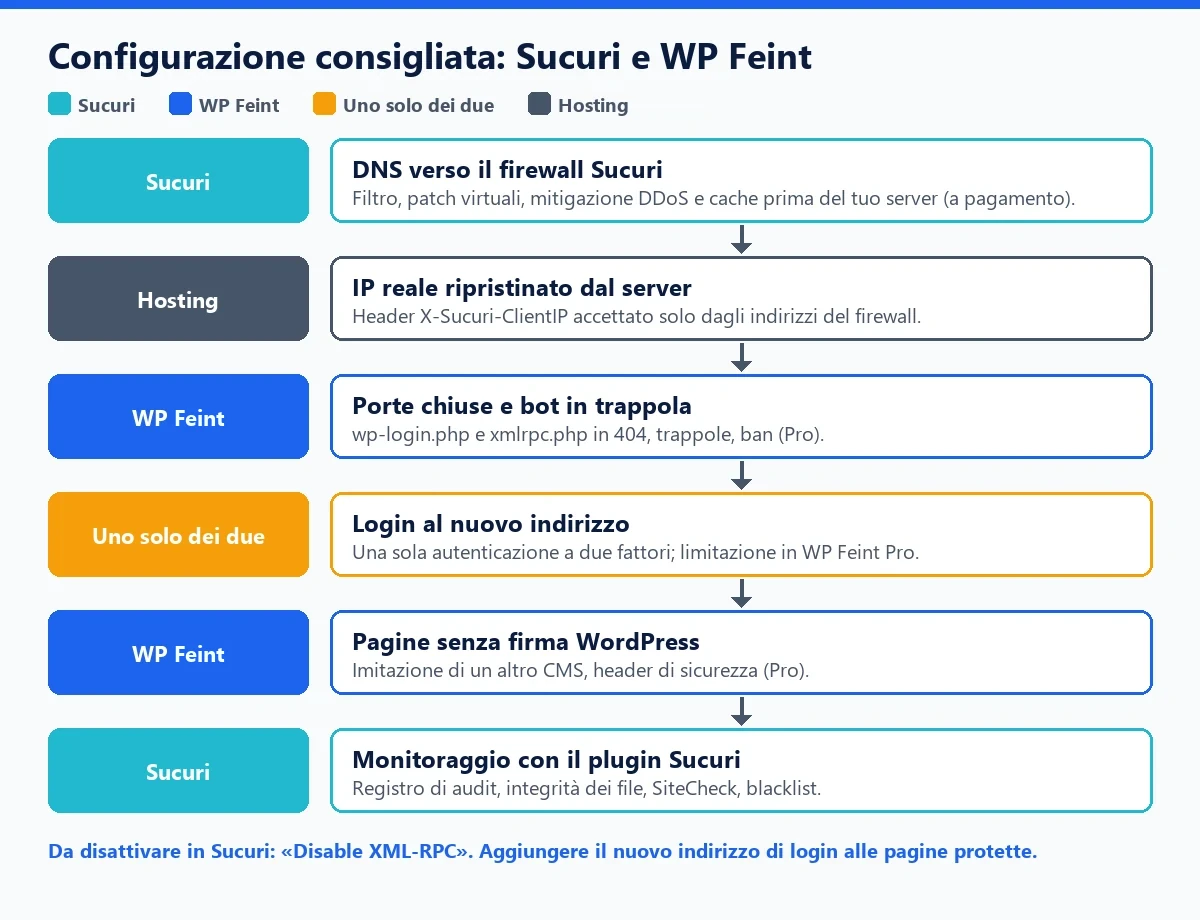
Dietro un firewall nel cloud, il tuo server vede gli indirizzi di Sucuri, non quelli dei visitatori. La documentazione di Sucuri lo conferma («Same IP for All Users»): l’indirizzo reale viene trasmesso in un header e, per WordPress, consiglia il plugin ufficiale, che lo ripristina. Secondo il codice della versione 2.8.1, questo ripristino si attiva automaticamente quando registri la chiave API del firewall e avviene all’inizio del caricamento di WordPress (azione init, priorità 1).
WP Feint Pro ripristina da solo l’indirizzo reale a partire dall’header X-Sucuri-ClientIP, appena si caricano i plugin, quindi prima del plugin di Sucuri: il controllo del ban dei bot caduti nelle trappole, la limitazione dei login e il registro delle attività vedono il visitatore reale, con o senza il plugin. L’header viene accettato solo se la connessione proviene dagli intervalli di indirizzi ufficiali del firewall Sucuri; altrimenti viene ignorato, il che impedisce di usarlo per falsificare un indirizzo.
L’impostazione si trova nel riquadro «Proxy / CDN» della scheda Protezione, in modalità Automatico per impostazione predefinita (vedi Cloudflare, Sucuri e IP reale dei visitatori). Il ripristino a livello del server resta una buona pratica (modulo remoteip di Apache, real_ip di Nginx o impostazione equivalente dell’hosting, fidandosi dell’header solo per gli indirizzi del firewall): ne beneficiano anche i log del server; in quel caso, scegli la modalità Disattivato in WP Feint. Come consiglia Sucuri, blocca anche l’accesso diretto al server di origine consentendo solo gli indirizzi del firewall, così che nessuno possa aggirarlo.
Chi fa cosa: la configurazione consigliata
| Funzione | Attivare in Sucuri | Attivare in WP Feint | Disattivare |
|---|---|---|---|
| Firewall, DDoS, patch virtuali | Sì (firewall a pagamento) | Non pertinente | Niente |
| Integrità dei file | Sì (core, plugin, temi) | Controllo dell’integrità del core Pro facoltativo | Un solo destinatario degli avvisi per evitare doppioni |
| Scansione esterna e blacklist | Sì (SiteCheck) | Non pertinente | Niente |
| Indirizzo di login personalizzato | Non pertinente nel plugin | Sì gratuito | Se usi le pagine protette del firewall, aggiungi il nuovo indirizzo |
| Limitazione dei tentativi di login | Protezione dalla forza bruta del firewall | Sì Pro: l’IP reale viene ripristinato da Pro o dal server | Niente |
| Autenticazione a due fattori | Sì se usi Feint Security | Sì se hai Pro (obbligo per ruolo) | Quella che non usi |
| XML-RPC e pingback | No | Sì: «Blocca XML-RPC» gratuito | «Disable XML-RPC» di Sucuri, diventata inutile |
| Versione di WordPress | Facoltativo | Sì: imitazione di un altro CMS | Niente: il tag imitato resta visualizzato |
| Header di sicurezza | Cache-Control (per la cache del firewall) | Sì: X-Frame-Options, Referrer-Policy, Permissions-Policy, CSP Pro | CSP in modalità report di Sucuri se attivi la CSP di WP Feint |
| Registro delle attività | Registro di audit gratuito | Registro delle attività Pro, facoltativo | Niente: i due possono coesistere |
| Ban dei bot | Firewall | Trappole gratuito; ban Pro, con l’IP reale ripristinato da Pro o dal server | Niente |
Un dettaglio sul tag di versione: l’opzione «Remove WordPress Version» di Sucuri rimuove il tag generator di WordPress, mentre WP Feint stampa da sé quello del software imitato. Le due opzioni possono quindi restare attive senza che l’imitazione scompaia. Per XML-RPC, il plugin Sucuri segnala che un plugin come Jetpack ne dipende: vale anche per il blocco di WP Feint.
Messa in opera passo dopo passo
- Fai un backup del sito e del file
.htaccess: il plugin Sucuri e WP Feint vi scrivono ciascuno le proprie regole su Apache e LiteSpeed. - Installa il plugin Sucuri, applica il rafforzamento desiderato (senza «Disable XML-RPC»), lascia che crei il suo riferimento di integrità.
- Se scegli il firewall: modifica i DNS come indicato da Sucuri, registra la chiave API nel plugin, poi, se possibile, chiedi all’hosting di ripristinare l’indirizzo reale a livello del server e di lasciar arrivare al server di origine solo gli indirizzi del firewall (WP Feint Pro lo ripristina comunque in WordPress).
- Installa WP Feint e segui la scheda Per iniziare. Scegli l’indirizzo di login, escludilo dalla cache del firewall e dal plugin di cache, poi provalo con «Testa e attiva il nuovo login».
- Se usi le pagine protette o la restrizione dell’amministrazione per IP del firewall, verifica che coprano il nuovo indirizzo di login, e non solo
wp-login.php. - Scegli una sola autenticazione a due fattori, poi verifica login, password dimenticata e logout in una finestra privata.
Un’osservazione su SiteCheck: analizza il sito come un visitatore. Con l’imitazione di un altro CMS, ciò che deduce dalla pagina pubblica sul software usato e sulla sua versione non è più rappresentativo del tuo WordPress; per questo aspetto affidati al plugin stesso e agli aggiornamenti.
Cosa non copre la coppia
- Senza abbonamento al firewall, nessuno dei due plugin filtra le SQL injection o gli attacchi XSS: la coppia gratuita monitora e riduce la superficie di attacco, non blocca lo sfruttamento di una vulnerabilità. In questo caso aggiungi un firewall applicativo o patch virtuali.
- Gli aggiornamenti restano l’unica correzione di una vulnerabilità; gli avvisi di vulnerabilità di WP Feint Pro indicano cosa aggiornare per primo.
- Lo spam nei commenti è compito di un antispam: vedi cosa blocca WP Feint e cosa lascia a un antispam.
- Un sito già violato: i piani Platform di Sucuri includono la pulizia; altrimenti segui la nostra guida per ripulire un sito WordPress violato.
Per collocare Sucuri tra gli altri plugin, consulta il nostro confronto dei migliori plugin di sicurezza per WordPress. Per WP Feint: pagina di login, rafforzamento, trappole per bot e compatibilità con hosting e cache.
Da ricordare
- Il plugin Sucuri gratuito monitora e rafforza; il filtro degli attacchi è nel firewall a pagamento, attivato tramite i DNS.
- WP Feint aggiunge ciò che Sucuri non fa dentro WordPress: mascheramento, indirizzo di login, blocco completo di XML-RPC, trappole, header.
- Dietro il firewall, WP Feint Pro ripristina l’IP reale dall’header X-Sucuri-ClientIP, solo per gli intervalli ufficiali di Sucuri; il ripristino lato server e il blocco dell’accesso diretto al server di origine restano consigliati.
- Una sola autenticazione a due fattori, e il nuovo indirizzo di login nelle pagine protette del firewall.
Fonti
- WordPress.org: Sucuri Security, registro delle modifiche (da 2.7.4 a 2.8.1) (link esterno, si apre in una nuova scheda)
- Sucuri: Website Firewall (link esterno, si apre in una nuova scheda)
- Sucuri Docs: Same IP for All Users (link esterno, si apre in una nuova scheda)
- WordPress Developer Resources: filtro xmlrpc_enabled (link esterno, si apre in una nuova scheda)
Altre fonti consultate: pagine ufficiali dei produttori.