O problema: atrás da Cloudflare ou da Sucuri, todo mundo tem o mesmo endereço
Quando o seu site passa pelo proxy da Cloudflare (a nuvem laranja nas configurações de DNS), os visitantes não se conectam mais diretamente ao seu servidor: é um servidor da Cloudflare que faz isso no lugar deles. Sem nenhum ajuste, o WordPress e os seus plugins veem o endereço IP de alguns servidores da Cloudflare em vez do endereço dos visitantes. A Cloudflare, no entanto, transmite o endereço real, no cabeçalho HTTP CF-Connecting-IP. O firewall da Sucuri funciona da mesma forma, com o cabeçalho X-Sucuri-ClientIP (veja mais abaixo).
| Recurso | Sem suporte ao proxy | Com o WP Feint Pro |
|---|---|---|
| Limitação de tentativas de login | As falhas de muitos visitantes se somam no mesmo endereço: um robô pode fazer com que visitantes legítimos sejam bloqueados. | Cada visitante é contado separadamente. |
| Banimento dos robôs | Banir o endereço de um servidor do proxy também atinge visitantes inocentes. | É o endereço do robô que é banido. |
| Registros (armadilhas, atividades, alerta de novo dispositivo) | Sempre os mesmos endereços do proxy, sem nenhuma utilidade. | A rede real do visitante (endereço truncado). |
O que o WP Feint Pro faz
O Pro lê o cabeçalho CF-Connecting-IP, mas somente quando a conexão vem realmente de um endereço oficial da Cloudflare, e somente se ele contiver um endereço IP válido, sem mais nada. O endereço visto pelo site é então substituído logo no início do carregamento do WordPress: todos os módulos do WP Feint se beneficiam disso, assim como o próprio WordPress (o endereço IP gravado com os comentários, por exemplo).
Essa verificação é essencial: qualquer pessoa pode enviar um cabeçalho CF-Connecting-IP diretamente ao seu servidor. Se ele fosse aceito sem verificar a origem, um atacante poderia se passar por qualquer endereço, driblar a limitação de tentativas de login ou fazer com que outra pessoa fosse banida.
O que está incluído Recurso Pro
- Listas oficiais das faixas de endereços da Cloudflare (IPv4 e IPv6) incluídas no plugin e atualizadas toda semana a partir do cloudflare.com. Uma lista baixada que seja inválida ou anormalmente curta é ignorada: a anterior continua em uso.
- Três modos: Automático (padrão), Ativado e Desativado.
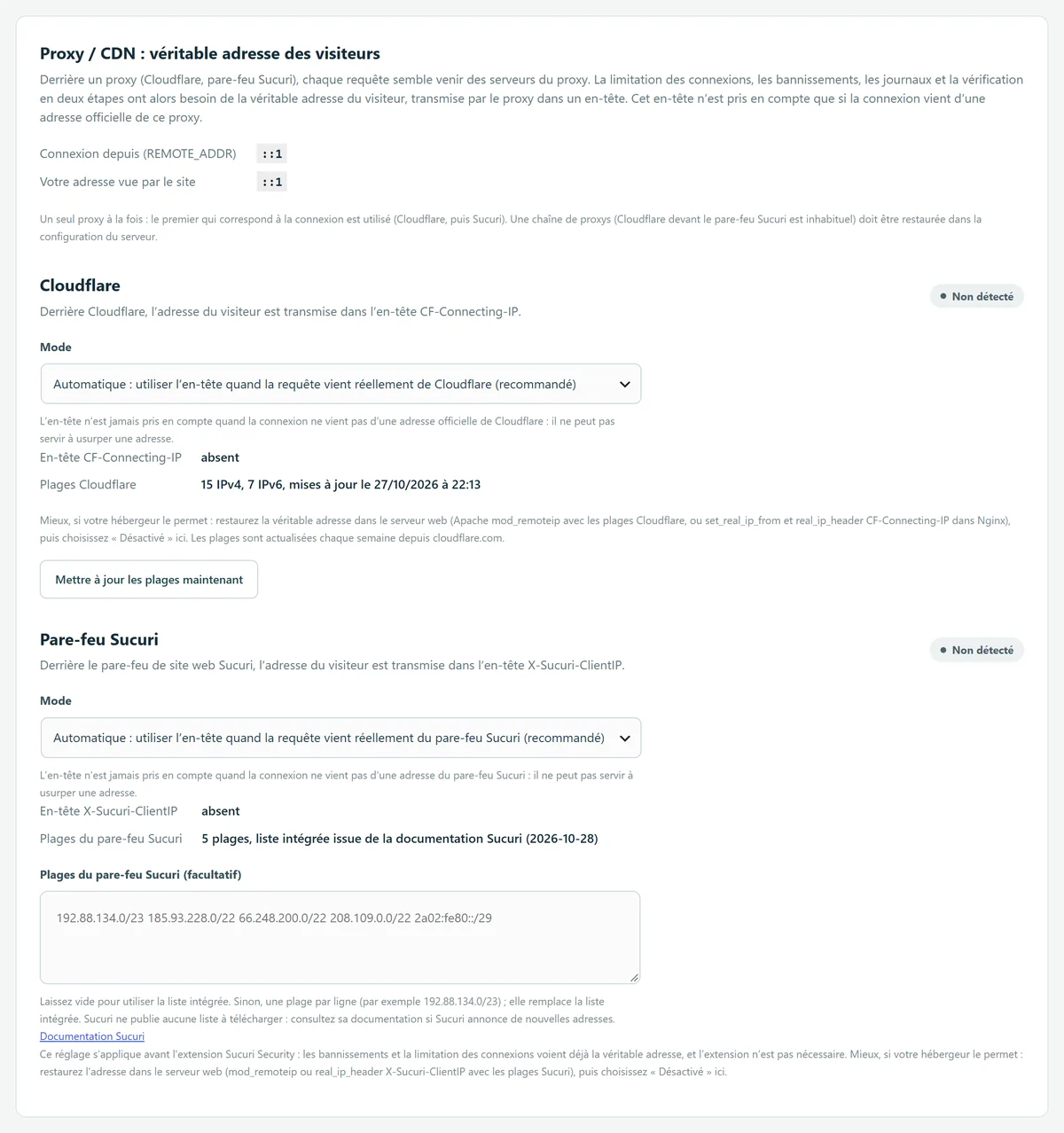
- Diagnóstico no cartão: endereço de conexão recebido pelo servidor, o seu endereço visto pelo site, cabeçalho
CF-Connecting-IPrecebido, número de faixas e data da última atualização delas, e o selo “Cloudflare detectada”. - Avisos se o cabeçalho chegar de um endereço que não é da Cloudflare, se ele for inválido, se o modo Ativado estiver escolhido quando a requisição não passa pela Cloudflare, ou se o modo Desativado estiver escolhido quando ela passa.
- Botão Atualizar as faixas agora.
| Modo | Quando escolher |
|---|---|
| Automático (recomendado) | Em quase todos os casos. O cabeçalho é usado quando a requisição vem realmente da Cloudflare e ignorado nos outros casos: nenhum risco se o site não estiver atrás da Cloudflare. |
| Ativado | O site está atrás da Cloudflare. Mesma verificação de segurança, com um aviso no cartão se uma requisição não passar pela Cloudflare. |
| Desativado | O servidor web já restaura o endereço real (veja mais abaixo), ou você prefere que o cabeçalho nunca seja lido. |
Como configurar
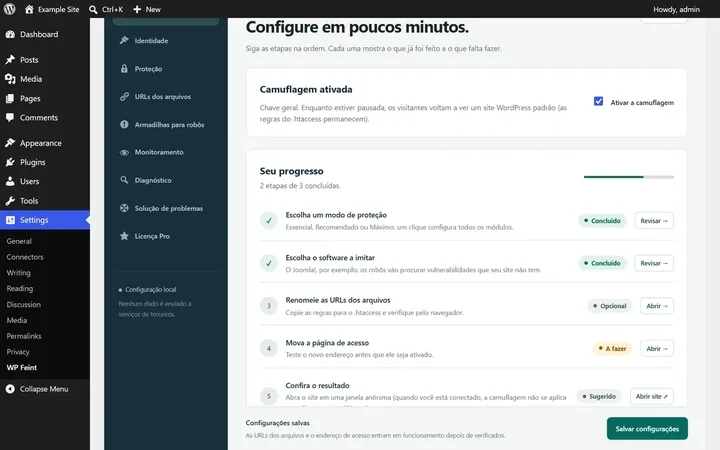
- Abra WP Feint → Proteção (o ícone de máscara no menu do painel), cartão “Proxy / CDN: endereço real dos visitantes”, parte Cloudflare.
- Mantenha o modo Automático. Se o site passar pela Cloudflare, o selo “Cloudflare detectada” aparece e a linha “Seu endereço visto pelo site” mostra o seu próprio endereço, não o de um servidor da Cloudflare.
- Se aparecer um aviso, siga-o: confira se o proxy (nuvem laranja) está ativo nas configurações de DNS da Cloudflare ou, se houver outro proxy na frente do site, restaure o endereço real na configuração do servidor.
- Salve as configurações.
Atrás do firewall da Sucuri
O firewall da Sucuri (o serviço pago que filtra o tráfego na nuvem e é ativado alterando os DNS, que não deve ser confundido com o plugin gratuito Sucuri Security) causa o mesmo problema: o seu servidor vê os endereços dos servidores da Sucuri, e o endereço real chega no cabeçalho X-Sucuri-ClientIP. O WP Feint Pro o restaura com a mesma regra usada para a Cloudflare: o cabeçalho só é aceito quando a conexão vem realmente de uma faixa de endereços oficial do firewall da Sucuri, e só se contiver um endereço IP válido e nada mais.
- O mesmo cartão: a parte “Firewall Sucuri” do cartão “Proxy / CDN” mostra o selo “Sucuri detectado”, o cabeçalho
X-Sucuri-ClientIPrecebido e o número de faixas em uso. - Os mesmos três modos: Automático (padrão, recomendado), Ativado e Desativado, com os mesmos avisos da Cloudflare.
- Faixas de endereços editáveis: a Sucuri não publica nenhuma lista para download. As faixas indicadas na documentação dela vêm integradas ao plugin; se a Sucuri adicionar outras, digite a lista completa no campo “Faixas do firewall Sucuri (opcional)”, uma faixa por linha: ela passa a substituir a lista integrada. Faixas largas demais (mais largas que um /16 em IPv4 ou um /24 em IPv6) são recusadas.
- Sem o plugin Sucuri Security: o endereço é restaurado assim que os plugins são carregados, antes do plugin da Sucuri, que não é necessário para isso. Banimentos, armadilhas, limitação de logins e registro de atividades veem o visitante real.
Só um proxy é levado em conta por requisição: primeiro a Cloudflare, depois a Sucuri. Uma cadeia de proxies (Cloudflare na frente do firewall da Sucuri, uma configuração pouco comum) deve ser restaurada na configuração do servidor.
Melhor ainda: no nível do servidor
Se a sua hospedagem permitir, restaure o endereço real diretamente no servidor web: módulo mod_remoteip do Apache com as faixas da Cloudflare, ou diretivas set_real_ip_from e real_ip_header CF-Connecting-IP no Nginx. Os logs do servidor e os outros aplicativos também se beneficiam disso. Nesse caso, escolha o modo Desativado no WP Feint.
Para o firewall da Sucuri, o princípio é o mesmo com o cabeçalho X-Sucuri-ClientIP e as faixas da Sucuri (mod_remoteip, ou real_ip_header X-Sucuri-ClientIP no Nginx), e depois o modo Desativado na parte Sucuri do cartão. A Sucuri também recomenda bloquear o acesso direto ao servidor de origem, aceitando apenas os endereços do firewall dela: sem isso, um atacante que conheça o endereço do servidor pode contornar o firewall.
Limites e precauções
- Somente os cabeçalhos da Cloudflare e do firewall da Sucuri são suportados, um proxy de cada vez. Atrás de outro proxy ou CDN, de um balanceador de carga da hospedagem ou de uma cadeia de proxies, restaure o endereço no nível do servidor.
- As faixas da Sucuri não são atualizadas automaticamente, pois a Sucuri não publica nenhuma lista: se o cartão indicar um cabeçalho vindo de um endereço desconhecido, consulte a documentação dela.
- Se a atualização semanal das faixas falhar, a lista anterior, ou na falta dela a lista incluída no plugin, continua sendo usada.
- Este recurso fornece o endereço correto aos outros módulos; ele não substitui o firewall da Cloudflare nem as regras de segurança dela.
Perguntas frequentes
E atrás do firewall da Sucuri?
O WP Feint Pro também restaura o endereço real a partir do cabeçalho X-Sucuri-ClientIP, apenas quando a conexão vem das faixas de endereços oficiais do firewall da Sucuri. A configuração fica no mesmo cartão “Proxy / CDN”, no modo Automático por padrão.
Preciso do plugin Sucuri Security para isso?
Não. O WP Feint Pro restaura o endereço sozinho, antes do plugin da Sucuri. Esse plugin continua útil pelas próprias funções (log de auditoria, integridade dos arquivos, SiteCheck): veja Sucuri e WP Feint.
E se o site não estiver atrás de nenhum proxy?
No modo Automático, nada muda: os cabeçalhos CF-Connecting-IP e X-Sucuri-ClientIP só são usados quando a conexão vem da Cloudflare ou da Sucuri, e são ignorados nos outros casos. Ninguém pode usá-los para falsificar um endereço.
Comece de graça e mude para o Pro quando estiver pronto
A versão gratuita já oculta o WordPress, muda o endereço da página de login, bloqueia o XML-RPC e conta os robôs. O Pro blinda os logins, renomeia os endereços dos arquivos e monitora seus sites por você: vulnerabilidades conhecidas, integridade do núcleo, registro de atividades, alertas por e-mail e status das atualizações de todos os seus sites na sua área do cliente. A partir de 59 € por ano sem impostos, bem menos do que as ofertas de limpeza cujos preços levantamos. Comparar os custos.