Cosa fa questo modulo
Il modulo Rafforzamento risponde a una domanda semplice: quali porte d’ingresso note ai bot bisogna chiudere? Interviene su tre punti classici di WordPress.
Definizioni utili: XML-RPC ed enumerazione degli utenti. Per farlo a mano e sapere cosa si rompe con ogni chiusura, segui le nostre guide come disattivare XML-RPC su WordPress e come impedire l’enumerazione degli utenti WordPress.
- I pingback: un vecchio meccanismo che permette di usare il tuo sito in attacchi di rimbalzo contro altri siti.
- XML-RPC (
xmlrpc.php): una storica interfaccia di modifica remota, spesso usata per provare password a raffica. - L’elenco degli autori: gli indirizzi
/?author=1, l’API/wp/v2/users, la sitemap degli autori (wp-sitemap-users-1.xml) e le risposte oEmbed rivelano i nomi utente o i nomi degli autori.
Perché è utile
Questi tre punti vengono testati sistematicamente dagli strumenti di attacco automatizzati. Chiuderli riduce la superficie esposta senza cambiare nulla per i tuoi visitatori, purché tu non usi le funzioni interessate.
I livelli
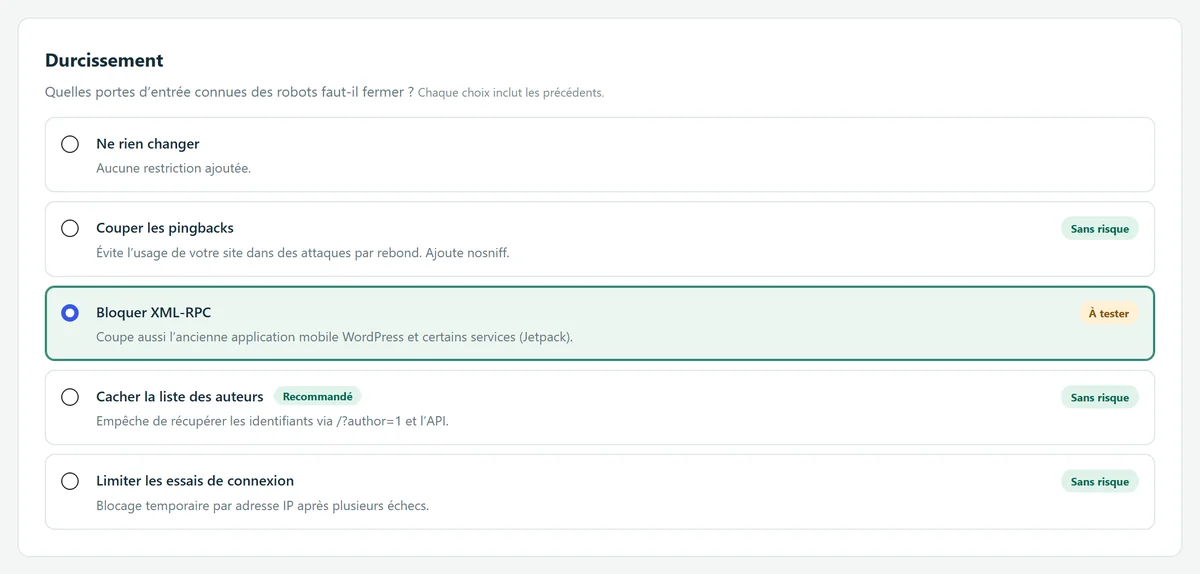
| Opzione | Effetto | Versione |
|---|---|---|
| Nessuna restrizione | Nessuna restrizione aggiunta. | Predefinito |
| Disattiva i pingback | Rimuove i metodi di pingback da XML-RPC e aggiunge l’header di sicurezza nosniff. | Funzione gratuita |
| Blocca XML-RPC | xmlrpc.php risponde 404. Disattiva anche la vecchia app mobile di WordPress e alcuni servizi (Jetpack). | Funzione gratuita |
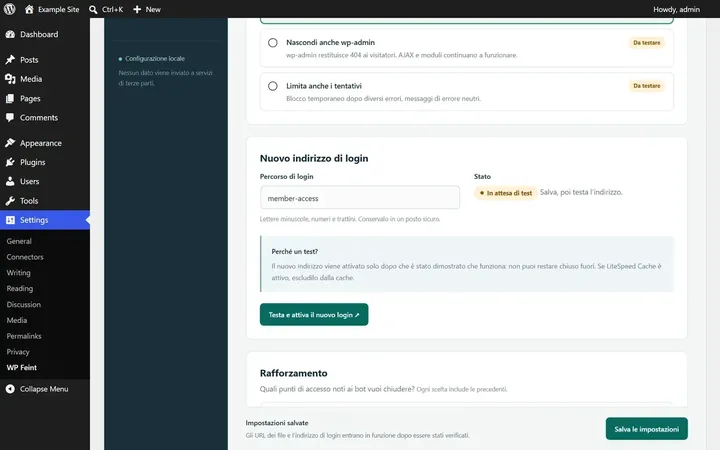
| Nascondi l’elenco degli autori | Archivi degli autori (/?author=), richieste pubbliche a /wp/v2/users e sitemap degli autori bloccati; nome e indirizzo dell’autore rimossi dalle risposte oEmbed; messaggi di errore di login neutri. Le altre route REST restano disponibili, così come le richieste autenticate. | Funzione Pro |
| Limita i tentativi di login | Blocco temporaneo per indirizzo IP dopo diversi errori. | Funzione Pro |
Gratuito o Pro
Nella versione gratuita Funzione gratuita
- Pingback disattivati e header nosniff
- XML-RPC bloccato (404)
Con WP Feint Pro Funzione Pro
- Elenco degli autori nascosto: /?author=, API REST, sitemap degli autori, autore nelle risposte oEmbed
- Messaggi di errore di login neutri
- Limitazione dei tentativi di login
- Altri header di sicurezza: X-Frame-Options, Referrer-Policy, Permissions-Policy, CSP, HSTS
Come configurarlo
Nella scheda Protezione, inizia da «Disattiva i pingback»: non comporta rischi. Passa a «Blocca XML-RPC», o con Pro a «Nascondi l’elenco degli autori», solo se non usi le funzioni interessate: app mobile di WordPress, Jetpack, strumenti di pubblicazione remota, integrazioni che leggono l’elenco degli utenti.
Limiti e precauzioni
- Nascondere l’elenco degli autori riduce alcuni metodi di enumerazione, ma non nasconde i nomi pubblicati altrove sul sito.
- Bloccare XML-RPC può interrompere app mobili e integrazioni remote: verifica quelle che usi.
- Il rafforzamento non corregge le vulnerabilità dei temi o dei plugin e non sostituisce un web application firewall.
Inizia gratis, passa a Pro quando sei pronto
La versione gratuita nasconde già WordPress, sposta la pagina di login, blocca XML-RPC e conta i bot. Pro blinda i login, rinomina gli indirizzi dei file e monitora i tuoi siti al posto tuo: vulnerabilità note, integrità del core, registro delle attività, avvisi via email e stato degli aggiornamenti di tutti i tuoi siti nella tua area clienti. Da 59 € + IVA all’anno, molto meno delle offerte di pulizia di cui abbiamo rilevato i prezzi. Confronta i costi.