Cosa fa il controllo dell’integrità
Una volta al giorno, WP Feint Pro calcola l’impronta di ogni file del core di WordPress (cartelle wp-admin e wp-includes, file della cartella principale) e la confronta con l’elenco ufficiale pubblicato da wordpress.org per la tua versione e la tua lingua. Classifica le differenze in tre categorie:
- File modificati: il loro contenuto non corrisponde più all’originale;
- File mancanti: presenti nella versione ufficiale, assenti dal tuo sito (tranne readme.html, license.txt e wp-config-sample.php, spesso eliminati di proposito);
- File PHP sconosciuti in wp-admin o wp-includes: non fanno parte di WordPress.
Perché è utile
Un file del core modificato o un file PHP aggiunto in wp-includes è la traccia tipica di un sito violato: backdoor, reindirizzamento nascosto, iniezione di link. Queste modifiche passano spesso inosservate per settimane. Un controllo quotidiano ti permette di reagire in fretta.
Cosa è incluso Funzione Pro
- Scansione quotidiana tramite WP-Cron, e pulsante Esegui ora la scansione.
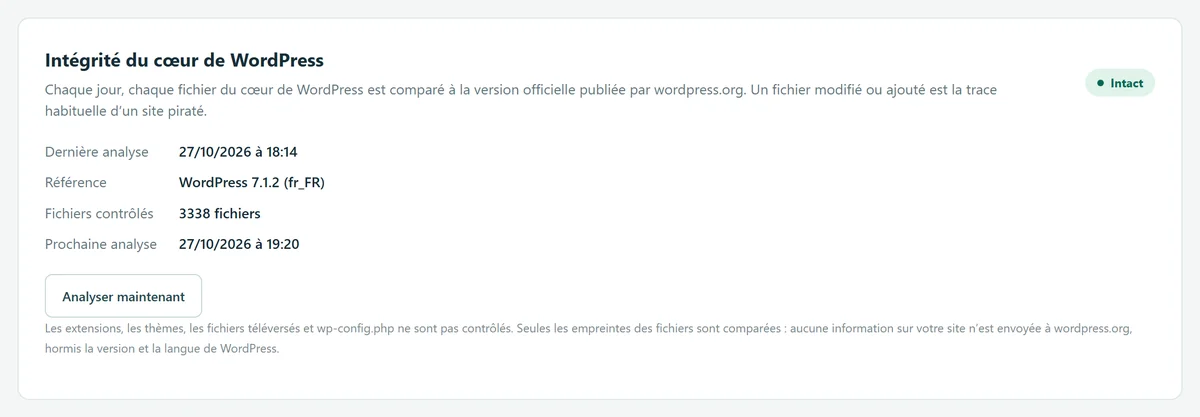
- Report nella scheda Monitoraggio: data dell’ultima scansione, versione di riferimento, numero di file controllati, elenco dei file coinvolti, con la dicitura «Nuovo» per le differenze comparse dopo la scansione precedente.
- Istruzioni mostrate in caso di problemi: reinstallare il core, gestire i file PHP sconosciuti, mettere in sicurezza gli account.
- Avviso via email non appena la scansione quotidiana trova nuovi file modificati o sconosciuti.
- Scansione leggera: si interrompe dopo 25 secondi per non rallentare il server, e lo segnala se il risultato è incompleto.
Come usarlo
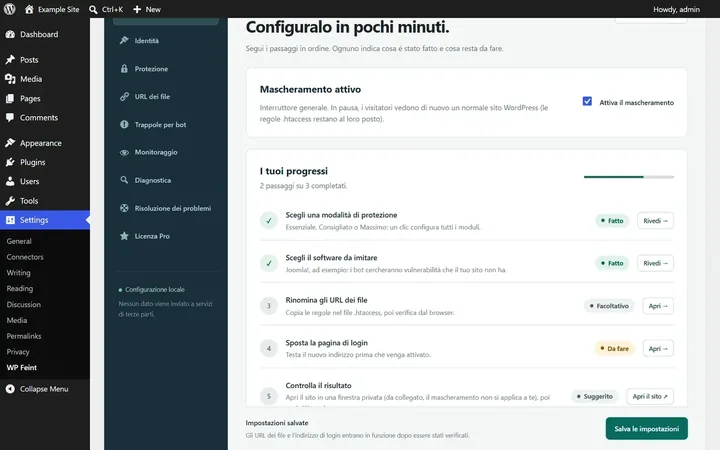
- Apri WP Feint → Monitoraggio (l’icona a forma di maschera nel menu di amministrazione). La prima scansione avviene circa un’ora dopo l’attivazione di Pro; puoi avviarla subito con Esegui ora la scansione.
- Stato «Intatto»: non c’è niente da fare.
- File modificati o mancanti: Bacheca → Aggiornamenti → «Reinstalla la versione» li sostituisce, senza toccare contenuti, plugin e temi.
- File PHP sconosciuti: una reinstallazione non li elimina. Se non li hai aggiunti tu, si tratta molto probabilmente di una backdoor: conservane una copia per l’analisi, eliminali o ripristina un backup pulito, poi cambia le password degli amministratori e le chiavi di sicurezza di wp-config.php.
Dati inviati
Per ottenere l’elenco ufficiale, il sito interroga l’API pubblica di wordpress.org indicando soltanto la versione e la lingua di WordPress. Nessun file, nessuna impronta e nessun’altra informazione sul tuo sito vengono inviati: il confronto avviene sul tuo server. L’elenco viene conservato per una settimana per evitare richieste inutili.
Limiti e precauzioni
- Solo il core: plugin, temi, file caricati e wp-config.php non vengono controllati. Questo modulo non rileva un plugin compromesso.
- Non è un antivirus: individua file del core diversi dall’originale, non codice malevolo nel database o in wp-content.
- Se il server non riesce a raggiungere wordpress.org, o se non è pubblicato alcun elenco per la tua versione, la scansione mostra un errore e mantiene il riferimento precedente.
- Un core modificato di proposito (correzione manuale, file aggiunto dal provider di hosting) compare come differenza: è normale.
- La scansione dipende da WP-Cron: se è disattivato, prevedi la sua esecuzione tramite lo scheduler del tuo hosting.
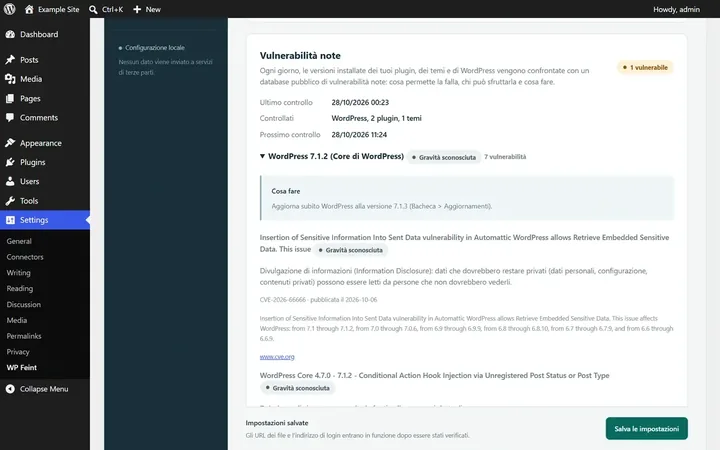
E i plugin? Il controllo dell’integrità copre il core di WordPress. Per plugin e temi, Pro confronta ogni giorno le versioni installate con le vulnerabilità note (dati WPVulnerability.net): vedi gli avvisi sui plugin vulnerabili.
Inizia gratis, passa a Pro quando sei pronto
La versione gratuita nasconde già WordPress, sposta la pagina di login, blocca XML-RPC e conta i bot. Pro blinda i login, rinomina gli indirizzi dei file e monitora i tuoi siti al posto tuo: vulnerabilità note, integrità del core, registro delle attività, avvisi via email e stato degli aggiornamenti di tutti i tuoi siti nella tua area clienti. Da 59 € + IVA all’anno, molto meno delle offerte di pulizia di cui abbiamo rilevato i prezzi. Confronta i costi.