El problema: detrás de Cloudflare o Sucuri, todos tienen la misma dirección
Cuando tu sitio pasa por el proxy de Cloudflare (la nube naranja en los ajustes DNS), los visitantes ya no se conectan directamente a tu servidor: lo hace un servidor de Cloudflare en su lugar. Sin ningún ajuste, WordPress y tus plugins ven la dirección IP de unos pocos servidores de Cloudflare en vez de la de los visitantes. Sin embargo, Cloudflare envía la dirección real en la cabecera HTTP CF-Connecting-IP. El cortafuegos de Sucuri funciona igual, con la cabecera X-Sucuri-ClientIP (ver más abajo).
| Función | Sin tener en cuenta el proxy | Con WP Feint Pro |
|---|---|---|
| Limitación de los accesos | Los fallos de muchos visitantes se suman en la misma dirección: un robot puede hacer que se bloquee a visitantes legítimos. | Cada visitante se cuenta por separado. |
| Veto de los robots | Vetar la dirección de un servidor del proxy afecta también a visitantes inocentes. | Se veta la dirección del robot. |
| Registros (trampas, actividad, alerta de nuevo dispositivo) | Siempre las mismas direcciones del proxy, sin ningún interés. | La red real del visitante (dirección truncada). |
Qué hace WP Feint Pro
Pro lee la cabecera CF-Connecting-IP, pero solo cuando la conexión viene realmente de una dirección oficial de Cloudflare, y solo si contiene una dirección IP válida y nada más. La dirección que ve el sitio se sustituye entonces muy pronto durante la carga de WordPress: la aprovechan todos los módulos de WP Feint y también el propio WordPress (por ejemplo, la dirección IP que se guarda con los comentarios).
Esta comprobación es esencial: cualquiera puede enviar una cabecera CF-Connecting-IP directamente a tu servidor. Si se le hiciera caso sin comprobar su procedencia, un atacante podría hacerse pasar por cualquier dirección, sortear la limitación de los accesos o conseguir que se vete a otra persona.
Qué incluye Función Pro
- Listas oficiales de los rangos de direcciones de Cloudflare (IPv4 e IPv6) integradas en el plugin y actualizadas cada semana desde cloudflare.com. Una lista descargada que no es válida o que es anormalmente corta se ignora: la anterior sigue en uso.
- Tres modos: Automático (por defecto), Activado y Desactivado.
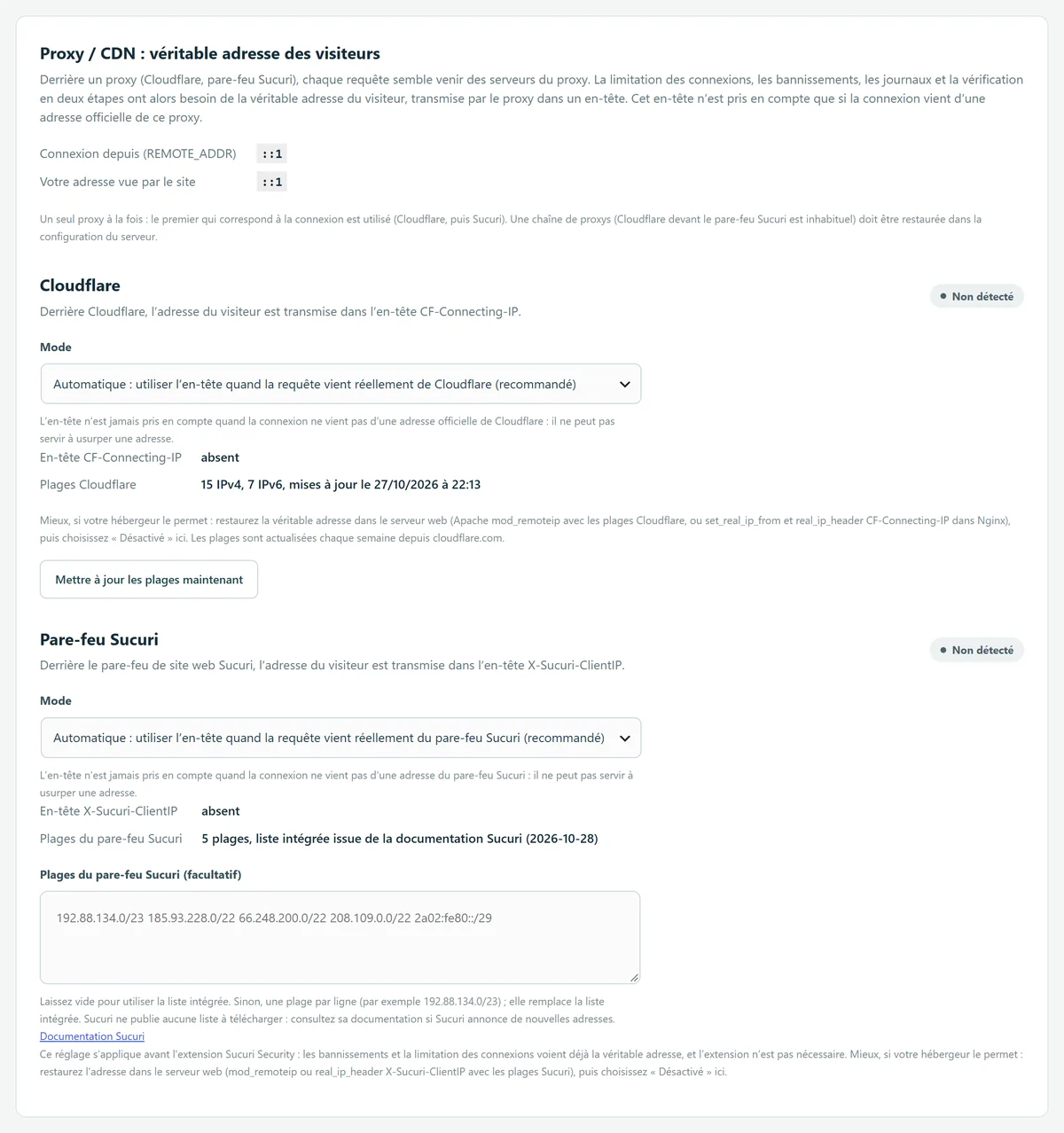
- Diagnóstico en la tarjeta: dirección de conexión que recibe el servidor, tu dirección tal como la ve el sitio, cabecera
CF-Connecting-IPrecibida, número de rangos y fecha de su última actualización, y la insignia «Cloudflare detectado». - Avisos si la cabecera llega desde una dirección que no es de Cloudflare, si no es válida, si se elige el modo Activado cuando la petición no pasa por Cloudflare o si se elige el modo Desactivado cuando sí pasa.
- Botón Actualizar los rangos ahora.
| Modo | Cuándo elegirlo |
|---|---|
| Automático (recomendado) | Casi siempre. La cabecera se usa cuando la petición viene realmente de Cloudflare y se ignora en los demás casos: no hay ningún riesgo si el sitio no está detrás de Cloudflare. |
| Activado | El sitio está detrás de Cloudflare. La misma comprobación de seguridad, con un aviso en la tarjeta si una petición no pasa por Cloudflare. |
| Desactivado | El servidor web ya restaura la dirección real (ver más abajo), o prefieres que la cabecera no se lea nunca. |
Cómo configurarla
- Abre WP Feint → Protección (el icono de máscara del menú de administración), tarjeta «Proxy / CDN: dirección real de los visitantes», parte Cloudflare.
- Deja el modo Automático. Si el sitio pasa por Cloudflare, aparece la insignia «Cloudflare detectado» y la línea «Tu dirección tal como la ve el sitio» muestra tu propia dirección, no la de un servidor de Cloudflare.
- Si aparece un aviso, síguelo: comprueba que el proxy (nube naranja) está activado en los ajustes DNS de Cloudflare o, si hay otro proxy delante del sitio, restaura la dirección real en la configuración del servidor.
- Guarda los ajustes.
Detrás del cortafuegos de Sucuri
El cortafuegos de Sucuri (el servicio de pago que filtra el tráfico en la nube y se activa modificando los DNS, que no hay que confundir con el plugin gratuito Sucuri Security) plantea el mismo problema: tu servidor ve las direcciones de los servidores de Sucuri, y la dirección real llega en la cabecera X-Sucuri-ClientIP. WP Feint Pro la restaura con la misma regla que para Cloudflare: la cabecera solo se acepta si la conexión viene realmente de un rango de direcciones oficial del cortafuegos de Sucuri, y solo si contiene una dirección IP válida y nada más.
- La misma tarjeta: la parte «Cortafuegos Sucuri» de la tarjeta «Proxy / CDN» muestra la insignia «Sucuri detectado», la cabecera
X-Sucuri-ClientIPrecibida y el número de rangos en uso. - Los mismos tres modos: Automático (por defecto, recomendado), Activado y Desactivado, con los mismos avisos que para Cloudflare.
- Rangos de direcciones modificables: Sucuri no publica ninguna lista descargable. Los rangos indicados en su documentación están integrados en el plugin; si Sucuri añade otros, escribe la lista completa en el campo «Rangos del cortafuegos Sucuri (opcional)», un rango por línea: sustituye entonces a la lista integrada. Los rangos demasiado amplios (más amplios que un /16 en IPv4 o un /24 en IPv6) se rechazan.
- Sin el plugin Sucuri Security: la dirección se restaura en cuanto se cargan los plugins, antes de que lo haga el plugin de Sucuri, que no es necesario para ello. Vetos, trampas, limitación de accesos y registro de actividad ven al visitante real.
Solo se tiene en cuenta un proxy por petición: primero se comprueba Cloudflare y luego Sucuri. Una cadena de proxys (Cloudflare delante del cortafuegos de Sucuri, una configuración poco habitual) debe restaurarse en la configuración del servidor.
Aún mejor: en el servidor
Si tu proveedor de hosting lo permite, restaura la dirección real directamente en el servidor web: módulo mod_remoteip de Apache con los rangos de Cloudflare, o directivas set_real_ip_from y real_ip_header CF-Connecting-IP en Nginx. Así lo aprovechan también los registros del servidor y las demás aplicaciones. En ese caso, elige el modo Desactivado en WP Feint.
Para el cortafuegos de Sucuri, el principio es el mismo con la cabecera X-Sucuri-ClientIP y los rangos de Sucuri (mod_remoteip, o real_ip_header X-Sucuri-ClientIP en Nginx), y luego el modo Desactivado en la parte Sucuri de la tarjeta. Sucuri recomienda también bloquear el acceso directo al servidor de origen aceptando solo las direcciones de su cortafuegos: si no, un atacante que conozca la dirección del servidor puede saltarse el cortafuegos.
Límites y precauciones
- Solo se admiten las cabeceras de Cloudflare y del cortafuegos de Sucuri, un proxy cada vez. Detrás de otro proxy o CDN, de un balanceador de carga del proveedor de hosting o de una cadena de proxys, restaura la dirección en el servidor.
- Los rangos de Sucuri no se actualizan automáticamente, porque Sucuri no publica ninguna lista: si la tarjeta indica una cabecera procedente de una dirección desconocida, consulta su documentación.
- Si falla la actualización semanal de los rangos, se sigue usando la lista anterior o, si no la hay, la lista integrada.
- Esta función proporciona la dirección correcta a los demás módulos; no sustituye al cortafuegos de Cloudflare ni a sus propias reglas de seguridad.
Preguntas frecuentes
¿Y detrás del cortafuegos de Sucuri?
WP Feint Pro también restaura la dirección real a partir de la cabecera X-Sucuri-ClientIP, solo cuando la conexión viene de los rangos de direcciones oficiales del cortafuegos de Sucuri. El ajuste está en la misma tarjeta «Proxy / CDN», en modo Automático por defecto.
¿Hace falta el plugin Sucuri Security para ello?
No. WP Feint Pro restaura la dirección por sí mismo, antes que el plugin de Sucuri. Este sigue siendo útil por sus propias funciones (registro de auditoría, integridad de archivos, SiteCheck): consulta Sucuri y WP Feint.
¿Y si el sitio no está detrás de ningún proxy?
En modo Automático no cambia nada: las cabeceras CF-Connecting-IP y X-Sucuri-ClientIP solo se usan si la conexión viene de Cloudflare o de Sucuri, y se ignoran en caso contrario. Nadie puede usarlas para suplantar una dirección.
Empieza gratis y pasa a Pro cuando estés listo
La versión gratuita ya oculta WordPress, cambia la dirección de la página de acceso, bloquea XML-RPC y cuenta los robots. Pro blinda los accesos, renombra las direcciones de los archivos y vigila tus sitios por ti: vulnerabilidades conocidas, integridad del núcleo, registro de actividad, alertas por correo y estado de las actualizaciones de todos tus sitios en tu área de cliente. Desde 59 € al año sin IVA, mucho menos que las ofertas de limpieza cuyos precios hemos consultado. Comparar los costes.