Cosa fa la dashboard per agenzie
Gestisci i siti WordPress dei tuoi clienti con le tue licenze di WP Feint Pro? La scheda Agenzia della tua area membri riunisce questi siti in un unico posto: li organizzi per cliente, vedi a colpo d’occhio quali sono protetti male, invii loro le stesse impostazioni e consegni ai tuoi clienti un rapporto di sicurezza con il tuo nome. Sei elementi, che usi separatamente:
| Elemento | Cosa fa | Chi lo attiva |
|---|---|---|
| Panoramica di sicurezza | Ogni sito aggiunge al suo stato giornaliero degli aggiornamenti un riepilogo della sua protezione e un punteggio da 0 a 100. La scheda Siti mostra una colonna Sicurezza, filtri per punto da gestire e l’ordinamento per punteggio. | Il proprietario di ciascun sito |
| Gruppi di clienti | Organizza i siti per cliente (colonna Cliente), poi filtra, esporta in CSV o crea un rapporto cliente per cliente. | Tu, nell’area membri |
| Rapporti per i clienti | Una pagina stampabile con il nome e il logo della tua agenzia, una sintesi e lo stato di sicurezza di ogni sito, da salvare in PDF. Se vuoi, una sintesi di tutti i tuoi siti via e-mail all’inizio di ogni mese. | Tu, nell’area membri |
| Profili di impostazioni | Le stesse impostazioni di WP Feint su più siti: carichi un profilo esportato da un sito già configurato e lo invii ai siti scelti. | Tu, e il proprietario di ciascun sito deve consentirlo |
| White label | Il tuo nome di prodotto, la tua descrizione e il tuo nome di autore al posto di WP Feint nella schermata Plugin e nel menu, con un link alla tua pagina di assistenza. | Tu, e il proprietario di ciascun sito deve consentirlo |
| Azioni di gruppo | Nella scheda Siti, seleziona dei siti (o prendi tutti quelli che corrispondono ai filtri) per spostarli in un cliente, inviare loro un profilo, toglierlo o esportarli in CSV. | Tu, nell’area membri |
Perché è utile per un’agenzia o un freelance
Oltre una decina di siti, la parte difficile non è configurare la sicurezza una volta, ma sapere dove è cambiata: un cliente che ha disattivato il mascheramento, una pagina di accesso tornata al suo indirizzo predefinito, un amministratore aggiunto senza verifica in due passaggi. La panoramica di sicurezza fa emergere queste differenze ogni giorno, sito per sito, senza dover accedere a ciascuno. I profili ti evitano di ripetere venti volte le stesse impostazioni, e il rapporto per il cliente è una prova concreta del monitoraggio che fatturi.
Cosa è incluso Funzione Pro
- La scheda Agenzia è aperta a ogni titolare di una licenza Pro, qualunque sia il piano; dà il meglio con le licenze da 10 siti, 50 siti o siti illimitati.
- Un punteggio di sicurezza da 0 a 100 per sito, calcolato ovunque allo stesso modo: mascheramento attivo 15 punti, indirizzo di accesso nascosto 15, verifica in due passaggi obbligatoria per gli amministratori 15 (5 se riguarda solo altri ruoli), 2 per intestazione di sicurezza (al massimo 10), trappole per bot 5, alias dei file 5, file di WordPress integri 15, nessuna vulnerabilità nota 15, nessun nuovo plugin che lascia tracce 5. Un sito è «ben protetto» da 80 e «a rischio» sotto 50.
- Fino a 500 gruppi di clienti e 50 profili di impostazioni per account.
- Un’identità di agenzia (nome, pagina di assistenza in https, logo PNG, JPEG o WebP) ripresa nei rapporti e, con il white label, sui siti.
- White label configurato licenza per licenza, con l’opzione di nascondere la scheda Licenza agli altri amministratori del sito.
Come configurarla
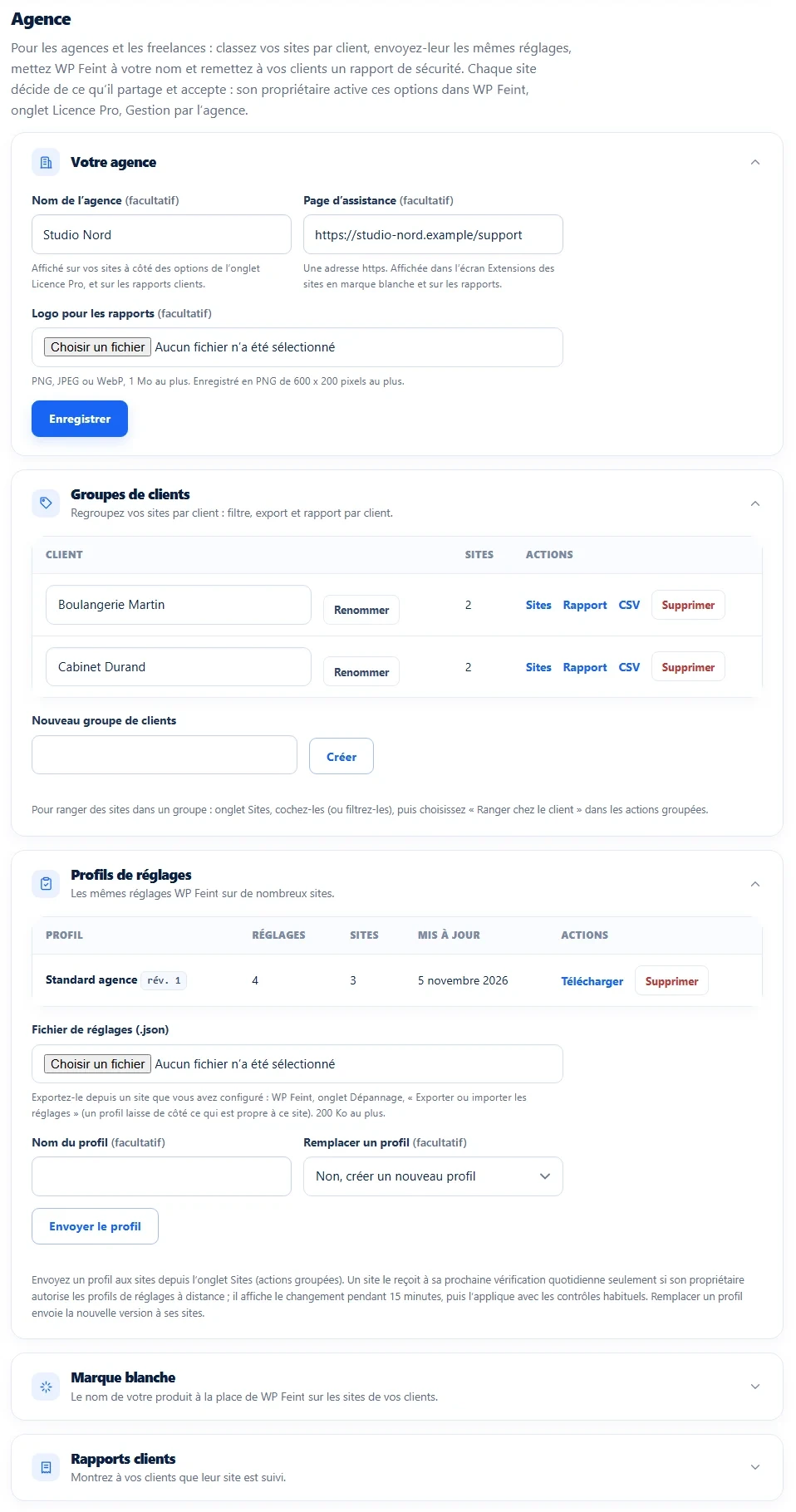
- Nella tua area membri, apri la scheda Agenzia e compila il riquadro «La tua agenzia»: nome, pagina di assistenza e logo per i rapporti.
- Crea i tuoi gruppi di clienti, poi, nella scheda Siti, seleziona i siti di un cliente e scegli «Sposta nel cliente» tra le azioni di gruppo.
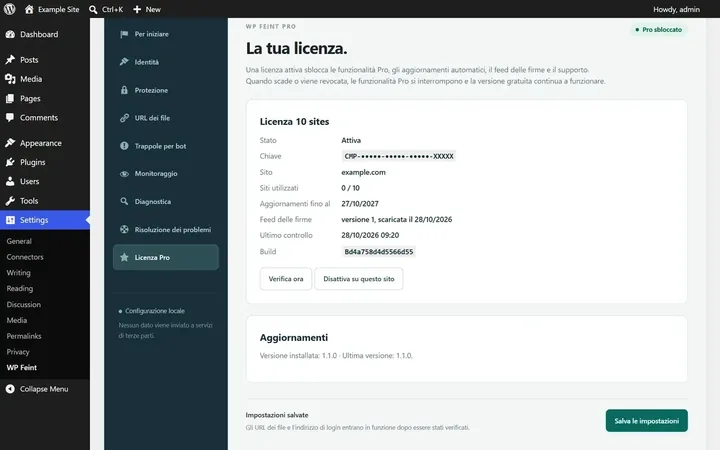
- Su ogni sito del cliente, l’amministratore apre WP Feint → Licenza Pro, riquadro «Gestione da parte dell’agenzia», seleziona ciò che accetta («Aggiungi una panoramica di sicurezza allo stato degli aggiornamenti», l’applicazione dei profili di impostazioni, il white label) e fa clic su Salva queste scelte. La panoramica di sicurezza richiede anche l’opzione «Mostra lo stato degli aggiornamenti di questo sito nella mia area membri di wp-feint.com», attiva per impostazione predefinita.
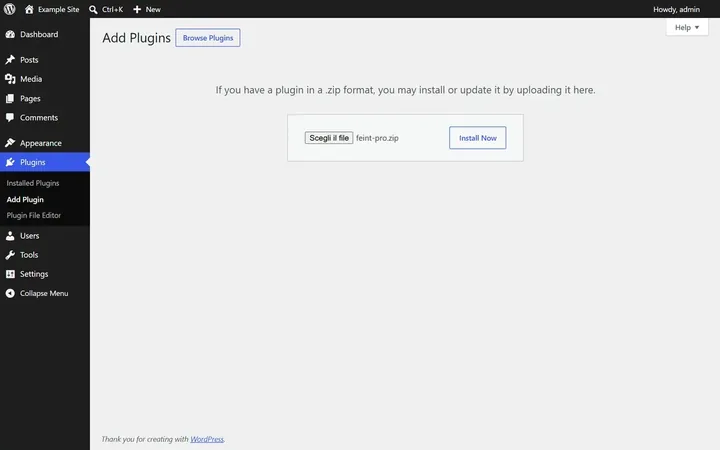
- Per un profilo: su un sito già ben configurato, apri la scheda Risoluzione dei problemi, riquadro «Esporta o importa le impostazioni», salva le impostazioni attuali come profilo e scaricalo; carica il file nel riquadro «Profili di impostazioni», poi invialo ai siti scelti con l’azione di gruppo «Invia il profilo di impostazioni».
- Per i tuoi clienti: nel riquadro «Rapporti per i clienti», scegli un cliente o tutti i siti, fai clic su Apri il rapporto e poi su «Stampa o salva in PDF». Seleziona la sintesi mensile se la vuoi via e-mail.
Cosa viene inviato, e cosa mai
Nulla lascia un sito finché il suo proprietario non seleziona l’opzione corrispondente: le tre scelte del riquadro «Gestione da parte dell’agenzia» sono disattivate per impostazione predefinita e si possono revocare in qualsiasi momento. La panoramica di sicurezza contiene soltanto: mascheramento attivo o no e i suoi livelli, software imitato, se l’indirizzo di accesso è nascosto, ruoli tenuti alla verifica in due passaggi, numero di intestazioni di sicurezza, se trappole per bot e alias dei file sono attivi, risultato del controllo di integrità dei file di WordPress, numero di plugin o temi attivati dopo la configurazione che lasciano ancora tracce, e il punteggio. Nessun utente, nessun indirizzo, nessun nome di file, nessun contenuto.
I profili di impostazioni contengono solo impostazioni di WP Feint, mai una password, una chiave o un segreto: il nostro server rifiuta un file che ne contiene. Il sito segnala soltanto se il profilo è stato applicato, rifiutato o non è riuscito, con il numero di impostazioni modificate. I dati che conserviamo e per quanto tempo sono descritti nella nostra informativa sulla privacy.
Limiti e precauzioni
- Tutto richiede il consenso di ciascun sito: non puoi vedere né cambiare nulla su un sito il cui proprietario non ha selezionato l’opzione. La dashboard lo indica («Nessuna panoramica di sicurezza», «Non consentito sul sito»).
- Niente è istantaneo: il nostro server non contatta mai i tuoi siti; sono loro a recuperare profili e white label durante il controllo giornaliero (o subito, quando il proprietario salva le sue scelte). Un profilo ricevuto resta poi visualizzato per 15 minuti come modifica in sospeso, con «Applica ora» e «Rifiuta», prima di essere applicato.
- Un profilo viene applicato come un’importazione di impostazioni, con gli stessi controlli. Un nuovo indirizzo di accesso o nuovi nomi di cartelle restano inattivi finché non sono stati testati nelle schede Protezione e URL dei file del sito: nessuno può restare chiuso fuori.
- Un profilo rifiutato o non riuscito non viene reinviato finché non lo assegni di nuovo o non ne salvi una nuova versione.
- Il white label cambia ciò che mostra l’amministrazione (schermata Plugin, menu, link di assistenza), non il codice: la cartella del plugin e i suoi file restano quelli di WP Feint, e un amministratore esperto può riconoscerlo. Si ferma se la licenza non è più attiva.
- La panoramica di sicurezza e i rapporti riflettono l’ultimo stato giornaliero inviato da ciascun sito: un sito offline, senza WP-Cron funzionante o con la licenza scaduta non invia più nulla, e il suo rapporto non è più aggiornato.
- Compaiono solo i siti attivati con le tue licenze. Un cliente che ha acquistato una propria licenza la gestisce dalla propria area membri.
Domande frequenti
Il mio cliente può rifiutare un profilo di impostazioni?
Sì. Può non consentire mai i profili, revocare il consenso in qualsiasi momento o fare clic su «Rifiuta» durante i 15 minuti in cui la modifica è in sospeso. In tal caso non viene cambiato nulla e la tua dashboard mostra «Rifiutato sul sito».
Un profilo può copiare la licenza o le password da un sito all’altro?
No. Un profilo trasporta solo impostazioni di WP Feint: licenza, segreti, chiavi e piano di alias attivo non vengono mai esportati, e i valori propri del sito (indirizzo di accesso, nomi di cartelle, indirizzi IP, destinatari) sono esclusi per impostazione predefinita quando esporti un profilo. Vedi l’importazione e l’esportazione delle impostazioni.
I miei clienti vedranno «WP Feint» nella loro amministrazione?
Con il white label consentito sul loro sito, la schermata Plugin e il menu mostrano il tuo nome di prodotto, la tua descrizione e il tuo nome di autore, e il plugin gratuito appare come il «nucleo» del tuo prodotto. Se lo scegli, la scheda Licenza resta visibile solo all’amministratore che ha consentito il white label.
Cosa contiene il rapporto per il cliente?
Il nome e il logo della tua agenzia, la data, una sintesi (siti ben protetti, da migliorare, a rischio, punti da correggere per primi) e, per ogni sito, il punteggio, gli aggiornamenti in sospeso e ciò che resta da fare. Si apre in una pagina stampabile che salvi in PDF per inviarla.
Serve una licenza per ogni cliente?
No. Una licenza multisito copre più siti, che appartengano a uno o a più clienti; i gruppi di clienti servono proprio a distinguerli. Il white label invece si configura per licenza: con più licenze puoi presentare il plugin in modo diverso a seconda del cliente.
Inizia gratis, passa a Pro quando sei pronto
La versione gratuita nasconde già WordPress, sposta la pagina di login, blocca XML-RPC e conta i bot. Pro blinda i login, rinomina gli indirizzi dei file e monitora i tuoi siti al posto tuo: vulnerabilità note, integrità del core, registro delle attività, avvisi via email e stato degli aggiornamenti di tutti i tuoi siti nella tua area clienti. Da 59 € + IVA all’anno, molto meno delle offerte di pulizia di cui abbiamo rilevato i prezzi. Confronta i costi.