
Installazione
- Fai un backup di file, database e configurazione del server.
- Installa prima su una copia del sito.
- In Plugin → Aggiungi nuovo plugin → Carica plugin, importa lo ZIP, poi attivalo. WP Feint Pro si installa da solo; se la versione gratuita è già presente, puoi tenerla o eliminarla, le impostazioni restano.
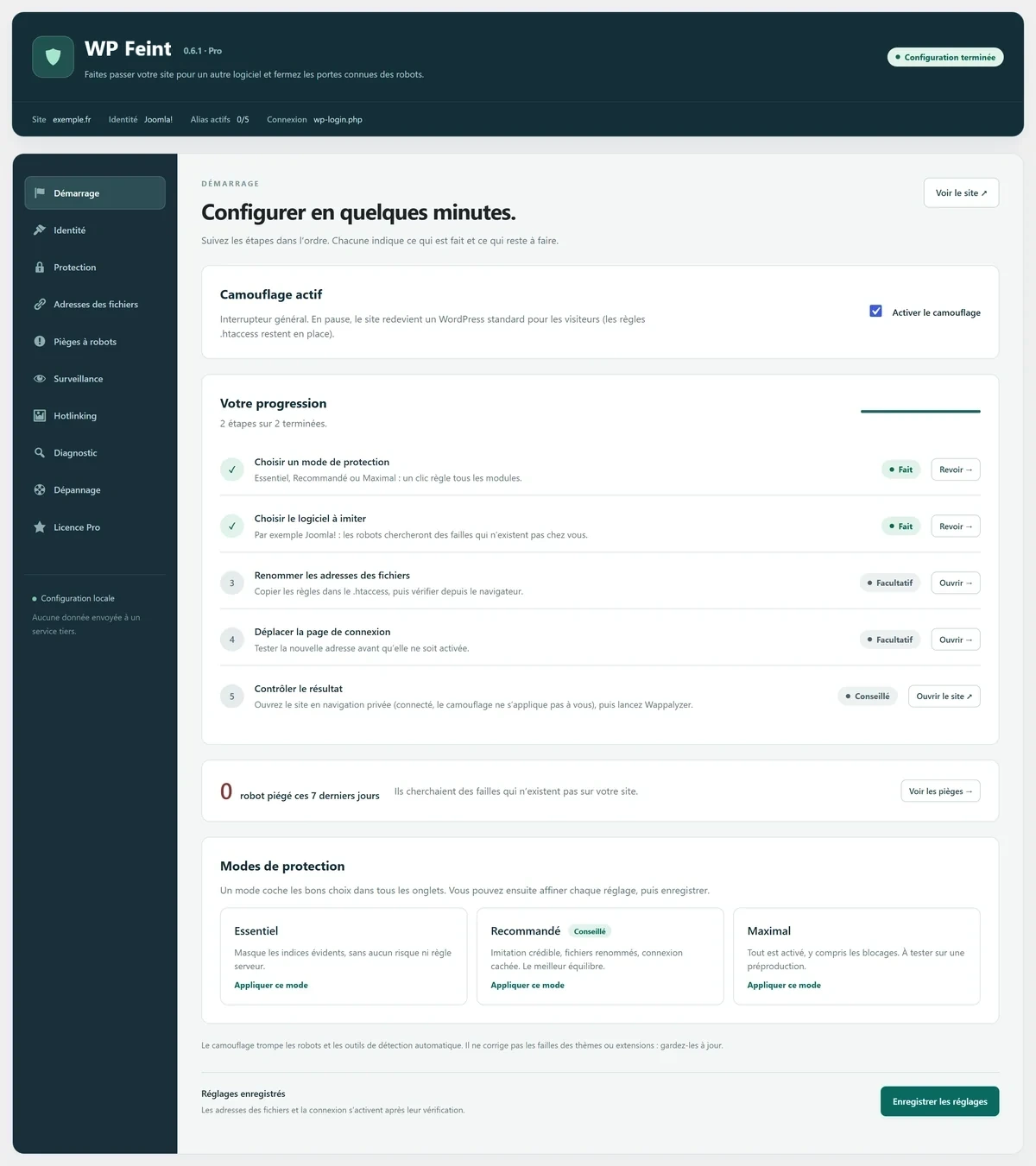
- Apri WP Feint (l’icona a forma di maschera nel menu di amministrazione; «Feint Security» se usi solo la versione gratuita) e leggi la diagnostica. Le trasformazioni restano inattive finché non attivi l’interruttore «Mascheramento attivo».
- Scegli il profilo e i livelli, salva, poi segui i passaggi di convalida del login e dei percorsi.
- Controlla le pagine in navigazione privata e con un account collegato.
Non usare WP Feint insieme a WP Hide, WPS Hide Login o Hide My WP: due mascheramenti si contraddicono. La diagnostica segnala questi plugin, ma non li disattiva al posto tuo.
Modalità e livelli
La scheda Per iniziare offre tre modalità che configurano tutti i moduli con un clic. Poi puoi rifinire ogni impostazione e salvare.
| Modalità | Identità | Link tecnici | Rafforzamento | Indirizzi dei file | Login |
|---|---|---|---|---|---|
| Essenziale | 2 | 2 | 1 | Inattivo | Inattivo |
| Consigliato | 3 | 3 | 3 | 3 | 2 |
| Massimo | 4 | 4 | 4 | 4 | 4 |
| Modulo | Livelli gratuiti | Livelli Pro |
|---|---|---|
| Identità | 1 e 2 (5 profili o nome libero) | 3 e 4 (41 profili, marcatori Wappalyzer, commento di copertura) |
| Link tecnici | 1 e 2 (RSD, WLW, link brevi) | 3 e 4 (annunci REST e oEmbed) |
| Rafforzamento | 1 e 2 (pingback, XML-RPC) | 3 e 4 (elenco degli autori, limitazione dei tentativi) |
| Indirizzi dei file | Inattivo | da 1 a 4 (tutti gli alias, blocco dei vecchi indirizzi) |
| Login | 1 e 2 (indirizzo personalizzato, wp-login.php e wp-admin nascosti) | 3 e 4 (richieste AJAX sconosciute con risposta 404, limitazione dei tentativi) |
Il dettaglio di ogni livello si trova nella pagina di ciascuna funzione: identità, link tecnici, indirizzi dei file, login, rafforzamento.
Dal livello 1 del modulo Identità, i tag generator e i commenti HTML firmati dai plugin noti (Yoast SEO, Rank Math, Site Kit, Elementor, cache...) vengono rimossi dalle pagine pubbliche. La scheda Identità offre anche l’opzione «Rimuovi tutti i commenti HTML dalle pagine pubbliche», disattivata per impostazione predefinita, che rimuove in più i commenti neutri; i commenti condizionali e i marcatori delle cache vengono sempre mantenuti. Svuota le cache dopo l’attivazione. Elenco dei plugin.
Percorso di configurazione consigliato
Per un semplice sito editoriale, procedi a piccoli passi e controlla il sito dopo ognuno:
- Identità 2 e Link tecnici 1; altri moduli disattivati.
- Controlla la visualizzazione, i feed e le integrazioni.
- Prepara Login 1, escludi il nuovo indirizzo dalla cache, poi usa «Testa e attiva il nuovo login». Prova i moduli da una finestra privata.
- Porta Login a 2 (o 3 con Pro) e ripeti il test.
- Con Pro: prepara Indirizzi dei file 1, installa le regole del server, verifica e attiva, poi passa ai livelli 2 e 3 dopo aver controllato ogni gruppo di risorse.
- Attiva Rafforzamento 1; sali a 2 (o 3 con Pro) solo se le funzioni bloccate non ti servono. Con Pro, regola la limitazione dei tentativi in base ai tuoi utenti.
- Con Pro: controlla gli header di sicurezza, avvia una prima scansione dell’integrità e inviati il report di prova degli avvisi.
- Riserva il blocco dei vecchi indirizzi (livello 4) ai siti in cui gli URL scritti nel codice e le ottimizzazioni della cache sono stati verificati a fondo.
Regole del server e verifica (Pro)
Gli alias dei file di WP Feint Pro richiedono regole di riscrittura; la versione gratuita non ne ha bisogno. Il plugin mostra il blocco che corrisponde alle impostazioni salvate; va installato prima della verifica. Su Apache, LiteSpeed e o2switch, incollalo in cima al file .htaccess nella cartella principale del dominio, prima di «# BEGIN LSCACHE» e «# BEGIN WordPress». Se esiste già un blocco WP Feint, sostituisci quello, non l’intero file.
Il pulsante Verifica e attiva fa scaricare al tuo browser un file di controllo per ogni alias e ne confronta l’impronta SHA-256 con l’originale. Un reindirizzamento o una pagina HTML sostitutiva vengono rifiutati. In caso di errore, il piano precedente resta in vigore e viene mostrata la causa. Gli altri server sono descritti nella pagina compatibilità.
Cache
- Usa una sola cache di pagina principale.
- Escludi il nuovo indirizzo di login dalla cache prima di testarlo.
- Dopo ogni modifica, usa Svuota le cache (scheda Diagnostica), poi svuota la cache del provider di hosting e della CDN, se necessario.
- Testa prima con le ottimizzazioni CSS/JS disattivate, poi riattivale una alla volta.
Monitoraggio e header (Pro)
- Header di sicurezza (scheda Protezione): X-Frame-Options, Referrer-Policy e Permissions-Policy sono attivi di default. Dopo ogni modifica, svuota la cache e poi clicca su «Controlla la home page». Attiva HSTS solo se l’intero sito funziona stabilmente in HTTPS. Dettagli.
- Integrità del core (scheda Monitoraggio): scansione giornaliera, oppure «Esegui ora la scansione». In caso di differenze, reinstalla la versione da Bacheca → Aggiornamenti e gestisci i file PHP sconosciuti. Dettagli.
- Avvisi via email (scheda Monitoraggio): indica fino a 5 destinatari, poi usa «Invia ora il report» per provare l’invio. Dettagli.
- Vulnerabilità note (scheda Monitoraggio): controllo quotidiano di plugin, temi e WordPress, oppure «Verifica ora». Occupati prima degli elementi con gravità Critica e Alta. Dettagli.
- Attività degli amministratori (scheda Monitoraggio): chi ha fatto cosa e quando, con filtri, esportazione CSV e conservazione da 30 a 365 giorni. Dettagli.
- Hotlinking (scheda Hotlinking): inizia dalla modalità Rileva, poi consulta il report e consenti i siti legittimi prima di passare alla modalità Proteggi. Su Apache e LiteSpeed, clicca poi su «Prova le regole»; su Nginx, copia prima il blocco proposto nella configurazione del server. Dettagli.
- Cloudflare (scheda Protezione): lascia la modalità Automatico; dietro Cloudflare, verifica che «Il tuo indirizzo visto dal sito» sia davvero il tuo. Dettagli.
- Esporta o importa le impostazioni (scheda Risoluzione dei problemi): scarica le impostazioni prima di una modifica importante; un’importazione mostra un’anteprima per sezione e scegli tu quali sezioni importare. I profili di impostazioni escludono i valori propri del sito. Dettagli.
- Crawler IA (scheda Crawler IA): parti da una delle Scelte rapide, attiva l’aggiunta delle regole a robots.txt e, solo se serve, il blocco rigoroso; poi clicca su «Apri robots.txt» per verificare. Dettagli.
- Gestione da parte dell’agenzia (scheda Licenza Pro): tutto è disattivato per impostazione predefinita. Se un’agenzia gestisce il tuo sito, spunta solo ciò che accetti (riepilogo di sicurezza, profili di impostazioni, white label). Dettagli.
Controlli prima della messa online
- Home page, articolo, ricerca, pagina 404, feed RSS, sitemap e visualizzazione su mobile.
- Immagini, font, file CSS/JS, PDF e media.
- Commenti, moduli e integrazioni in uso.
- Login, logout, registrazione, password dimenticata e reimpostazione.
- Amministrazione, editor, AJAX, API REST e sessione scaduta.
- Nessun nuovo 404, nessun errore 500 né messaggio di errore JavaScript nel browser.
- Un accesso di emergenza disponibile al di fuori di WordPress (FTP o file manager).
Ripristino in caso di problemi
Non riesco più ad accedere
Aggiungi questa riga in wp-config.php (via FTP o con il file manager del tuo hosting), prima della riga «That’s all, stop editing!»:
define('CMS_FEINT_DISABLE', true);Tutte le trasformazioni PHP si fermano e wp-login.php torna a funzionare. Rimuovi la riga una volta risolto il problema. Le regole del server e le pagine già in cache restano attive: ripristinale o svuotale separatamente.
L’autenticazione a due fattori mi blocca (Pro)
Accedi con uno dei tuoi codici di backup. Anche un altro amministratore può disattivare l’autenticazione a due fattori dal tuo profilo utente. Come ultima risorsa:
define('WFP_DISABLE_2FA', true);Questa riga sospende l’autenticazione a due fattori per tutto il sito. Rimuovila appena possibile.
Un header di sicurezza interferisce con una funzione (Pro)
Deseleziona l’header in questione nella scheda Protezione oppure, se non hai accesso all’amministrazione:
define('WFP_DISABLE_HEADERS', true);Questa riga interrompe l’invio degli header di sicurezza da parte del plugin. Un HSTS già ricevuto dai browser resta memorizzato da questi ultimi fino alla sua scadenza.
Il mio indirizzo IP è bloccato (Pro)
Nella scheda Risoluzione dei problemi, il pulsante «Sbloccami» libera il tuo indirizzo IP attuale, sia per la limitazione dei login sia per le trappole. Se non riesci più ad accedere all’amministrazione, usa CMS_FEINT_DISABLE.
Immagini o stili non vengono più visualizzati
Rimetti le regole del server precedenti (la scheda Risoluzione dei problemi le mostra), poi clicca su Verifica e ripristina il piano precedente. Quindi svuota le cache e controlla in navigazione privata.
Tornare indietro e disinstallare
- Per rimuovere tutti gli alias: scegli «Nessun alias», salva, ripristina l’accesso originale lato server, poi verifica e applica il piano vuoto. Il plugin rifiuta la rimozione se i file di controllo non rispondono ai loro indirizzi originali.
- Disattivazione: le tue preferenze vengono conservate e viene richiesto lo svuotamento alle cache riconosciute.
- Prima di disattivare WP Feint Pro, rimuovi le regole del server degli alias: la riscrittura degli indirizzi risiede in Pro e senza di essa le pagine tornano a /wp-content/. Se il blocco dei vecchi indirizzi è attivo, la pagina Plugin chiede una conferma.
- Disinstallazione: le opzioni del plugin e la sua tabella di limitazione vengono eliminate. Ripristina prima le regole del server: disattivare il plugin non rimuove le regole aggiunte a mano.
La documentazione completa (GUIDE.md) è inclusa nel plugin, insieme a una guida specifica per o2switch (O2SWITCH.md). Hai una domanda? Consulta le FAQ o scrivici.
Prima di una modifica importante, esporta le tue impostazioni (scheda Risoluzione dei problemi, Pro): un file .json da reimportare in caso di problemi o da riutilizzare su un altro sito. Vedi importazione ed esportazione delle impostazioni.