Cosa fa il controllo dei crawler IA
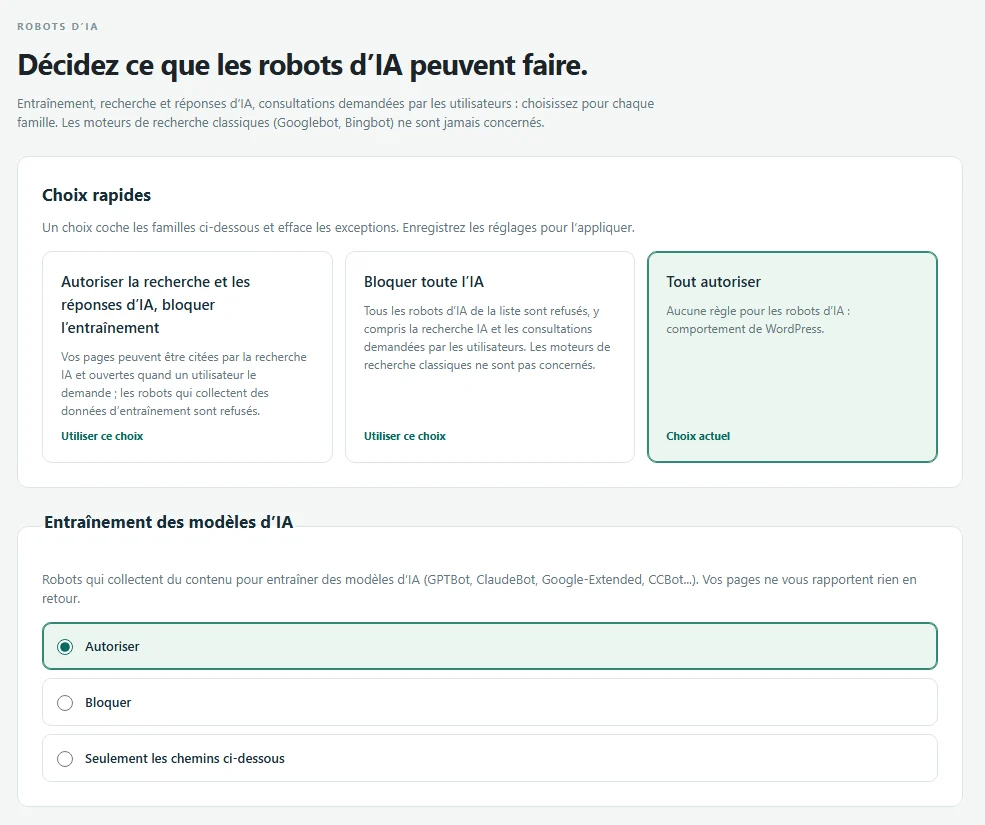
Non tutti i crawler IA fanno la stessa cosa. Alcuni copiano le tue pagine per addestrare dei modelli, altri le indicizzano perché un motore di risposte possa citarti con un link, altri ancora aprono una pagina perché l’utente di un assistente l’ha richiesta. WP Feint Pro suddivide 37 crawler noti in quattro famiglie e ti lascia decidere, per ciascuna, se consentirla, bloccarla o consentire solo alcuni percorsi del tuo sito.
| Famiglia | Cosa fanno questi crawler | Esempi | robots.txt, secondo i produttori |
|---|---|---|---|
| Addestramento dei modelli IA (19 crawler) | Raccolgono contenuti per addestrare modelli. Le tue pagine non ti danno nulla in cambio. | GPTBot, ClaudeBot, Google-Extended, Applebot-Extended, CCBot, Meta-ExternalAgent, Bytespider | Rispettato dalla maggior parte; Google-Extended e Applebot-Extended sono solo direttive robots.txt; diversi crawler non hanno alcuna documentazione del produttore |
| Ricerca e risposte IA (8 crawler) | Indicizzano le pagine perché motori di ricerca e assistenti IA le citino con un link. I produttori dichiarano di non usarle per l’addestramento. | OAI-SearchBot, Claude-SearchBot, PerplexityBot, DuckAssistBot, MistralAI-Index | Rispettato |
| Consultazioni richieste dagli utenti (8 crawler) | Un utente di ChatGPT, Claude, Perplexity o Meta AI chiede di una pagina e l’assistente la apre. | ChatGPT-User, Claude-User, Perplexity-User, Meta-ExternalFetcher, Google-Agent | Diversi produttori indicano che robots.txt potrebbe non applicarsi: solo il blocco rigido li ferma |
| Estrazione di dati e indici di immagini (2 crawler) | Estraggono dati o indicizzano immagini per altri prodotti. | Diffbot, ImagesiftBot | Rispettato |
I motori di ricerca classici non sono mai coinvolti: Googlebot, Bingbot, Applebot, DuckDuckBot, Qwantbot e i bot di anteprima dei link dei social network restano sempre consentiti, qualunque sia la tua scelta.
Perché scegliere per famiglia
Bloccare tutto è semplice, ma così sparisci anche dalle risposte dei motori di ricerca IA, che portano sempre più visitatori: una vera questione di GEO. Consentire tutto significa lasciare che qualunque crawler copi i tuoi testi per addestrare un modello, senza link né visite in cambio. La scelta più comune sta nel mezzo: essere citati, ma non diventare materiale di addestramento. È esattamente ciò che fa la prima delle tre scelte rapide.
Scrivere a mano le regole del robots.txt richiede di conoscere il nome esatto di ogni crawler, di seguire quelli nuovi, e comunque non serve contro chi ignora il file. La scheda riunisce i due meccanismi e tiene aggiornato l’elenco al posto tuo.
Cosa è incluso Funzione Pro
- Tre scelte rapide: «Consenti la ricerca e le risposte IA, blocca l’addestramento», «Blocca tutta l’IA» e «Consenti tutto».
- Per ogni famiglia: Consenti, Blocca o Solo i percorsi qui sotto (fino a 20 percorsi con la sintassi di robots.txt, per esempio /blog/ o /docs/*.html$).
- Eccezioni crawler per crawler, ciascuno con il suo produttore e ciò che dice la sua documentazione: rispetta robots.txt, può ignorarlo, solo direttiva robots.txt o non documentato.
- Regole robots.txt aggiunte al robots.txt virtuale di WordPress, con un’anteprima delle righe generate. Un file robots.txt fisico o un sito installato in una sottocartella viene rilevato: la scheda mostra allora le righe da copiare.
- Un blocco rigido facoltativo: i crawler bloccati che si presentano nel loro user agent ricevono una risposta 403 o 404 fin dall’inizio della richiesta, che leggano robots.txt o no.
- Un contatore delle richieste rifiutate per crawler su 7 e 30 giorni, senza indirizzi IP né pagine salvati.
- La modalità «Massimo» della procedura guidata chiede ai crawler di addestramento e di estrazione di dati di stare alla larga (solo tramite robots.txt).
- Queste scelte fanno parte delle impostazioni esportate: una sezione dedicata di importare ed esportare le impostazioni le copia sugli altri tuoi siti.
Come configurarlo
- Apri WP Feint → Crawler IA (l’icona a forma di maschera nel menu di amministrazione).
- Fai clic su una delle Scelte rapide oppure regola tu ogni famiglia. Se scegli «Solo i percorsi qui sotto», inserisci i percorsi consentiti, uno per riga.
- Se serve, apri l’elenco dei crawler per dare a uno di loro una regola diversa.
- In «Come vengono applicate le scelte», attiva le regole robots.txt e, se vuoi, il blocco rigido con la risposta 403 o 404. Entrambi restano disattivati finché non li attivi.
- Salva, poi fai clic su Apri robots.txt per controllare le righe aggiunte.
Con la scelta «Consenti la ricerca e le risposte IA, blocca l’addestramento», il robots.txt riceve un gruppo come questo (estratto):
# AI crawlers
User-agent: GPTBot
User-agent: ClaudeBot
User-agent: Google-Extended
User-agent: Applebot-Extended
User-agent: CCBot
User-agent: Diffbot
Disallow: /
Limiti e precauzioni
- robots.txt è una richiesta, non un lucchetto: i crawler seri la rispettano, altri la ignorano o esplorano il web senza presentarsi.
- Il blocco rigido si basa sullo user agent dichiarato dal crawler. Un crawler che si spaccia per un normale browser non viene riconosciuto.
- Le pagine servite da una cache del server o da una CDN non arrivano a WordPress, quindi il blocco rigido non le vede. In quel caso robots.txt è l’unico segnale.
- Google-Extended, Applebot-Extended e la direttiva comune __usage_ai-training non hanno uno user agent proprio: solo robots.txt può esprimerli.
- Bloccare oggi un crawler non cancella ciò che ha già raccolto, né nulla dai modelli già addestrati.
- Non viene inviato alcun header né meta tag «noai»: nessun grande produttore di IA documenta di tenerne conto.
- Gli utenti connessi, l’amministrazione, il cron, le richieste REST e AJAX e i tuoi indirizzi attendibili non vengono mai rifiutati. In caso di problemi, una costante in wp-config.php disattiva il blocco rigido.
Più siti? Imposta le tue scelte una volta, salvale in un profilo di impostazioni e applicalo ai siti dei tuoi clienti dalla dashboard agenzia della tua area clienti, sui siti che lo hanno autorizzato.
Domande frequenti sui crawler IA
Bloccare i crawler IA danneggia il mio posizionamento su Google?
No. Googlebot e Bingbot non vengono mai bloccati. Google dichiara che Google-Extended, il token con cui si rifiuta l’addestramento dei suoi modelli Gemini, non ha effetti sull’inclusione né sul ranking nella Ricerca Google. Le panoramiche IA di Google fanno parte della ricerca e dipendono da Googlebot: questa impostazione non le tocca.
Che differenza c’è tra addestramento e ricerca?
Un crawler di addestramento copia le tue pagine per migliorare un modello: il testo diventa materia prima, senza link verso di te. Un crawler di ricerca indicizza le tue pagine perché un assistente le citi quando risponde, di solito con un link. OpenAI, per esempio, separa GPTBot (addestramento) e OAI-SearchBot (ricerca in ChatGPT).
I miei contenuti spariranno da ChatGPT?
Non quelli già raccolti: un modello addestrato conserva ciò che ha imparato. Bloccare GPTBot impedisce le raccolte future per l’addestramento. Se blocchi anche la famiglia «Ricerca e risposte IA», le tue pagine non vengono più indicizzate per la ricerca di ChatGPT e rinunci a esservi citato.
Ho già un file robots.txt sul server: cosa succede?
Un file robots.txt fisico viene servito direttamente dal server web e sostituisce quello di WordPress: il plugin non può aggiungervi le sue regole. La scheda lo rileva e mostra le righe da incollare in fondo al tuo file. Lo stesso vale per un sito installato in una sottocartella, perché i crawler leggono solo il robots.txt alla radice del dominio.
Conviene attivare il blocco rigido?
Solo se robots.txt non basta, per esempio per le consultazioni richieste dagli utenti, che diversi produttori non sottopongono a robots.txt. Il contatore delle richieste rifiutate ti mostra poi chi insiste. Scegli 404 se preferisci che il crawler creda che la pagina non esista invece di vedere che è vietata.
Inizia gratis, passa a Pro quando sei pronto
La versione gratuita nasconde già WordPress, sposta la pagina di login, blocca XML-RPC e conta i bot. Pro blinda i login, rinomina gli indirizzi dei file e monitora i tuoi siti al posto tuo: vulnerabilità note, integrità del core, registro delle attività, avvisi via email e stato degli aggiornamenti di tutti i tuoi siti nella tua area clienti. Da 59 € + IVA all’anno, molto meno delle offerte di pulizia di cui abbiamo rilevato i prezzi. Confronta i costi.