Het probleem: achter Cloudflare of Sucuri heeft iedereen hetzelfde adres
Loopt je site via de proxy van Cloudflare (de oranje wolk in de DNS-instellingen), dan maken bezoekers niet meer rechtstreeks verbinding met je server: een server van Cloudflare doet dat voor hen. Zonder instelling zien WordPress en je plugins dus het IP-adres van een paar Cloudflare-servers in plaats van dat van de bezoekers. Cloudflare geeft het echte adres wel door, in de HTTP-header CF-Connecting-IP. De Sucuri-firewall werkt op dezelfde manier, met de header X-Sucuri-ClientIP (zie verderop).
| Functie | Zonder ondersteuning voor de proxy | Met WP Feint Pro |
|---|---|---|
| Beperking van inlogpogingen | De mislukte pogingen van veel bezoekers tellen op voor hetzelfde adres: een robot kan legitieme bezoekers laten blokkeren. | Elke bezoeker wordt apart geteld. |
| Verbannen van robots | Het adres van een proxyserver verbannen treft ook onschuldige bezoekers. | Het adres van de robot wordt verbannen. |
| Logboeken (vallen, activiteit, waarschuwing nieuw apparaat) | Steeds dezelfde proxyadressen, zonder waarde. | Het echte netwerk van de bezoeker (ingekort adres). |
Wat WP Feint Pro doet
Pro leest de header CF-Connecting-IP, maar alleen als de verbinding echt van een officieel Cloudflare-adres komt, en alleen als de header een geldig IP-adres bevat, en verder niets. Het adres dat de site ziet, wordt dan heel vroeg tijdens het laden van WordPress vervangen: alle modules van WP Feint profiteren ervan, en WordPress zelf ook (bijvoorbeeld het IP-adres dat bij reacties wordt opgeslagen).
Die controle is essentieel: iedereen kan een header CF-Connecting-IP rechtstreeks naar je server sturen. Zou die zonder controle van de herkomst worden vertrouwd, dan kon een aanvaller zich voordoen als elk willekeurig adres, de beperking van inlogpogingen omzeilen of iemand anders laten verbannen.
Wat er inbegrepen is Pro-functie
- Officiële lijsten van de Cloudflare-adresbereiken (IPv4 en IPv6), ingebouwd in de plugin en elke week bijgewerkt vanaf cloudflare.com. Een gedownloade lijst die ongeldig of abnormaal kort is, wordt genegeerd: de vorige blijft in gebruik.
- Drie modi: Automatisch (standaard), Aan en Uit.
- Diagnose in de kaart: het verbindingsadres dat de server ontvangt, je adres zoals de site het ziet, de ontvangen header
CF-Connecting-IP, het aantal bereiken en de datum van hun laatste update, en het label ‘Cloudflare gedetecteerd’. - Waarschuwingen als de header binnenkomt vanaf een adres dat niet van Cloudflare is, als hij ongeldig is, als de modus Aan is gekozen terwijl het verzoek niet via Cloudflare loopt, of als de modus Uit is gekozen terwijl het wel via Cloudflare loopt.
- Knop Bereiken nu bijwerken.
| Modus | Wanneer kies je hem |
|---|---|
| Automatisch (aanbevolen) | In bijna alle gevallen. De header wordt gebruikt als het verzoek echt van Cloudflare komt en anders genegeerd: geen enkel risico als de site niet achter Cloudflare staat. |
| Aan | De site staat achter Cloudflare. Dezelfde veiligheidscontrole, met een waarschuwing in de kaart als een verzoek niet via Cloudflare loopt. |
| Uit | De webserver herstelt het echte adres al (zie verderop), of je wilt dat de header nooit wordt gelezen. |
Zo stel je het in
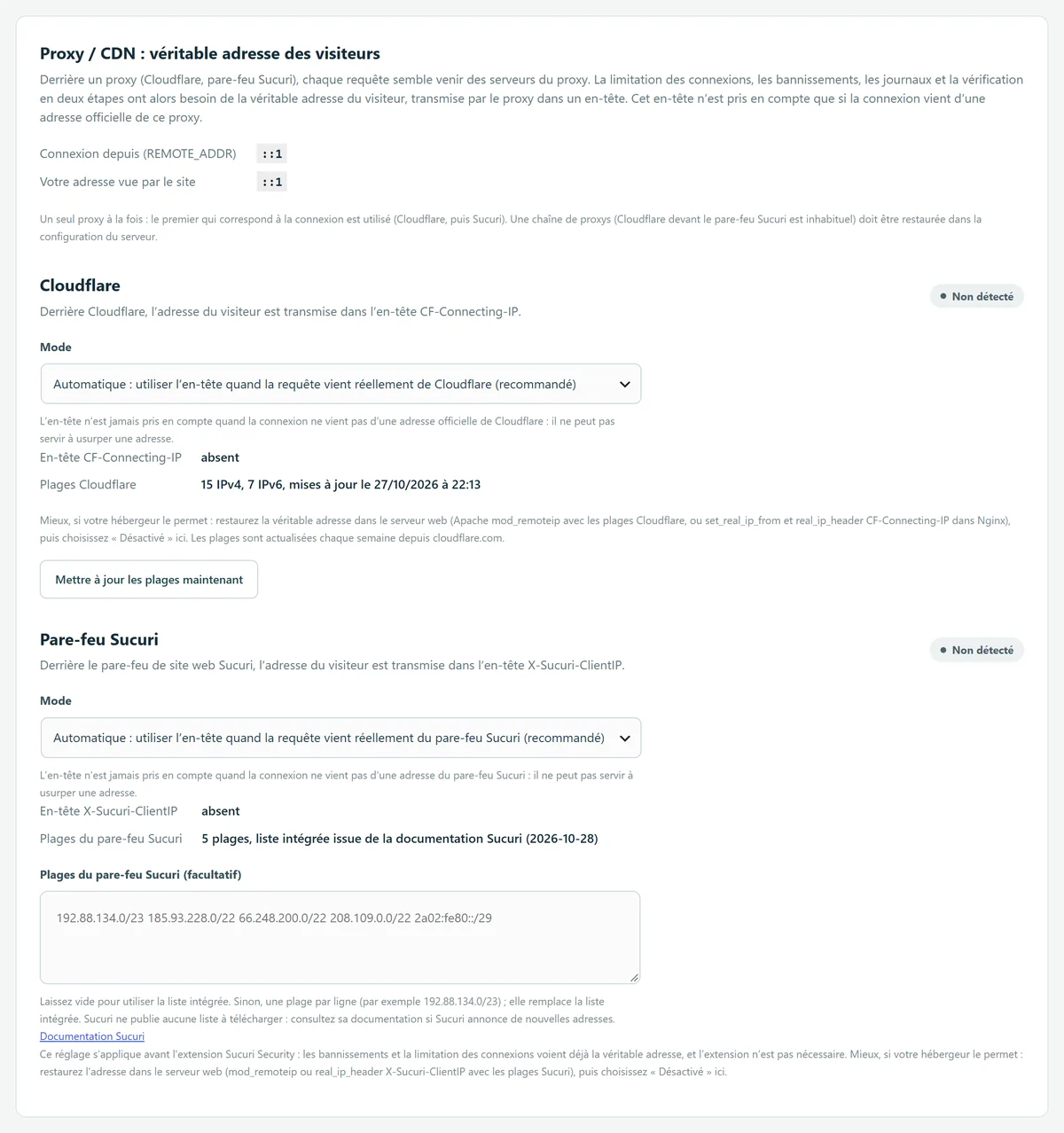
- Open WP Feint → Bescherming (het maskerpictogram in het beheermenu), kaart ‘Proxy / CDN: echt bezoekersadres’, onderdeel Cloudflare.
- Laat de modus op Automatisch staan. Loopt de site via Cloudflare, dan verschijnt het label ‘Cloudflare gedetecteerd’ en toont de regel ‘Je adres zoals de site het ziet’ je eigen adres, niet dat van een Cloudflare-server.
- Verschijnt er een waarschuwing, volg die dan: controleer of de proxy (oranje wolk) actief is in de DNS-instellingen van Cloudflare, of herstel het echte adres in de serverconfiguratie als er een andere proxy voor de site staat.
- Sla de instellingen op.
Achter de Sucuri-firewall
De firewall van Sucuri (de betaalde dienst die het verkeer in de cloud filtert en die je activeert door de DNS aan te passen, niet te verwarren met de gratis plugin Sucuri Security) geeft hetzelfde probleem: je server ziet de adressen van de servers van Sucuri, en het echte adres komt binnen in de header X-Sucuri-ClientIP. WP Feint Pro herstelt het met dezelfde regel als voor Cloudflare: de header wordt alleen geaccepteerd als de verbinding echt uit een officieel adresbereik van de Sucuri-firewall komt, en alleen als hij een geldig IP-adres bevat en verder niets.
- Dezelfde kaart: het onderdeel ‘Sucuri-firewall’ van de kaart ‘Proxy / CDN’ toont het label ‘Sucuri gedetecteerd’, de ontvangen header
X-Sucuri-ClientIPen het aantal gebruikte bereiken. - Dezelfde drie modi: Automatisch (standaard, aanbevolen), Aan en Uit, met dezelfde waarschuwingen als voor Cloudflare.
- Aanpasbare adresbereiken: Sucuri publiceert geen lijst om te downloaden. De bereiken uit de documentatie van Sucuri zitten in de plugin; voegt Sucuri er nieuwe toe, typ dan de volledige lijst in het veld ‘Bereiken van de Sucuri-firewall (optioneel)’, één bereik per regel: die vervangt dan de ingebouwde lijst. Te ruime bereiken (ruimer dan een /16 in IPv4 of een /24 in IPv6) worden geweigerd.
- Zonder de plugin Sucuri Security: het adres wordt hersteld zodra de plugins laden, eerder dan de Sucuri-plugin dat doet, en die plugin is daarvoor niet nodig. Verbanningen, vallen, de beperking van inlogpogingen en het activiteitenlogboek zien de echte bezoeker.
Per verzoek wordt maar één proxy in aanmerking genomen: eerst Cloudflare, dan Sucuri. Een keten van proxy's (Cloudflare vóór de Sucuri-firewall, een ongebruikelijke opstelling) moet je in de serverconfiguratie herstellen.
Nog beter: op serverniveau
Staat je hostingprovider het toe, herstel het echte adres dan rechtstreeks in de webserver: de module mod_remoteip van Apache met de Cloudflare-bereiken, of de directives set_real_ip_from en real_ip_header CF-Connecting-IP in Nginx. Ook de serverlogs en andere applicaties profiteren daarvan. Kies in dat geval de modus Uit in WP Feint.
Voor de Sucuri-firewall werkt het op dezelfde manier met de header X-Sucuri-ClientIP en de bereiken van Sucuri (mod_remoteip, of real_ip_header X-Sucuri-ClientIP in Nginx), en daarna de modus Uit in het Sucuri-onderdeel van de kaart. Sucuri raadt ook aan om rechtstreekse toegang tot de oorspronkelijke server te blokkeren en alleen de adressen van de firewall toe te laten: anders kan een aanvaller die het adres van de server kent de firewall omzeilen.
Grenzen en voorzorgen
- Alleen de headers van Cloudflare en de Sucuri-firewall worden ondersteund, één proxy tegelijk. Zit je achter een andere proxy of CDN, een load balancer van je hostingprovider of een keten van proxy's, herstel het adres dan op serverniveau.
- De bereiken van Sucuri worden niet automatisch bijgewerkt, omdat Sucuri geen lijst publiceert: meldt de kaart een header van een onbekend adres, raadpleeg dan de documentatie van Sucuri.
- Mislukt de wekelijkse update van de bereiken, dan blijft de vorige lijst in gebruik, of anders de ingebouwde lijst.
- Deze functie geeft de andere modules het juiste adres; ze vervangt de firewall van Cloudflare en de eigen beveiligingsregels van Cloudflare niet.
Veelgestelde vragen
En achter de Sucuri-firewall?
WP Feint Pro herstelt het echte adres ook uit de header X-Sucuri-ClientIP, alleen als de verbinding uit de officiële adresbereiken van de Sucuri-firewall komt. De instelling staat in dezelfde kaart ‘Proxy / CDN’, standaard in de modus Automatisch.
Heb ik daarvoor de plugin Sucuri Security nodig?
Nee. WP Feint Pro herstelt het adres zelf, eerder dan de Sucuri-plugin. Die plugin blijft nuttig voor zijn eigen functies (auditlogboek, bestandsintegriteit, SiteCheck): zie Sucuri en WP Feint.
En als de site achter geen enkele proxy staat?
In de modus Automatisch verandert er niets: de headers CF-Connecting-IP en X-Sucuri-ClientIP worden alleen gebruikt als de verbinding van Cloudflare of Sucuri komt, en anders genegeerd. Niemand kan ze dus gebruiken om een adres te vervalsen.
Begin gratis, stap over op Pro wanneer je eraan toe bent
De gratis versie verbergt WordPress al, verplaatst de inlogpagina, blokkeert XML-RPC en telt robots. Pro schermt het inloggen af, hernoemt bestandsadressen en bewaakt je sites voor je: bekende kwetsbaarheden, integriteit van de kern, activiteitenlogboek, e-mailwaarschuwingen en de updatestatus van al je sites in je accountomgeving. Vanaf € 59 per jaar excl. btw, veel minder dan de opschoondiensten waarvan we de prijzen hebben opgezocht. Vergelijk de kosten.