L’estensione gratuita Feint Security arriverà presto su WordPress.org. Cosa fa, come installarla e come passare a WP Feint Pro.
Versione gratuita GratuitoFunzione gratuita
WordPress nascosto e tag generator autentico per 5 profili (Joomla!, Drupal, PrestaShop, TYPO3, MediaWiki) o un nome a tua scelta; link tecnici di base rimossi; commenti HTML e tag generator dei plugin rimossi; indirizzo di login personalizzato con wp-login.php e wp-admin nascosti; pingback e XML-RPC bloccati; conteggio dei bot intrappolati; amministrazione in 7 lingue.
La pubblicazione nella directory ufficiale di WordPress.org è in preparazione. Nel frattempo scarica qui il file ZIP e caricalo da Plugin → Aggiungi plugin → Carica plugin.
WP Feint Pro ProFunzione Pro
Include la versione gratuita e aggiunge tutto il resto: 41 profili, alias degli indirizzi dei file, richieste AJAX sconosciute con risposta 404, autenticazione a due fattori, limitazione dei tentativi, header di sicurezza e soprattutto il monitoraggio attivo: controllo dell’integrità, avvisi sui plugin vulnerabili, registro delle attività, avvisi via email, ban dei bot e stato degli aggiornamenti di tutti i tuoi siti nella tua area clienti. Da 59 € + IVA all’anno. Si scarica dopo l’acquisto nella tua area membri, dove la scheda «Installa WP Feint» ti guida passo dopo passo fino all’attivazione.
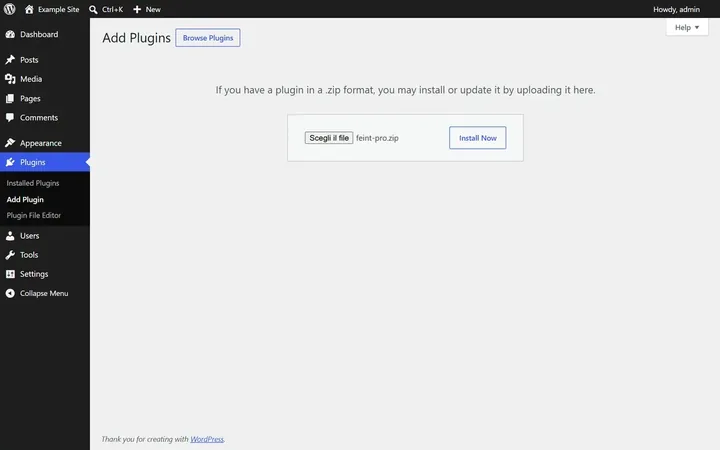
Plugin > Aggiungi nuovo > Carica plugin: scegli il file wp-feint-pro.zip dal tuo account, poi Installa ora.
Frecce sinistra e destra: passaggio precedente o successivo.
Installa il plugin
Plugin > Aggiungi nuovo > Carica plugin: scegli il file wp-feint-pro.zip dal tuo account, poi Installa ora.
Attivalo
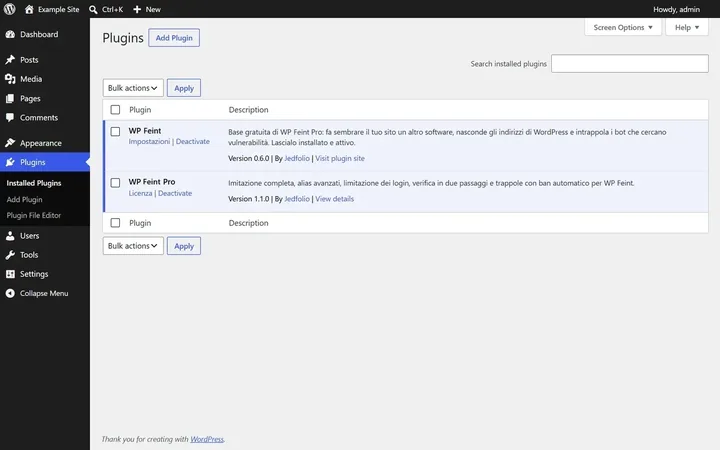
Attiva WP Feint e WP Feint Pro, poi apri le impostazioni con il link Impostazioni.
Segui la checklist
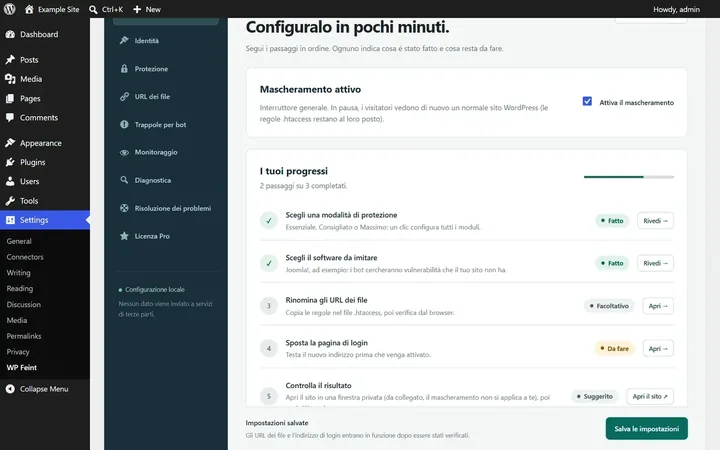
La scheda Per iniziare mostra cosa è fatto e cosa resta da fare, un passaggio alla volta.
Scegli una modalità di protezione
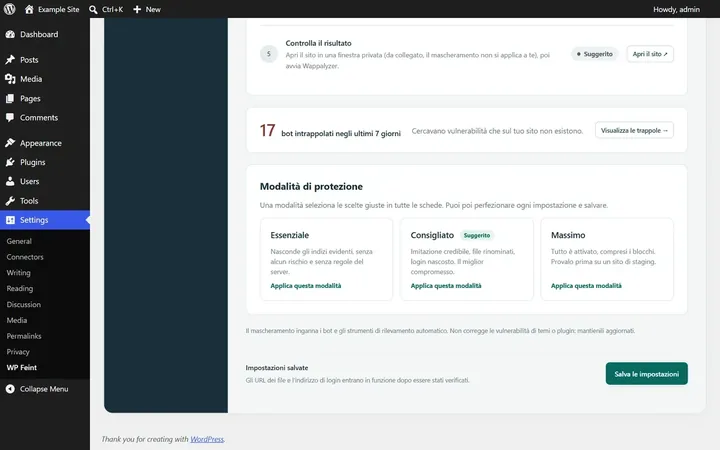
Essenziale, Consigliata o Massima: un clic seleziona le scelte giuste in ogni scheda. Poi puoi rifinire ogni impostazione.
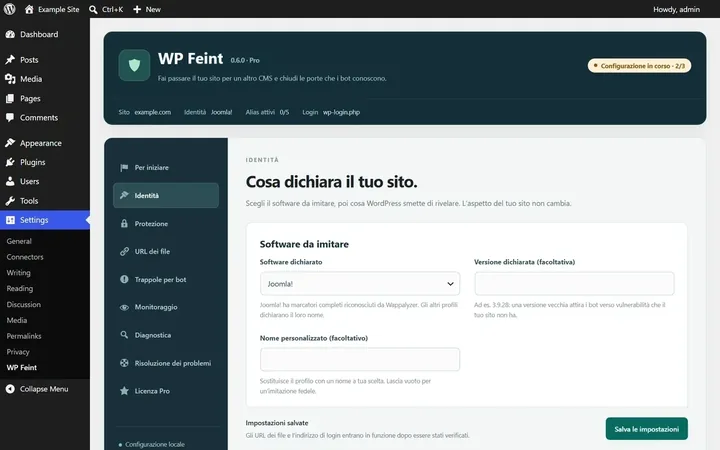
Scegli il software da imitare
Joomla!, per esempio: i bot cercano allora falle che il tuo sito non ha. L’aspetto del sito non cambia.
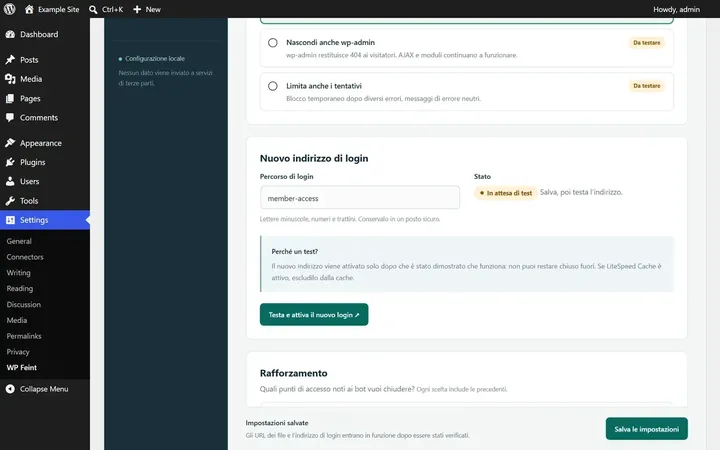
Sposta la pagina di login, senza rischi
Scegli un nuovo indirizzo di login e provalo: si attiva solo dopo aver dimostrato che funziona, così non resti chiuso fuori.
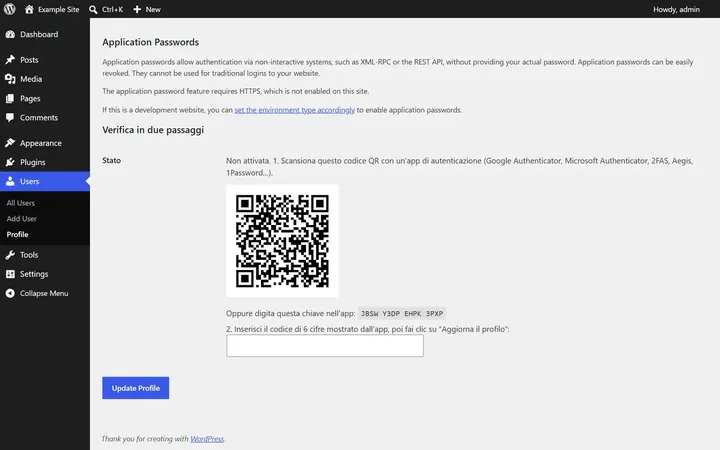
Attiva la verifica in due passaggi
Scansiona il codice QR con un’app di autenticazione, poi inserisci il codice a 6 cifre mostrato. Una password rubata non basta più.
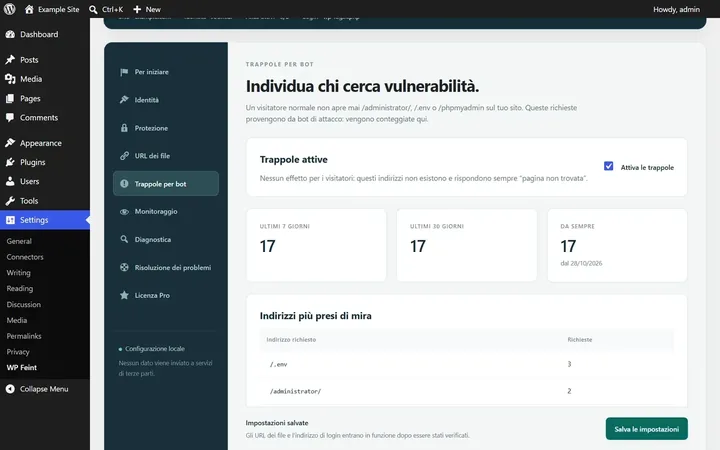
Guarda i bot cadere nelle trappole
Le richieste a /.env, /administrator/ o /phpmyadmin arrivano da bot di attacco: vengono contate, con gli indirizzi più presi di mira.
Ricevi avvisi sulle vulnerabilità
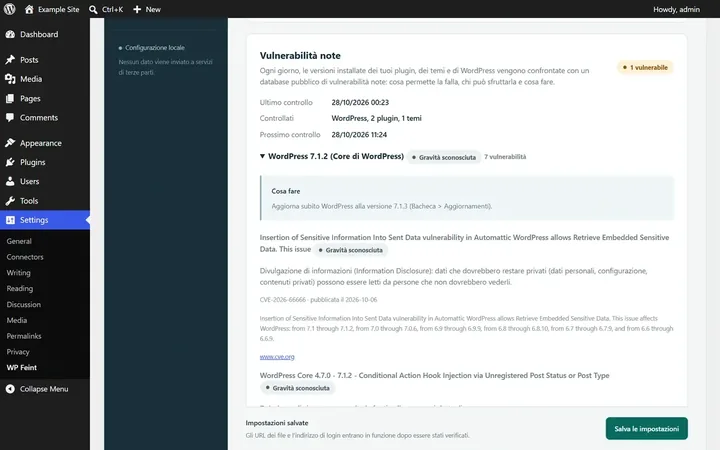
Ogni giorno plugin, temi e WordPress vengono confrontati con un database pubblico di vulnerabilità note, con cosa fare. Gli avvisi possono arrivare via email.
Attiva la tua licenza
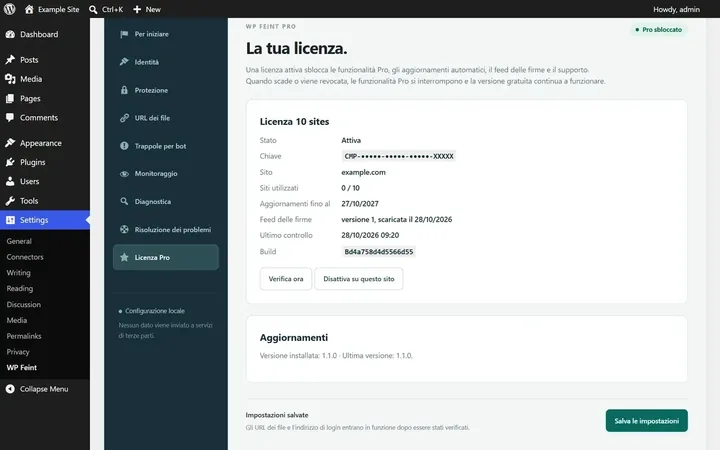
La tua chiave di licenza sblocca le funzioni Pro, gli aggiornamenti automatici e il flusso di firme. Puoi verificarla o spostarla su un altro sito in qualsiasi momento.
Requisiti
WordPress 6.9 o successivo (testato fino a WordPress 7.1);
PHP 7.4 o successivo;
un’installazione WordPress standard: il multisite non è supportato;
per gli alias dei file (Pro): accesso al .htaccess o alla configurazione del server (vedi compatibilità).
Provare la versione gratuita
Per chi vuole usare Feint Security, la versione gratuita, o provarlo prima di acquistare. Con Pro questo passaggio non serve: WP Feint Pro include tutte le funzioni gratuite e si installa da solo.
Fai un backup di file, database e configurazione del server. L’ideale è installare prima su una copia del sito.
In Plugin → Aggiungi nuovo plugin, cerca «Feint Security» (appena sarà pubblicato) oppure clicca su Carica plugin per inviare il file ZIP. Attiva il plugin.
Apri Feint Security (l’icona a forma di maschera nel menu di amministrazione). Finché il mascheramento non è attivo, non cambia nulla.
Segui la scheda Per iniziare: scegli una modalità e il software da imitare, poi testa e attiva il nuovo indirizzo di login.
Controlla il sito in navigazione privata, con uno strumento come Wappalyzer.
Installare WP Feint Pro
La tua area membri segue questi passaggi con te: la scheda Installa WP Feint mostra a che punto sei, fornisce i file e genera il tuo codice di attivazione.
Installare e attivare WP Feint Pro in 6 passaggi
1Acquista un pianoPagamento sicuro con Stripe.StripeLIC-7KQ2-M9XD
2Scarica WP Feint ProUn solo file ZIP, dalla tua area membri.wp-feint-pro.zip
3Caricalo in WordPressPlugin > Aggiungi plugin > Carica plugin..zipWordPress
4Attiva il pluginNient’altro da installare: Pro include tutto.WP Feint Pro
5Genera un codice di attivazioneUn codice per sito, per il suo indirizzo.www.example.comACT-7KQ2X-…
6Incolla il codiceIn WP Feint > Licenza Pro: il sito è attivato.ACT-7KQ2X-…www.example.com
1. Acquista un piano: Pagamento sicuro con Stripe. 2. Scarica WP Feint Pro: Un solo file ZIP, dalla tua area membri. 3. Caricalo in WordPress: Plugin > Aggiungi plugin > Carica plugin. 4. Attiva il plugin: Nient’altro da installare: Pro include tutto. 5. Genera un codice di attivazione: Un codice per sito, per il suo indirizzo. 6. Incolla il codice: In WP Feint > Licenza Pro: il sito è attivato.
Acquista una licenza nella pagina Prezzi. La chiave (inizia con WFP-) compare subito e arriva anche via email: conservala come riferimento della licenza, non va inserita nei tuoi siti.
Scarica lo ZIP di WP Feint Pro, poi vai in Plugin → Aggiungi nuovo plugin → Carica plugin e attivalo. Basta un solo plugin: se la versione gratuita è già installata, puoi tenerla o eliminarla, le tue impostazioni restano.
Nella tua area membri (Il mio account, scheda Licenze), apri la licenza e poi il blocco «Codici di attivazione»: inserisci l’indirizzo del sito (per esempio www.example.com, oppure example.com/blog per un WordPress installato in una sottocartella) e clicca su «Genera il codice». Il codice (ACT-XXXXX-XXXXX-XXXXX) funziona una sola volta, solo per quell’indirizzo, con o senza www., ed è valido 7 giorni. Per più siti, inserisci un indirizzo per riga (al massimo 20 alla volta).
Apri WP Feint → Licenza Pro, incolla il codice e clicca su «Attiva la licenza». Il numero di nuove attivazioni di siti ogni 24 ore dipende dal piano: 5 per il piano 1 sito, 10 per il piano 10 siti, 25 per il piano 50 siti e 50 per la licenza a vita.
Le opzioni Pro si sbloccano in ogni scheda; le tue impostazioni attuali vengono conservate.
Ti serve aiuto? La documentazione descrive ogni passaggio e cosa fare in caso di problemi.
Il tuo sito è già stato violato? Installare un plugin di sicurezza non basta a ripararlo: WP Feint non ripulisce i file infetti. Inizia dalla nostra procedura per ripulire un sito WordPress violato, cambia tutte le password, poi installa WP Feint per chiudere le porte prese di mira ed essere avvisato prima.
Inizia gratis, passa a Pro quando sei pronto
La versione gratuita nasconde già WordPress e sposta la pagina di login. Pro aggiunge alias, autenticazione a due fattori e monitoraggio.