Cosa fanno le trappole
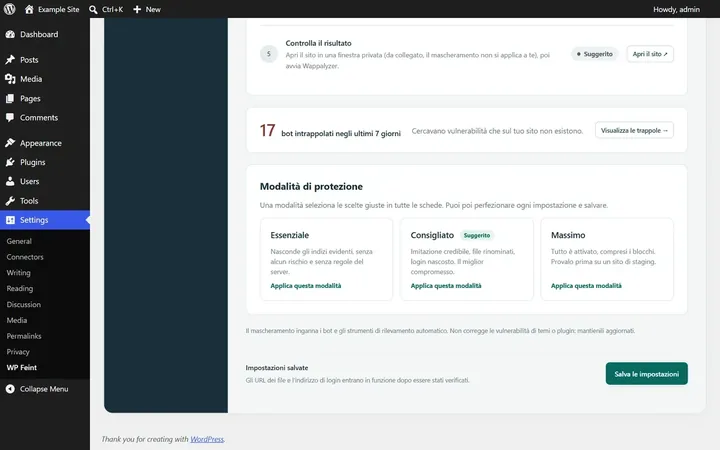
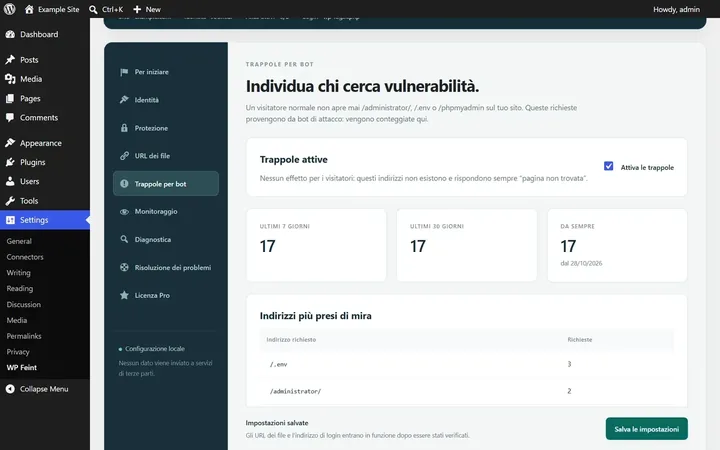
Il modulo Trappole per bot individua le richieste verso indirizzi che sul tuo sito non esistono, ma che i bot d’attacco cercano. Le classifica in tre categorie:
- Vulnerabilità del software imitato: per esempio
/administrator/o?option=com_per Joomla!,/user/loginper Drupal; - Scanner di file sensibili:
/.env,/phpmyadmin, backup.sqlo.bak; - Indirizzi WordPress chiusi:
wp-login.php,xmlrpc.php,/?author=(con Pro), una volta nascosti dagli altri moduli.
Questi indirizzi rispondono sempre «pagina non trovata»: le trappole non hanno alcun effetto per i tuoi visitatori. Una pagina che esiste davvero non viene mai conteggiata, così come un file mancante sotto i tuoi alias, e i visitatori collegati non vengono contati.
Perché è utile
Le trappole rendono visibile un’attività che di solito si perde nei log del server. Insieme all’imitazione, mostrano che i bot cercano vulnerabilità che sul tuo sito non esistono. Con Pro diventano un modo per tenere lontani automaticamente i bot più insistenti.
Gratuito o Pro
Nella versione gratuita Funzione gratuita
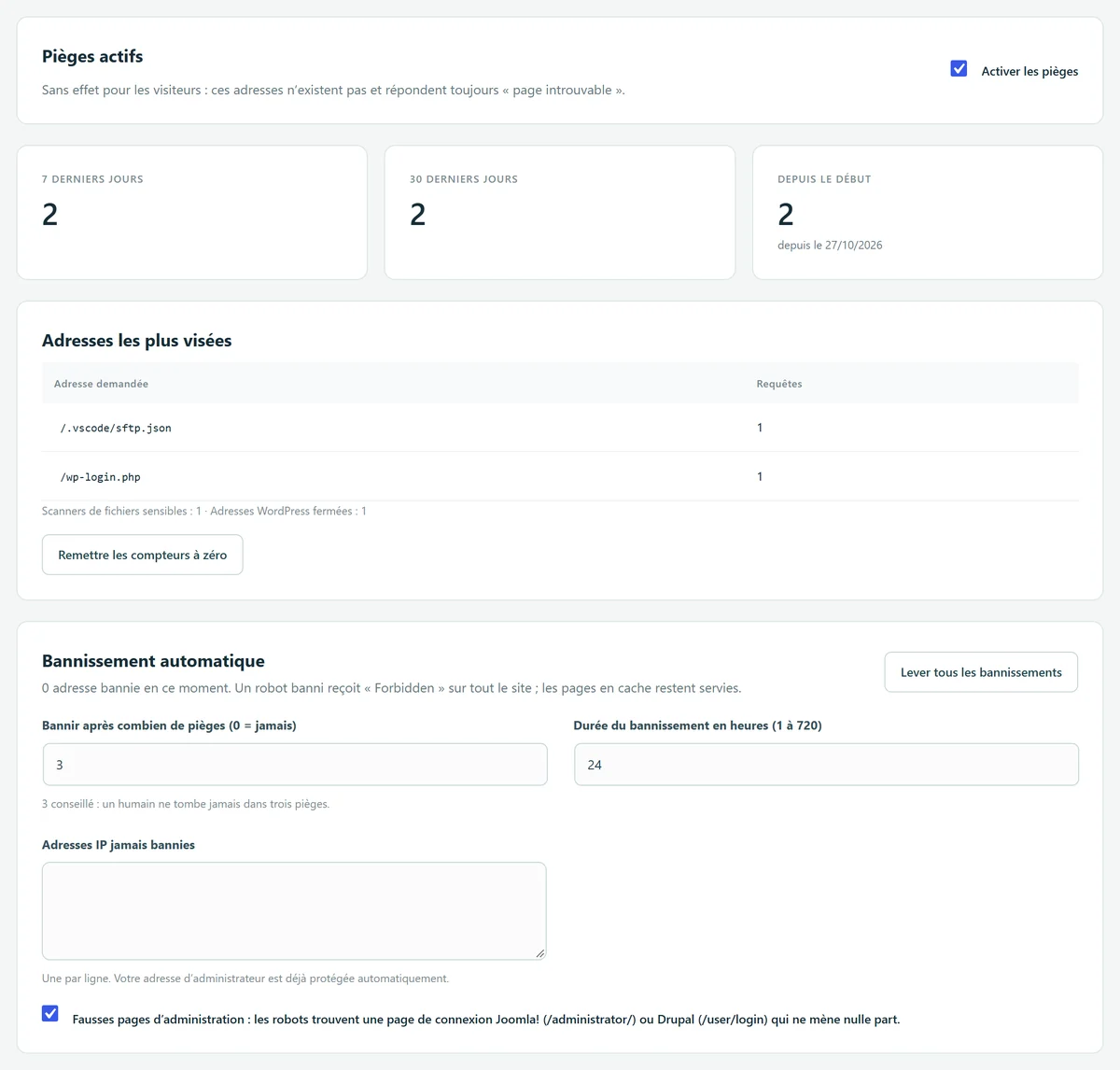
- Conteggio dei bot per categoria
- Statistiche su 7 giorni, 30 giorni e dall’inizio
- Indirizzi più presi di mira
- Azzeramento dei contatori
Con WP Feint Pro Funzione Pro
- Ban automatico dopo N trappole (3 consigliato: un essere umano non cade mai in tre trappole)
- Registro dettagliato su 30 giorni: data, indirizzo preso di mira, rete (IP troncato), strumento utilizzato
- Finte pagine di login Joomla! (/administrator/) e Drupal (/user/login) che non portano da nessuna parte
- Nuovi pattern per le trappole ricevuti tramite il feed delle firme
Configurare il ban (Pro)
| Impostazione | Valori |
|---|---|
| Banna dopo quante trappole | 0 = mai; 3 consigliato |
| Durata del ban | da 1 a 720 ore |
| Indirizzi IP mai bannati | uno per riga; il tuo indirizzo da amministratore è già protetto automaticamente |
Un bot bannato riceve «Forbidden» su tutto il sito. Il pulsante Revoca tutti i ban azzera tutto, e Sbloccami libera il tuo indirizzo IP attuale se ti sei bloccato per errore.
Dati personali
Il registro Pro conserva per al massimo 30 giorni la data, l’indirizzo richiesto, l’indirizzo IP troncato (IPv4 /24, IPv6 /48) e lo strumento utilizzato. Il ban usa un’impronta (HMAC) dell’indirizzo IP, mai l’indirizzo in chiaro. Su una finta pagina di amministrazione, il registro annota che è stato inserito un nome utente, senza salvare ciò che è stato digitato. Questi dati restano sul tuo sito: citali nella tua informativa sulla privacy (legittimo interesse: sicurezza).
Limiti e precauzioni
- Le pagine già in cache continuano a essere servite a un bot bannato: il ban si applica alle richieste che raggiungono WordPress.
- Dietro un proxy o una CDN, chiedi al tuo provider di hosting di ripristinare l’indirizzo reale dei visitatori: altrimenti tutti i visitatori condividono l’indirizzo del proxy.
- Le trappole osservano e allontanano i bot; non sostituiscono un firewall di rete né una protezione dagli attacchi distribuiti.
Dietro Cloudflare, Pro banna il vero indirizzo IP dei bot, non quello di un server di Cloudflare condiviso con i tuoi visitatori. Scopri il supporto Cloudflare.
Inizia gratis, passa a Pro quando sei pronto
La versione gratuita nasconde già WordPress, sposta la pagina di login, blocca XML-RPC e conta i bot. Pro blinda i login, rinomina gli indirizzi dei file e monitora i tuoi siti al posto tuo: vulnerabilità note, integrità del core, registro delle attività, avvisi via email e stato degli aggiornamenti di tutti i tuoi siti nella tua area clienti. Da 59 € + IVA all’anno, molto meno delle offerte di pulizia di cui abbiamo rilevato i prezzi. Confronta i costi.