Cosa fa il registro delle attività
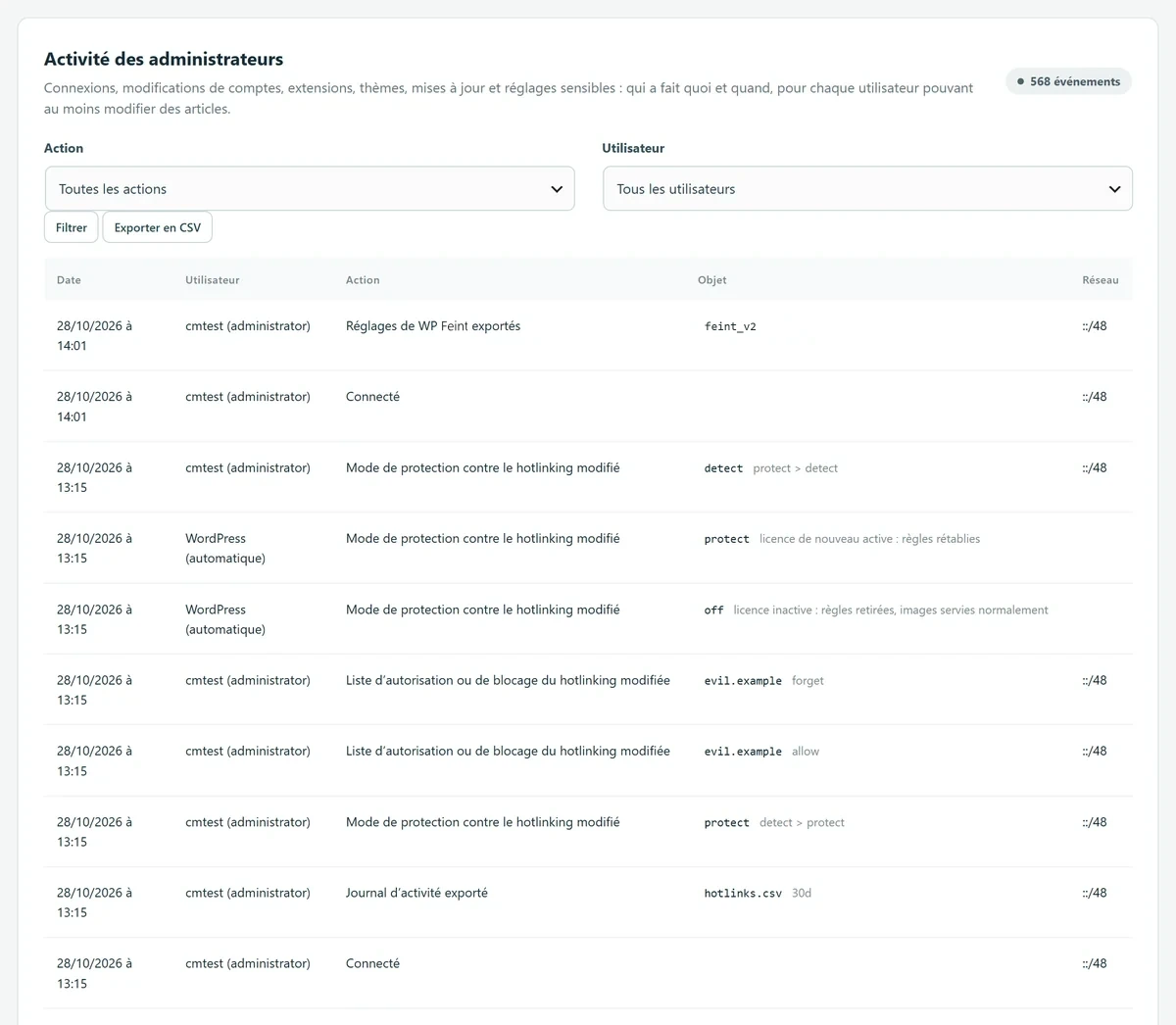
WP Feint Pro registra le azioni sensibili di tutti gli utenti che possono almeno modificare articoli (con i ruoli predefiniti: collaboratori, autori, editori e amministratori), oltre alle modifiche fatte da WordPress stesso, come gli aggiornamenti automatici. Il registro si consulta nella scheda Monitoraggio, riquadro «Attività degli amministratori».
| Ambito | Cosa viene registrato |
|---|---|
| Login | Accesso (anche dopo il codice di autenticazione a due fattori), login non riuscito su un account esistente, disconnessione. |
| Account | Password reimpostata o modificata, email dell’account modificata, utente creato o eliminato, ruolo modificato, autenticazione a due fattori attivata o disattivata. |
| Plugin e temi | Installazione, attivazione, disattivazione, aggiornamento ed eliminazione di un plugin; installazione, cambio, aggiornamento ed eliminazione di un tema. |
| WordPress | Aggiornamento del core; modifica di un’impostazione sensibile del sito (indirizzo del sito, indirizzo di WordPress, email di amministrazione, registrazioni, ruolo predefinito, visibilità per i motori di ricerca); file modificato nell’editor dei file dei temi e dei plugin. |
| WP Feint | Impostazioni modificate (solo i nomi delle impostazioni), impostazioni esportate o importate, registro esportato. |
Ogni riga indica la data, l’utente e il suo ruolo, l’azione, l’elemento interessato (per esempio il nome del plugin), un dettaglio utile (versione installata, ruolo precedente e nuovo, valore precedente e nuovo di un’impostazione del sito) e la rete, cioè l’indirizzo IP troncato.
Perché è utile
Un amministratore che nessuno ha creato, un plugin installato in piena notte, un indirizzo email di amministrazione che cambia: sono segnali tipici di un account compromesso. Senza un registro, passano inosservati. Quando più persone lavorano su un sito (tu, un cliente, un’agenzia, un fornitore), il registro permette anche di sapere chi ha cambiato cosa, e quando, senza dover indagare.
Cosa è incluso Funzione Pro
- Filtri per azione e per utente, 100 eventi per pagina.
- Esportazione CSV degli eventi mostrati dai filtri, leggibile con un foglio di calcolo. Le celle che iniziano con =, +, - o @ sono precedute da un apostrofo, perché un foglio di calcolo non le esegua come formule.
- Durata di conservazione a scelta: 30, 90 (predefinita), 180 o 365 giorni. Gli eventi più vecchi vengono eliminati automaticamente ogni giorno.
- Le azioni eseguite senza un utente connesso, come gli aggiornamenti automatici, sono indicate come «WordPress (automatico)».
- Protezione dal sovraccarico: al massimo 300 login non riusciti registrati all’ora.
Come usarlo
- Apri WP Feint → Monitoraggio (l’icona a forma di maschera nel menu di amministrazione), riquadro «Attività degli amministratori». La registrazione inizia appena attivi Pro, senza alcuna impostazione.
- Per ritrovare un evento, scegli un’azione, un utente o entrambi, poi clicca su Filtra.
- Clicca su Esporta in CSV per archiviare il registro o inoltrarlo. Anche l’esportazione viene annotata nel registro.
- Se necessario, cambia la durata in «Conserva gli eventi per», poi salva.
Cosa non viene mai registrato
Il registro non contiene mai password, chiavi, token, password per le applicazioni né segreti dell’autenticazione a due fattori. Per le impostazioni di WP Feint vengono conservati solo i nomi delle impostazioni modificate, non i loro valori. In caso di login non riuscito viene registrato il nome inserito, mai la password.
Gli indirizzi IP sono troncati, come nel registro delle trappole: l’ultimo numero di un indirizzo IPv4 viene sostituito da 0, e un indirizzo IPv6 viene ridotto alla sua rete /48. Gli eventi restano nel database del tuo sito.
Limiti e precauzioni
- Il registro inizia con l’attivazione della funzione: per il periodo precedente non è disponibile nulla.
- I login non riusciti vengono registrati solo per gli account esistenti che possono modificare articoli. I nomi tirati a caso dai bot non compaiono: se ne occupano la limitazione dei tentativi di login e le trappole.
- Le modifiche ai contenuti (articoli, pagine, commenti) non vengono registrate.
- Ciò che non passa da WordPress, come un file modificato via FTP o una modifica diretta al database, non compare. Per i file del core subentra il controllo dell’integrità.
- Il registro è salvato nel database del sito: chi lo controlla già può modificarlo. Esportalo regolarmente se ti serve una traccia duratura.
Inizia gratis, passa a Pro quando sei pronto
La versione gratuita nasconde già WordPress, sposta la pagina di login, blocca XML-RPC e conta i bot. Pro blinda i login, rinomina gli indirizzi dei file e monitora i tuoi siti al posto tuo: vulnerabilità note, integrità del core, registro delle attività, avvisi via email e stato degli aggiornamenti di tutti i tuoi siti nella tua area clienti. Da 59 € + IVA all’anno, molto meno delle offerte di pulizia di cui abbiamo rilevato i prezzi. Confronta i costi.