Das Problem: Hinter Cloudflare oder Sucuri haben alle dieselbe Adresse
Wenn deine Website über den Proxy von Cloudflare läuft (die orangefarbene Wolke in den DNS-Einstellungen), verbinden sich die Besucher nicht mehr direkt mit deinem Server: Ein Server von Cloudflare tut das an ihrer Stelle. Ohne weitere Einstellung sehen WordPress und deine Plugins daher die IP-Adresse einiger Cloudflare-Server statt der Adresse der Besucher. Dabei übermittelt Cloudflare die echte Adresse im HTTP-Header CF-Connecting-IP. Die Sucuri-Firewall funktioniert genauso, mit dem Header X-Sucuri-ClientIP (siehe unten).
| Funktion | Ohne Proxy-Unterstützung | Mit WP Feint Pro |
|---|---|---|
| Begrenzung der Anmeldeversuche | Die Fehlversuche vieler Besucher summieren sich auf derselben Adresse: Ein Bot kann dafür sorgen, dass legitime Besucher gesperrt werden. | Jeder Besucher wird einzeln gezählt. |
| Sperren von Bots | Die Sperre der Adresse eines Proxy-Servers trifft auch unschuldige Besucher. | Gesperrt wird die Adresse des Bots. |
| Protokolle (Fallen, Aktivität, Benachrichtigung über ein neues Gerät) | Immer dieselben Proxy-Adressen, ohne Aussagekraft. | Das echte Netzwerk des Besuchers (gekürzte Adresse). |
Was WP Feint Pro macht
Pro liest den Header CF-Connecting-IP, aber nur, wenn die Verbindung tatsächlich von einer offiziellen Cloudflare-Adresse kommt, und nur, wenn er eine gültige IP-Adresse enthält und sonst nichts. Die Adresse, die die Website sieht, wird dann sehr früh beim Laden von WordPress ersetzt: Alle Module von WP Feint profitieren davon, ebenso WordPress selbst (zum Beispiel die mit Kommentaren gespeicherte IP-Adresse).
Diese Prüfung ist entscheidend: Jeder kann einen Header CF-Connecting-IP direkt an deinen Server senden. Würde man ihm vertrauen, ohne die Herkunft zu prüfen, könnte sich ein Angreifer als beliebige Adresse ausgeben, die Begrenzung der Anmeldeversuche umgehen oder jemand anderen sperren lassen.
Was enthalten ist Pro-Funktion
- Offizielle Listen der Cloudflare-Adressbereiche (IPv4 und IPv6), im Plugin enthalten und jede Woche von cloudflare.com aktualisiert. Eine heruntergeladene Liste, die ungültig oder ungewöhnlich kurz ist, wird ignoriert: Die vorherige bleibt in Gebrauch.
- Drei Modi: Automatisch (Standard), An und Aus.
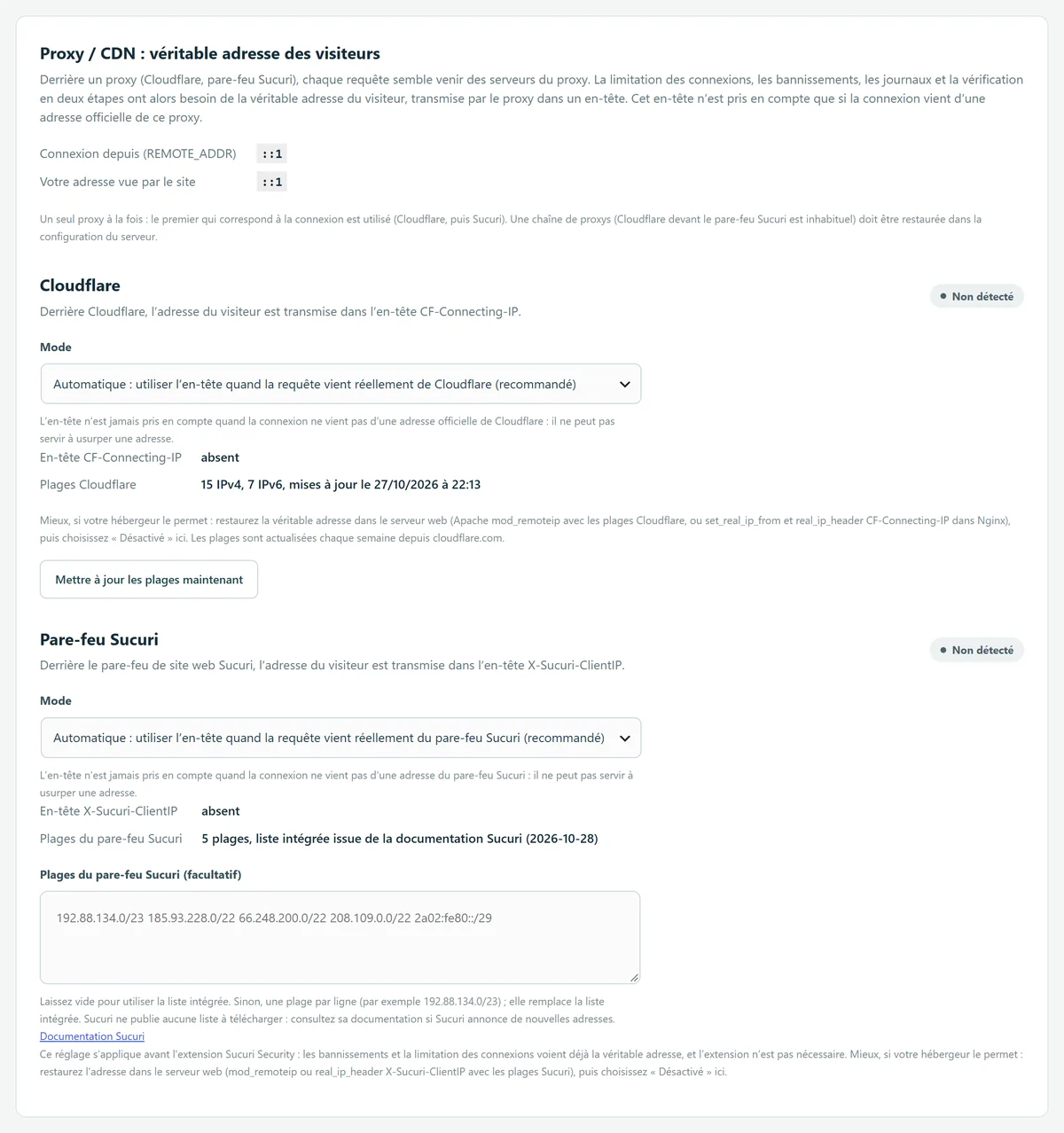
- Diagnose in der Karte: vom Server empfangene Verbindungsadresse, deine Adresse aus Sicht der Website, empfangener Header
CF-Connecting-IP, Anzahl der Bereiche und Datum ihrer letzten Aktualisierung sowie das Badge „Cloudflare erkannt“. - Warnungen, wenn der Header von einer Adresse kommt, die nicht zu Cloudflare gehört, wenn er ungültig ist, wenn der Modus An gewählt ist, die Anfrage aber nicht über Cloudflare läuft, oder wenn der Modus Aus gewählt ist, sie aber über Cloudflare läuft.
- Schaltfläche Bereiche jetzt aktualisieren.
| Modus | Wann du ihn wählst |
|---|---|
| Automatisch (empfohlen) | In fast allen Fällen. Der Header wird verwendet, wenn die Anfrage wirklich von Cloudflare kommt, und sonst ignoriert: kein Risiko, wenn die Website nicht hinter Cloudflare steht. |
| An | Die Website steht hinter Cloudflare. Gleiche Sicherheitsprüfung, mit einer Warnung in der Karte, wenn eine Anfrage nicht über Cloudflare läuft. |
| Aus | Der Webserver stellt die echte Adresse bereits wieder her (siehe unten), oder du möchtest, dass der Header nie gelesen wird. |
So richtest du sie ein
- Öffne WP Feint → Schutz (Masken-Symbol im Admin-Menü), Karte „Proxy / CDN: echte Besucheradresse“, Teil Cloudflare.
- Lass den Modus auf Automatisch. Läuft die Website über Cloudflare, erscheint das Badge „Cloudflare erkannt“, und die Zeile „Deine Adresse aus Sicht der Website“ zeigt deine eigene Adresse, nicht die eines Cloudflare-Servers.
- Erscheint eine Warnung, folge ihr: Prüfe, ob der Proxy (orangefarbene Wolke) in den DNS-Einstellungen von Cloudflare aktiv ist, oder stelle die echte Adresse in der Serverkonfiguration wieder her, wenn ein anderer Proxy vor der Website steht.
- Speichere die Einstellungen.
Hinter der Sucuri-Firewall
Die Firewall von Sucuri (der kostenpflichtige Dienst, der den Datenverkehr in der Cloud filtert und über eine Änderung der DNS aktiviert wird, nicht zu verwechseln mit dem kostenlosen Plugin Sucuri Security) verursacht dasselbe Problem: Dein Server sieht die Adressen der Sucuri-Server, und die echte Adresse kommt im Header X-Sucuri-ClientIP an. WP Feint Pro stellt sie nach derselben Regel wie bei Cloudflare wieder her: Der Header wird nur akzeptiert, wenn die Verbindung wirklich aus einem offiziellen Adressbereich der Sucuri-Firewall kommt, und nur, wenn er eine gültige IP-Adresse und sonst nichts enthält.
- Dieselbe Karte: Der Teil „Sucuri-Firewall“ der Karte „Proxy / CDN“ zeigt das Badge „Sucuri erkannt“, den empfangenen Header
X-Sucuri-ClientIPund die Zahl der verwendeten Bereiche. - Dieselben drei Modi: Automatisch (Standard, empfohlen), An und Aus, mit denselben Warnungen wie bei Cloudflare.
- Anpassbare Adressbereiche: Sucuri veröffentlicht keine Liste zum Herunterladen. Die in der Sucuri-Dokumentation angegebenen Bereiche sind im Plugin enthalten; fügt Sucuri neue hinzu, trage die vollständige Liste in das Feld „Bereiche der Sucuri-Firewall (optional)“ ein, einen Bereich pro Zeile: Sie ersetzt dann die integrierte Liste. Zu weite Bereiche (weiter als /16 bei IPv4 oder /24 bei IPv6) werden abgelehnt.
- Ohne das Plugin Sucuri Security: Die Adresse wird schon beim Laden der Plugins wiederhergestellt, früher als durch das Sucuri-Plugin, das dafür nicht nötig ist. Sperren, Fallen, die Begrenzung der Anmeldeversuche und das Aktivitätsprotokoll sehen den echten Besucher.
Pro Anfrage wird nur ein Proxy berücksichtigt: zuerst Cloudflare, dann Sucuri. Eine Kette von Proxys (Cloudflare vor der Sucuri-Firewall, eine ungewöhnliche Konfiguration) muss in der Serverkonfiguration aufgelöst werden.
Noch besser: auf Serverebene
Wenn dein Hoster es erlaubt, stelle die echte Adresse direkt im Webserver wieder her: mit dem Apache-Modul mod_remoteip und den Cloudflare-Bereichen oder mit den Direktiven set_real_ip_from und real_ip_header CF-Connecting-IP in Nginx. Davon profitieren auch die Serverprotokolle und andere Anwendungen. Wähle dann in WP Feint den Modus Aus.
Für die Sucuri-Firewall gilt dasselbe Prinzip mit dem Header X-Sucuri-ClientIP und den Sucuri-Bereichen (mod_remoteip oder real_ip_header X-Sucuri-ClientIP in Nginx), danach der Modus Aus im Sucuri-Teil der Karte. Sucuri empfiehlt außerdem, den direkten Zugriff auf den Ursprungsserver zu sperren und nur die Adressen der Firewall zuzulassen: Sonst kann ein Angreifer, der die Adresse des Servers kennt, die Firewall umgehen.
Grenzen und Vorsichtsmaßnahmen
- Unterstützt werden nur die Header von Cloudflare und der Sucuri-Firewall, ein Proxy auf einmal. Hinter einem anderen Proxy oder CDN, einem Load Balancer des Hosters oder einer Kette von Proxys stellst du die Adresse auf Serverebene wieder her.
- Die Sucuri-Bereiche werden nicht automatisch aktualisiert, da Sucuri keine Liste veröffentlicht: Meldet die Karte einen Header von einer unbekannten Adresse, prüfe die Sucuri-Dokumentation.
- Schlägt die wöchentliche Aktualisierung der Bereiche fehl, wird weiter die vorherige Liste verwendet oder, falls keine vorhanden ist, die im Plugin enthaltene.
- Diese Funktion liefert den anderen Modulen die richtige Adresse; sie ersetzt weder die Firewall von Cloudflare noch deren eigene Sicherheitsregeln.
Häufige Fragen
Und hinter der Sucuri-Firewall?
WP Feint Pro stellt die echte Adresse auch aus dem Header X-Sucuri-ClientIP wieder her, nur wenn die Verbindung aus den offiziellen Adressbereichen der Sucuri-Firewall kommt. Die Einstellung findest du in derselben Karte „Proxy / CDN“, standardmäßig im Modus Automatisch.
Brauche ich dafür das Plugin Sucuri Security?
Nein. WP Feint Pro stellt die Adresse selbst wieder her, früher als das Sucuri-Plugin. Dieses bleibt für seine eigenen Funktionen nützlich (Audit-Protokoll, Dateiintegrität, SiteCheck): siehe Sucuri und WP Feint.
Und wenn die Website hinter keinem Proxy steht?
Im Modus Automatisch ändert sich nichts: Die Header CF-Connecting-IP und X-Sucuri-ClientIP werden nur verwendet, wenn die Verbindung von Cloudflare oder Sucuri kommt, und sonst ignoriert. Niemand kann sie also nutzen, um eine Adresse vorzutäuschen.
Starte kostenlos und wechsle zu Pro, wenn du so weit bist
Die kostenlose Version versteckt WordPress bereits, verlegt die Anmeldeseite, sperrt XML-RPC und zählt die Bots. Pro sichert die Anmeldungen ab, benennt die Dateiadressen um und überwacht deine Websites für dich: bekannte Sicherheitslücken, Integrität des Kerns, Aktivitätsprotokoll, E-Mail-Benachrichtigungen und Update-Status all deiner Websites in deinem Kundenbereich. Ab 59 € netto pro Jahr, deutlich weniger als die Bereinigungsangebote, deren Preise wir erhoben haben. Kosten vergleichen.