Le problème : derrière Cloudflare ou Sucuri, tout le monde a la même adresse
Quand votre site passe par le proxy de Cloudflare (le nuage orange dans les réglages DNS), les visiteurs ne se connectent plus directement à votre serveur : c’est un serveur de Cloudflare qui le fait à leur place. Sans réglage, WordPress et vos extensions voient donc l’adresse IP de quelques serveurs de Cloudflare au lieu de celle des visiteurs. Cloudflare transmet pourtant la vraie adresse, dans l’en-tête HTTP CF-Connecting-IP. Le pare-feu Sucuri fonctionne de la même façon, avec l’en-tête X-Sucuri-ClientIP (voir plus bas).
| Fonction | Sans prise en compte du proxy | Avec WP Feint Pro |
|---|---|---|
| Limitation des connexions | Les échecs de nombreux visiteurs s’additionnent sur la même adresse : un robot peut faire bloquer des visiteurs légitimes. | Chaque visiteur est compté séparément. |
| Bannissement des robots | Bannir l’adresse d’un serveur du proxy touche aussi des visiteurs innocents. | C’est l’adresse du robot qui est bannie. |
| Journaux (pièges, activité, alerte nouvel appareil) | Toujours les mêmes adresses du proxy, sans intérêt. | Le réseau réel du visiteur (adresse tronquée). |
Ce que fait WP Feint Pro
Pro lit l’en-tête CF-Connecting-IP, mais seulement quand la connexion vient réellement d’une adresse officielle de Cloudflare, et seulement s’il contient une adresse IP valide, sans rien d’autre. L’adresse vue par le site est alors remplacée très tôt dans le chargement de WordPress : tous les modules de WP Feint en profitent, ainsi que WordPress lui-même (adresse IP enregistrée avec les commentaires, par exemple).
Cette vérification est essentielle : n’importe qui peut envoyer un en-tête CF-Connecting-IP directement à votre serveur. Si on le croyait sans vérifier la provenance, un attaquant pourrait se faire passer pour n’importe quelle adresse, contourner la limitation des connexions ou faire bannir quelqu’un d’autre.
Ce qui est inclus Fonction Pro
- Listes officielles des plages d’adresses de Cloudflare (IPv4 et IPv6) intégrées à l’extension et mises à jour chaque semaine depuis cloudflare.com. Une liste téléchargée invalide ou anormalement courte est ignorée : la précédente reste en service.
- Trois modes : Automatique (par défaut), Activé et Désactivé.
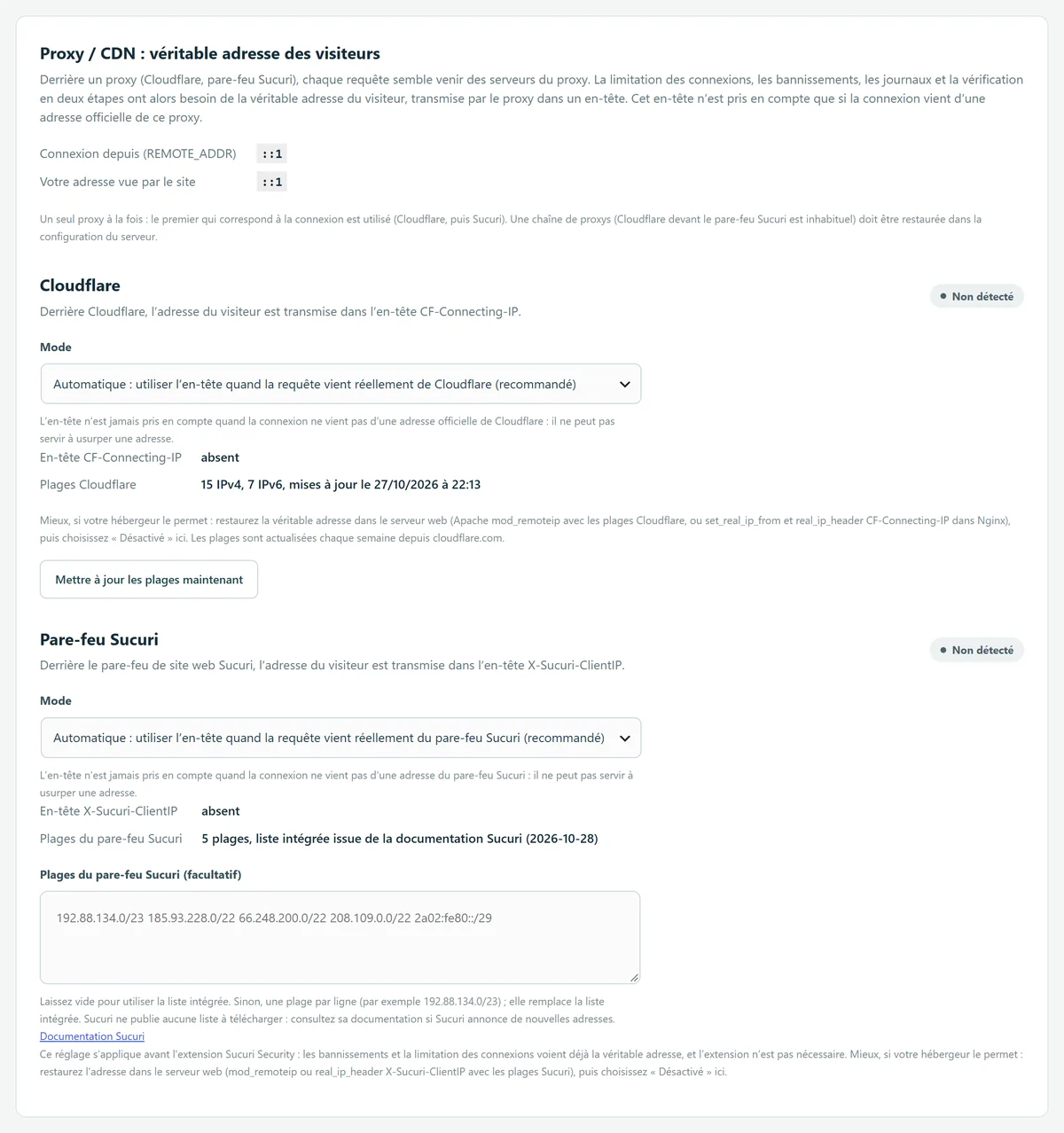
- Diagnostic dans la carte : adresse de connexion reçue par le serveur, votre adresse telle que le site la voit, en-tête
CF-Connecting-IPreçu, nombre de plages et date de leur dernière mise à jour, et badge « Cloudflare détecté ». - Avertissements si l’en-tête arrive d’une adresse qui n’est pas celle de Cloudflare, s’il est invalide, si le mode Activé est choisi alors que la requête ne passe pas par Cloudflare, ou si le mode Désactivé est choisi alors qu’elle y passe.
- Bouton Mettre à jour les plages maintenant.
| Mode | Quand le choisir |
|---|---|
| Automatique (recommandé) | Dans presque tous les cas. L’en-tête est utilisé quand la requête vient vraiment de Cloudflare et ignoré sinon : aucun risque si le site n’est pas derrière Cloudflare. |
| Activé | Le site est derrière Cloudflare. Même contrôle de sécurité, avec un avertissement dans la carte si une requête ne passe pas par Cloudflare. |
| Désactivé | Le serveur web restaure déjà la vraie adresse (voir plus bas), ou vous préférez que l’en-tête ne soit jamais lu. |
Comment la configurer
- Ouvrez WP Feint → Protection (icône de masque dans le menu d’administration), carte « Proxy / CDN : véritable adresse des visiteurs », partie Cloudflare.
- Laissez le mode Automatique. Si le site passe par Cloudflare, le badge « Cloudflare détecté » s’affiche et la ligne « Votre adresse vue par le site » montre votre propre adresse, pas celle d’un serveur de Cloudflare.
- Si un avertissement s’affiche, suivez-le : vérifiez que le proxy (nuage orange) est actif dans les réglages DNS de Cloudflare, ou, si un autre proxy se trouve devant le site, restaurez la vraie adresse dans la configuration du serveur.
- Enregistrez les réglages.
Derrière le pare-feu Sucuri
Le pare-feu de Sucuri (le service payant qui filtre le trafic dans le cloud, activé en modifiant les DNS, à ne pas confondre avec l’extension gratuite Sucuri Security) pose le même problème : votre serveur voit les adresses des serveurs de Sucuri, et la vraie adresse arrive dans l’en-tête X-Sucuri-ClientIP. WP Feint Pro la restaure avec la même règle que pour Cloudflare : l’en-tête n’est accepté que si la connexion vient réellement d’une plage d’adresses officielle du pare-feu Sucuri, et seulement s’il contient une adresse IP valide, sans rien d’autre.
- Même carte : la partie « Pare-feu Sucuri » de la carte « Proxy / CDN » affiche le badge « Sucuri détecté », l’en-tête
X-Sucuri-ClientIPreçu et le nombre de plages utilisées. - Mêmes trois modes : Automatique (par défaut, recommandé), Activé et Désactivé, avec les mêmes avertissements que pour Cloudflare.
- Plages d’adresses modifiables : Sucuri ne publie pas de liste à télécharger. Les plages indiquées dans sa documentation sont intégrées à l’extension ; si Sucuri en ajoute, saisissez la liste complète dans le champ « Plages du pare-feu Sucuri (facultatif) », une plage par ligne : elle remplace alors la liste intégrée. Les plages trop larges (plus larges qu’un /16 en IPv4 ou qu’un /24 en IPv6) sont refusées.
- Sans l’extension Sucuri Security : l’adresse est restaurée dès le chargement des extensions, plus tôt que ne le fait l’extension Sucuri, qui n’est pas nécessaire pour cela. Bannissements, pièges, limitation des connexions et journal d’activité voient le vrai visiteur.
Un seul proxy est pris en compte par requête : Cloudflare est vérifié d’abord, puis Sucuri. Une chaîne de proxys (Cloudflare placé devant le pare-feu Sucuri, configuration peu courante) doit être restaurée dans la configuration du serveur.
Encore mieux : au niveau du serveur
Si votre hébergeur le permet, restaurez la vraie adresse directement dans le serveur web : module mod_remoteip d’Apache avec les plages de Cloudflare, ou directives set_real_ip_from et real_ip_header CF-Connecting-IP dans Nginx. Les journaux du serveur et les autres applications en profitent aussi. Choisissez alors le mode Désactivé dans WP Feint.
Pour le pare-feu Sucuri, le principe est le même avec l’en-tête X-Sucuri-ClientIP et les plages de Sucuri (mod_remoteip, ou real_ip_header X-Sucuri-ClientIP dans Nginx), puis le mode Désactivé dans la partie Sucuri de la carte. Sucuri recommande aussi de bloquer l’accès direct au serveur d’origine en n’acceptant que les adresses de son pare-feu : sans cela, un attaquant qui connaît l’adresse du serveur peut contourner le pare-feu.
Limites et précautions
- Seuls les en-têtes de Cloudflare et du pare-feu Sucuri sont pris en charge, un seul proxy à la fois. Derrière un autre proxy ou CDN, un répartiteur de charge de l’hébergeur ou une chaîne de proxys, restaurez l’adresse au niveau du serveur.
- Les plages de Sucuri ne sont pas mises à jour automatiquement, faute de liste publiée par Sucuri : si la carte signale un en-tête venu d’une adresse inconnue, consultez sa documentation.
- Si la mise à jour hebdomadaire des plages échoue, la liste précédente, ou à défaut la liste intégrée, continue d’être utilisée.
- Cette fonction donne aux autres modules la bonne adresse ; elle ne remplace ni le pare-feu de Cloudflare ni ses propres règles de sécurité.
Questions fréquentes
Et derrière le pare-feu Sucuri ?
WP Feint Pro restaure aussi la vraie adresse à partir de l’en-tête X-Sucuri-ClientIP, uniquement quand la connexion vient des plages d’adresses officielles du pare-feu Sucuri. Le réglage se trouve dans la même carte « Proxy / CDN », en mode Automatique par défaut.
Faut-il l’extension Sucuri Security pour cela ?
Non. WP Feint Pro restaure l’adresse lui-même, plus tôt que l’extension Sucuri. Celle-ci reste utile pour ses propres fonctions (journal d’audit, intégrité des fichiers, SiteCheck) : voir Sucuri et WP Feint.
Et si le site n’est derrière aucun proxy ?
En mode Automatique, rien ne change : les en-têtes CF-Connecting-IP et X-Sucuri-ClientIP ne sont utilisés que si la connexion vient de Cloudflare ou de Sucuri, et ignorés sinon. Personne ne peut donc s’en servir pour usurper une adresse.
Commencez gratuitement, passez à Pro quand vous êtes prêt
La version gratuite masque déjà WordPress, déplace la page de connexion, bloque XML-RPC et compte les robots. Pro verrouille les connexions, renomme les adresses des fichiers et surveille vos sites pour vous : failles connues, intégrité du cœur, journal d’activité, alertes e-mail et état des mises à jour de tous vos sites dans votre espace membre. Dès 59 € HT par an, bien moins que les offres de nettoyage dont nous avons relevé les prix. Comparer les coûts.