Cosa fa l’imitazione
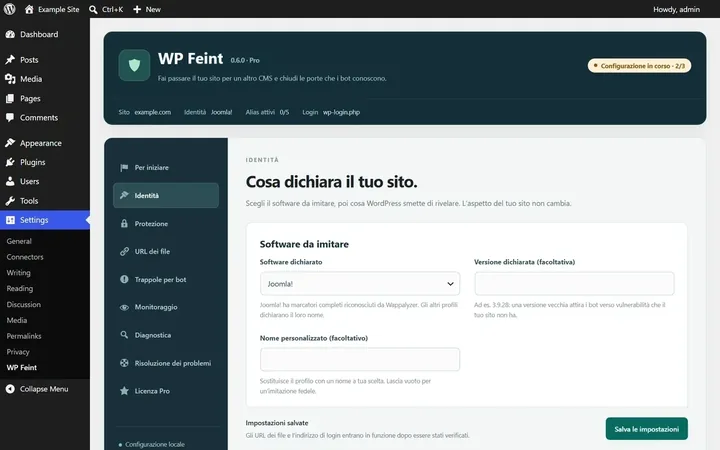
Il modulo Identità agisce su ciò che il tuo sito dichiara ai bot e agli strumenti di rilevamento come Wappalyzer. Rimuove la menzione «WordPress» dal codice sorgente e dai feed RSS, poi dichiara il software che preferisci con il suo tag generator autentico, per esempio «Joomla! - Open Source Content Management».
Il principio è spiegato nella nostra definizione di fingerprinting. Per sapere quali indizi tradiscono WordPress e quali puoi rimuovere da solo, leggi come Wappalyzer e i bot rilevano WordPress.
L’aspetto del sito non cambia. Vengono modificate solo le dichiarazioni tecniche, invisibili ai tuoi visitatori.
Perché è utile
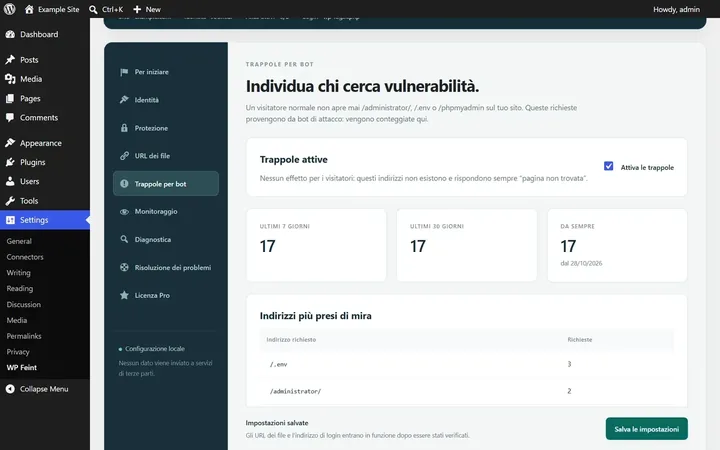
I bot d’attacco selezionano i siti prima di attaccarli. Un sito che si presenta come Joomla! riceve tentativi pensati per Joomla!: falliscono sul tuo WordPress, e queste visite possono persino essere conteggiate dalle trappole per bot.
Puoi anche dichiarare una versione precisa. Una versione vecchia attira i bot verso vulnerabilità che sul tuo sito non esistono. La guida consiglia comunque di non contare solo su questo effetto per scoraggiare un attaccante.
5 profili gratuiti, 41 con Pro
La versione gratuita offre i cinque software che i bot si aspettano più spesso, ciascuno con il suo tag generator autentico: Joomla!, Drupal, PrestaShop, TYPO3 e MediaWiki. Puoi anche dichiarare un nome a tua scelta. WP Feint Pro aggiunge 36 profili, per un totale di 41:
| Categoria | Gratuito Funzione gratuita | Aggiunti da Pro Funzione Pro |
|---|---|---|
| Portali e CMS | Drupal, Joomla!, TYPO3 | Concrete CMS, Grav, ProcessWire, Silverstripe CMS, MODX |
| Wiki | MediaWiki | DokuWiki |
| E-commerce | PrestaShop | OpenCart, Magento |
| Blog e pubblicazione | Predefinito | WordPress, Ghost, Dotclear, Serendipity, b2evolution, Textpattern, Movable Type, Typecho, Bludit, Publii, Pelican, Jekyll, Hugo |
| Forum e community | Predefinito | phpBB, MyBB, SMF, Flarum, Discourse, NodeBB, Vanilla Forums, XenForo, Invision Community, vBulletin, FluxBB, PunBB, bbPress |
| Sondaggi | Predefinito | LimeSurvey, Form Tools |
| Codice personalizzato | Nome libero | Nome libero |
Joomla!, Drupal, PrestaShop, TYPO3 e MediaWiki, oltre a DokuWiki e Grav con Pro, dispongono di un tag generator autentico. Gli altri profili dichiarano il proprio nome. Alcuni profili rappresentano generatori statici o software storici: la loro presenza non è un consiglio di installazione.
Gratuito o Pro
Nella versione gratuita Funzione gratuita
- Rimozione della menzione di WordPress (codice sorgente e feed RSS)
- Tag generator autentico per 5 profili: Joomla!, Drupal, PrestaShop, TYPO3, MediaWiki
- Nome libero e versione dichiarata facoltativi
Con WP Feint Pro Funzione Pro
- 41 profili di imitazione (blog, forum, wiki, e-commerce…)
- Header HTTP e marcatori JavaScript riconosciuti da Wappalyzer, per Joomla!, Drupal, PrestaShop, Magento, MediaWiki, phpBB e TYPO3
- Commento HTML di copertura in ogni pagina
- Marcatori arricchiti dal feed delle firme, senza attendere una nuova versione
I livelli del modulo Identità
| Opzione | Effetto | Versione |
|---|---|---|
| Non modificare nulla | WordPress continua a essere dichiarato normalmente. | Predefinito |
| Nascondi WordPress | Rimuove la menzione «WordPress» dal codice sorgente e dai feed RSS. | Funzione gratuita |
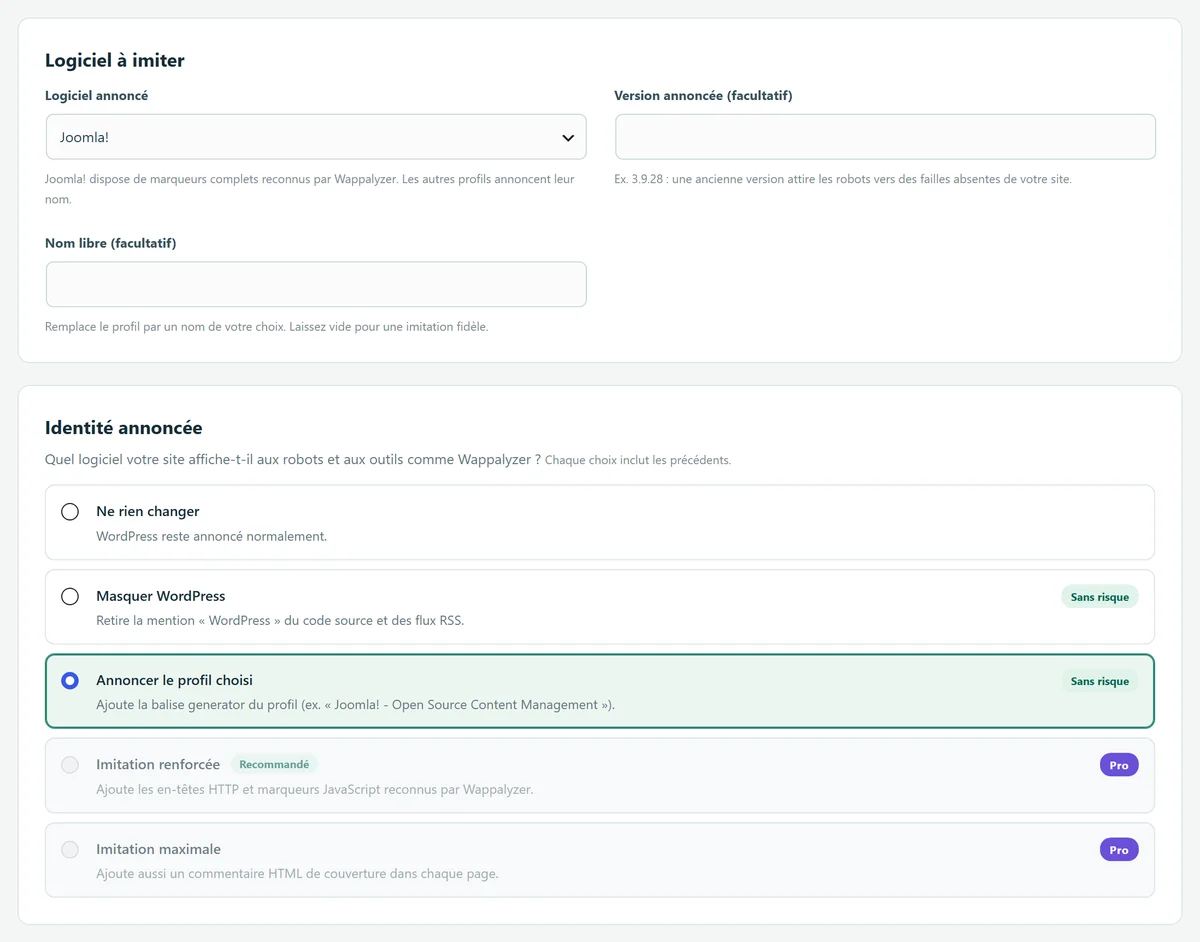
| Dichiara il profilo scelto | Aggiunge il tag generator del profilo (es. «Joomla! - Open Source Content Management»). 5 profili nella versione gratuita, 41 con Pro. | Funzione gratuita |
| Imitazione avanzata | Aggiunge gli header HTTP e i marcatori JavaScript riconosciuti da Wappalyzer. | Funzione Pro |
| Imitazione massima | Aggiunge anche un commento HTML di copertura in ogni pagina. | Funzione Pro |
Come configurarla
- Apri WP Feint → Identità (l’icona a forma di maschera nel menu di amministrazione; «Feint Security» se usi solo la versione gratuita).
- Scegli il software da imitare, poi il livello di imitazione.
- Facoltativo: indica una versione dichiarata (se lasci il campo vuoto non viene dichiarata alcuna versione) o un nome libero che sostituisce quello del profilo.
- Salva, poi controlla il risultato in navigazione privata: da collegato vedi il sito senza mascheramento.
Con Pro, adatta al profilo anche i nomi delle cartelle per un’imitazione più credibile: il pulsante «Proponi percorsi per questo profilo» compila i campi al posto tuo (esempio Drupal: sites/default/files, core, modules, themes).
Limiti e precauzioni
- L’imitazione non riproduce integralmente il software dichiarato: ne aggiunge gli indizi più noti.
- I temi o i plugin che scrivono un proprio tag generator non vengono corretti automaticamente.
- L’header HTTP può mancare in una risposta servita da una cache a monte.
- Un livello più alto aggiunge indizi di copertura: non rende automaticamente il sito più sicuro.
- Le esportazioni e l’amministrazione di WordPress non vengono modificate.
Inizia gratis, passa a Pro quando sei pronto
La versione gratuita nasconde già WordPress, sposta la pagina di login, blocca XML-RPC e conta i bot. Pro blinda i login, rinomina gli indirizzi dei file e monitora i tuoi siti al posto tuo: vulnerabilità note, integrità del core, registro delle attività, avvisi via email e stato degli aggiornamenti di tutti i tuoi siti nella tua area clienti. Da 59 € + IVA all’anno, molto meno delle offerte di pulizia di cui abbiamo rilevato i prezzi. Confronta i costi.