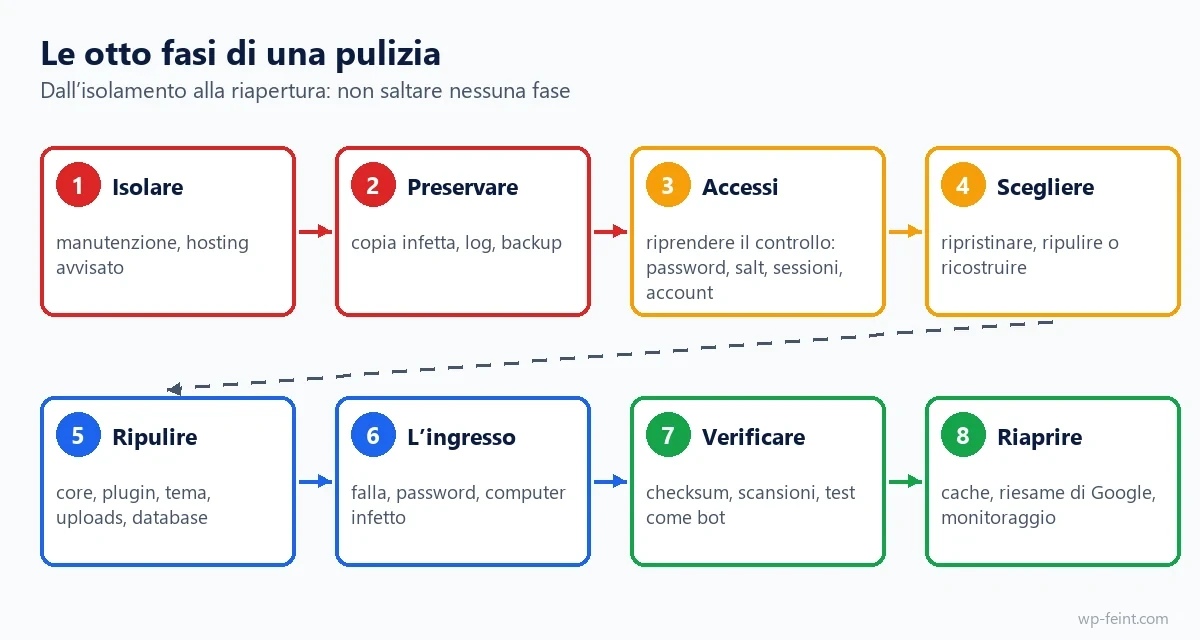
Un attacco informatico confermato spinge spesso a gesti affrettati: cancellare il file sospetto, reinstallare un plugin, riaprire il sito la sera stessa. Qualche giorno dopo il sito viene reinfettato, perché una backdoor o la vulnerabilità d’origine sono rimaste al loro posto. Ecco una procedura in otto fasi, basata sulla documentazione di WordPress.org e sulle schede operative del CERT-FR, per riprendere il controllo, ripulire senza distruggere le prove e riaprire senza brutte sorprese.
Se non sei ancora sicuro che si tratti di un attacco, comincia da i segnali e le verifiche di un sito WordPress violato.
Prima di toccare il sito: aprire un registro degli eventi
Il CERT-FR raccomanda, fin dall’inizio di un incidente, di tenere un «registro degli eventi»: una riga per ogni azione o evento, con data e ora (fuso orario compreso), autore e descrizione. Conservalo al di fuori del server compromesso. Ti servirà per l’hosting, l’assicurazione, un fornitore esterno, una denuncia o una notifica alla CNIL. Le FAQ di WordPress.org consigliano la stessa cosa: annotare che cosa osservi, quando, e le modifiche recenti (plugin installato, tema modificato).
Fase 1: isolare il sito
Nella sua scheda sul contenimento di un defacement, il CERT-FR mette come priorità assoluta la messa offline del sito, il recupero del controllo dell’amministrazione e la conservazione delle tracce. In concreto:
- Metti il sito in manutenzione con una pagina HTML statica servita dal server, non da un plugin WordPress: il codice PHP compromesso non deve più essere eseguito per i visitatori.
- Avvisa il provider di hosting. Su un hosting condiviso, altri siti dello stesso account possono essere colpiti, e a volte il provider ha già sospeso il sito.
- Mantieni un accesso amministrativo (SFTP, SSH, pannello): ti servirà per i passi successivi.
- Se il sito è dietro una CDN o una cache, la versione compromessa può continuare a essere servita da quella cache: svuotala una volta attivata la pagina di manutenzione.
Fase 2: preservare le prove e i backup
Prima di cancellare qualsiasi cosa, fai una copia completa dello stato infetto: file, database e log del server. WordPress.org lo raccomanda esplicitamente, anche per un sito infetto, e il CERT-FR suggerisce di spostare il contenuto colpito in una cartella con prefisso «INCIDENT» fuori dalla portata del servizio web. Metti al sicuro anche i backup esistenti (offline o esportati): potrebbero essere compromessi e non devono essere ripristinati in produzione prima di un’analisi.
# Copia dei file e del database, fuori dalla root web
tar czf ~/incident/sito-infetto-$(date +%F).tar.gz -C /percorso/del/sito .
wp db export ~/incident/db-infetto-$(date +%F).sql --skip-plugins --skip-themes
Le opzioni globali --skip-plugins e --skip-themes evitano di caricare i plugin e il tema, e quindi di eseguire codice malevolo a ogni comando WP-CLI. Mantienile per tutta la durata della pulizia. Non neutralizzano però i plugin della cartella mu-plugins, da ispezionare per prima.
Fase 3: riprendere il controllo degli accessi
Cambia tutti i punti di accesso, non solo la password di WordPress:
- Account del pannello dell’hosting, SFTP o FTP, SSH (e chiavi autorizzate), utente del database (da riportare in
wp-config.php). - Tutti gli account WordPress con ruolo di amministratore o editore; elimina gli account sconosciuti dopo averli annotati nel registro degli eventi.
- Le chiavi e i salt di
wp-config.php, per invalidare i cookie di accesso di tutti, compresi quelli dell’attaccante. - Gli accessi di terze parti: proprietari di Search Console, chiavi API (pagamenti, invio di e-mail), password per le applicazioni di WordPress.
# Nuove chiavi e salt in wp-config.php
wp config shuffle-salts

# Amministratori e date di creazione
wp user list --role=administrator --fields=ID,user_login,user_email,user_registered --skip-plugins --skip-themes

# Chiudere tutte le sessioni di tutti gli utenti
wp user list --field=ID --skip-plugins --skip-themes | xargs -n 1 wp user session destroy --all --skip-plugins --skip-themes
Fallo da un computer sicuro: le FAQ di WordPress.org ricordano che una parte delle intrusioni inizia con un trojan sul computer dell’amministratore, che cattura le credenziali FTP o di amministrazione. E prevedi di cambiare queste password una seconda volta, quando il sito sarà pulito.
Fase 4: ripristinare, ripulire o ricostruire
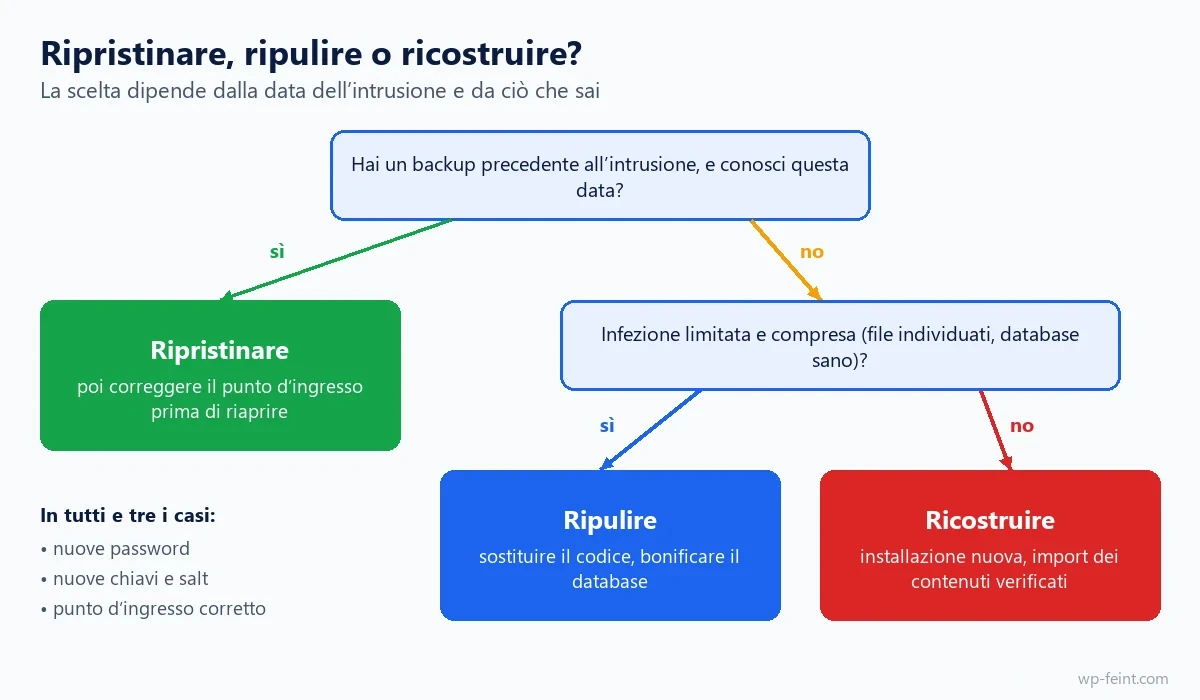
| Strategia | Quando sceglierla | Vantaggio | Rischio principale |
|---|---|---|---|
| Ripristinare un backup | Data dell’intrusione nota (log) e backup nettamente precedente | Rapida, stato conosciuto | Ripristinare un backup già infetto; perdere i contenuti recenti |
| Ripulire sul posto | Infezione limitata, file individuati, database sano | Conserva tutti i contenuti | Dimenticare una backdoor |
| Ricostruire | Intrusione datata, backdoor multiple, database modificato | La più sicura nel medio periodo | Più lunga; contenuti da reimportare e verificare |
Qualunque sia la strategia, un ripristino senza correggere la vulnerabilità d’origine non fa che riportare il sito nello stato che ha permesso l’intrusione.
Fase 5: ripulire, una posizione alla volta
Il core di WordPress
WordPress.org sconsiglia di usare il pulsante di reinstallazione dell’area di amministrazione: sovrascrive i file esistenti ma lascia quelli aggiunti dall’attaccante. Elimina wp-admin e wp-includes, poi scarica esattamente la stessa versione:
VERSION=$(wp core version --skip-plugins --skip-themes)   # versione installata
rm -rf wp-admin wp-includes
wp core download --version="$VERSION" --skip-content --force
wp core verify-checksums --include-root
L’opzione --skip-content evita di reinstallare i temi e i plugin predefiniti, --force sovrascrive i file della root. L’ultimo controllo segnala i file sconosciuti rimasti nella root.
Plugin, temi e il resto di wp-content
| Posizione | Azione | Punto di attenzione |
|---|---|---|
wp-content/plugins | Eliminare e reinstallare ogni plugin da wordpress.org o dallo sviluppatore | Eliminare qualsiasi plugin sconosciuto o inutilizzato |
wp-content/themes | Reinstallare il tema; riportare le modifiche del tema child dopo averle riesaminate | functions.php è un nascondiglio frequente |
wp-content/mu-plugins | Svuotare, tranne i file noti e giustificati | Caricati automaticamente, invisibili nell’elenco abituale |
wp-content/uploads | Eliminare qualsiasi file .php; controllare i .htaccess | I media non contengono mai PHP legittimo |
wp-config.php, .htaccess | Rileggere riga per riga | Inclusioni, reindirizzamenti, codice offuscato |
| Database | Controllare wp_options, wp_posts, wp_users, attività cron | Script iniettati nei contenuti, opzioni sconosciute |
Per individuare il codice offuscato, Sucuri cita le funzioni spesso sfruttate in modo improprio: eval, base64_decode, gzinflate, str_rot13, assert. Anche plugin legittimi le usano: un risultato è una pista, non una prova.
grep -rlE "eval\(|base64_decode\(|gzinflate\(|str_rot13\(" wp-content/ --include=*.php
find wp-content/uploads -type f -name "*.php" -print
wp db search "<script" --skip-plugins --skip-themes
wp cron event list --skip-plugins --skip-themes
Fase 6: trovare il punto d’ingresso
È la fase più spesso saltata, e il motivo delle reinfezioni. Incrocia il registro degli eventi, i log di accesso e le date dei file per individuare la causa più probabile:
- Un plugin o un tema vulnerabile non aggiornato: cerca la versione installata nei database delle vulnerabilità (WPScan, Wordfence Intelligence, Patchstack).
- Una password debole o riutilizzata: prime richieste POST andate a buon fine su
wp-login.phpoxmlrpc.phpsubito prima dell’intrusione. - Un computer di lavoro infetto o un accesso FTP rubato: modifiche ai file senza una richiesta web corrispondente.
- Un sito vicino compromesso sullo stesso account di hosting.
Fasi 7 e 8: verificare, poi riaprire
- Esegui di nuovo
wp core verify-checksums --include-rootewp plugin verify-checksums --all, poi uno scanner lato server. - Testa il sito con
curlsimulando un visitatore che arriva da Google e un crawler, per individuare un eventuale cloaking residuo. - Aggiorna core, plugin, temi e PHP, poi cambia di nuovo le password, come raccomanda WordPress.org.
- Rimuovi la pagina di manutenzione e svuota tutte le cache (plugin, server, CDN).
- In Search Console, richiedi una revisione solo quando tutti i problemi sono stati risolti su tutte le pagine. Google indica che una revisione può richiedere da qualche giorno a qualche settimana e che nel frattempo non bisogna inviare nuove richieste.
Gli obblighi da non dimenticare
| Situazione | Adempimento | Termine o riferimento |
|---|---|---|
| Dati personali esposti (account clienti, moduli) | Notifica alla CNIL se l’incidente presenta un rischio per le persone | Senza ingiustificato ritardo, al più tardi 72 ore dopo averne avuto conoscenza, altrimenti motivare il ritardo |
| Rischio elevato per le persone | Informare gli interessati (articolo 34 del GDPR) | Senza ingiustificato ritardo |
| Qualsiasi violazione, anche non notificata | Documentazione interna dell’incidente | Sempre |
| Bisogno di aiuto, denuncia | 17Cyber (Police, Gendarmerie e Cybermalveillance.gouv.fr) | Servizio online |
Dopo la riapertura: non scoprire più un attacco per caso
La maggior parte dei proprietari viene a sapere dell’attacco da un cliente o da Google. WP Feint Pro aggiunge un controllo di integrità del core, gli avvisi via e-mail, l’autenticazione a due fattori e la limitazione dei tentativi di login, oltre a un registro delle azioni degli amministratori e ad avvisi sui plugin vulnerabili. Il plugin non disinfetta un sito e non corregge le vulnerabilità dei plugin: riduce la superficie visibile e ti avvisa prima. Per affiancargli uno scanner di malware, consulta il nostro confronto dei migliori plugin di sicurezza per WordPress.
Prima di ripulire, individua tutte le infezioni presenti con la nostra guida al rilevamento in otto punti.
Leggi anche: Sito WordPress hackerato: come reagire e ripararlo.
Da ricordare
- Isola il sito con una pagina statica e copia lo stato infetto, log compresi, prima di cancellare qualsiasi cosa.
- Cambia tutti gli accessi (hosting, SFTP, SSH, database, WordPress), rigenera i salt, chiudi le sessioni, poi cambia di nuovo le password quando il sito è pulito.
- Sostituisci core, plugin e tema con copie ufficiali invece di «riparare» i file uno per uno.
- Non riaprire senza aver individuato e corretto il punto d’ingresso.
- Dati personali coinvolti: notifica alla CNIL entro 72 ore se l’incidente presenta un rischio.
Fonti
- WordPress.org: FAQ My site was hacked (si apre in una nuova scheda)
- CERT-FR: scheda operativa, Défiguration de site web, Endiguement (CERTFR-2024-RFX-008) (si apre in una nuova scheda)
- CERT-FR: scheda operativa, Défiguration de site web, Qualification (CERTFR-2024-RFX-007) (si apre in una nuova scheda)
- Cybermalveillance.gouv.fr: scheda operativa, Défiguration de site Internet (si apre in una nuova scheda)
Altre fonti consultate: documentazione ufficiale e pubblicazioni di ricercatori di sicurezza.