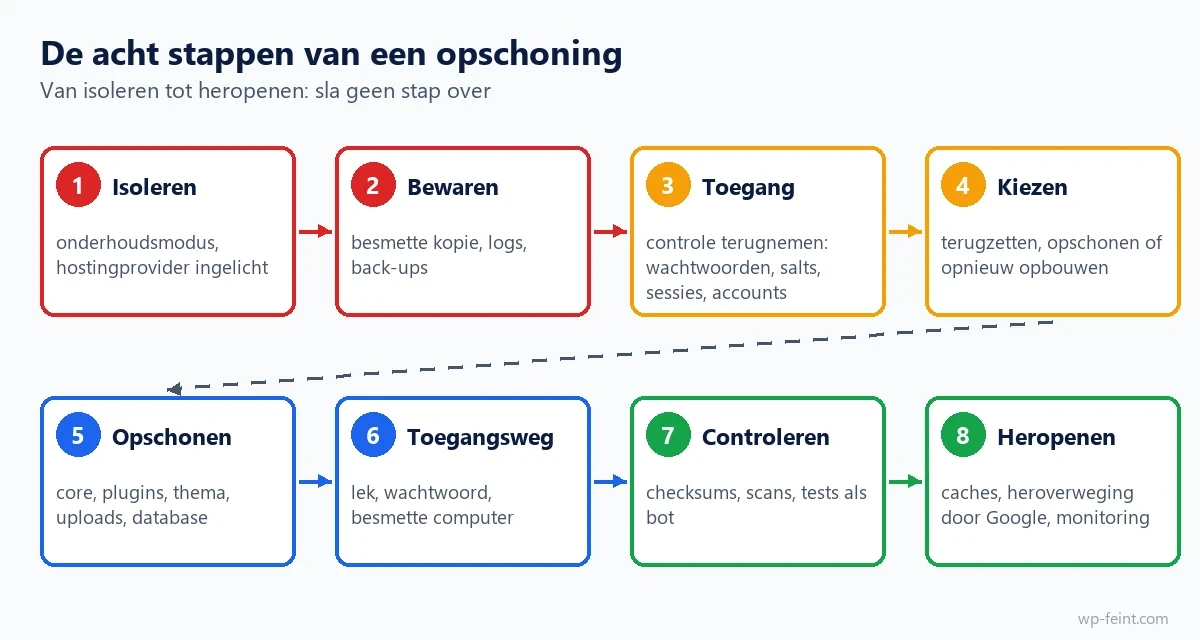
Een bevestigde hack leidt vaak tot overhaaste acties: het verdachte bestand verwijderen, een plugin opnieuw installeren, de site dezelfde avond weer openzetten. De site raakt dan een paar dagen later opnieuw besmet, omdat een achterdeur of het oorspronkelijke lek is blijven staan. Hier volgt een procedure in acht stappen, gebaseerd op de documentatie van WordPress.org en de checklists (fiches réflexes) van CERT-FR, om de controle terug te nemen, op te schonen zonder bewijs te vernietigen en de site weer te openen zonder onaangename verrassingen.
Weet je nog niet zeker of het om een hack gaat, begin dan met de tekenen en controles van een gehackte WordPress-site.
Voordat je de site aanraakt: begin een logboek
CERT-FR raadt aan vanaf het begin van een incident een logboek ("main courante") bij te houden: één regel per actie of gebeurtenis, met datum en tijd (inclusief tijdzone), de uitvoerder en een beschrijving. Bewaar het buiten de gecompromitteerde server. Je hebt het nodig voor de hostingprovider, de verzekering, een dienstverlener, een aangifte of een melding aan de toezichthouder. De FAQ van WordPress.org adviseert hetzelfde: noteer wat je ziet, wanneer, en de recente wijzigingen (geïnstalleerde plugin, gewijzigd thema).
Stap 1: de site isoleren
In zijn checklist voor het indammen van een defacement geeft CERT-FR absolute prioriteit aan het offline halen van de site, het terugnemen van de controle over het beheer en het bewaren van sporen. Concreet:
- Zet de site in onderhoudsmodus met een statische HTML-pagina die door de server wordt geserveerd, niet door een WordPress-plugin: de gecompromitteerde PHP-code mag voor bezoekers niet meer worden uitgevoerd.
- Breng de hostingprovider op de hoogte. Op gedeelde hosting kunnen andere sites op hetzelfde account getroffen zijn, en soms heeft de hostingprovider de site al opgeschort.
- Behoud een beheertoegang (SFTP, SSH, controlepaneel): die heb je nodig voor de volgende stappen.
- Staat de site achter een CDN of cache, dan kan de gehackte versie daar nog vandaan worden geserveerd: leeg die zodra de onderhoudspagina staat.
Stap 2: bewijs en back-ups veiligstellen
Maak, voordat je iets verwijdert, een volledige kopie van de besmette toestand: bestanden, database en serverlogs. WordPress.org raadt dat uitdrukkelijk aan, ook voor een besmette site, en CERT-FR stelt voor de getroffen content te verplaatsen naar een map met het voorvoegsel "INCIDENT", buiten bereik van de webdienst. Zet ook je bestaande back-ups veilig (offline of geëxporteerd): ze kunnen gecompromitteerd zijn en mogen niet vóór analyse in productie worden teruggezet.
# Kopie van de bestanden en de database, buiten de webroot
tar czf ~/incident/geinfecteerde-site-$(date +%F).tar.gz -C /pad/naar/site .
wp db export ~/incident/geinfecteerde-db-$(date +%F).sql --skip-plugins --skip-themes
De globale opties --skip-plugins en --skip-themes voorkomen dat plugins en het thema worden geladen, en dus dat bij elk WP-CLI-commando kwaadaardige code wordt uitgevoerd. Gebruik ze tijdens de hele opschoning. Ze schakelen de plugins in de map mu-plugins niet uit; inspecteer die als eerste.
Stap 3: de controle over de toegang terugnemen
Wijzig alle toegangspunten, niet alleen het WordPress-wachtwoord:
- Accounts van het controlepaneel van de hostingprovider, SFTP of FTP, SSH (en geautoriseerde sleutels), de databasegebruiker (aan te passen in
wp-config.php). - Alle WordPress-accounts met de rol beheerder of redacteur; verwijder onbekende accounts nadat je ze in het logboek hebt genoteerd.
- De sleutels en salts in
wp-config.php, om de inlogcookies van iedereen ongeldig te maken, ook die van de aanvaller. - Toegang van derden: eigenaren in Search Console, API-sleutels (betalingen, e-mailverzending), WordPress-applicatiewachtwoorden.
# Nieuwe sleutels en salts in wp-config.php
wp config shuffle-salts

# Beheerders en aanmaakdatums
wp user list --role=administrator --fields=ID,user_login,user_email,user_registered --skip-plugins --skip-themes

# Alle sessies van alle gebruikers afsluiten
wp user list --field=ID --skip-plugins --skip-themes | xargs -n 1 wp user session destroy --all --skip-plugins --skip-themes
Doe dit vanaf een schone computer: de FAQ van WordPress.org wijst erop dat een deel van de inbraken begint met een trojan op de computer van de beheerder, die FTP- of beheerdersgegevens onderschept. En plan om deze wachtwoorden nog een tweede keer te wijzigen zodra de site schoon is.
Stap 4: terugzetten, opschonen of opnieuw opbouwen
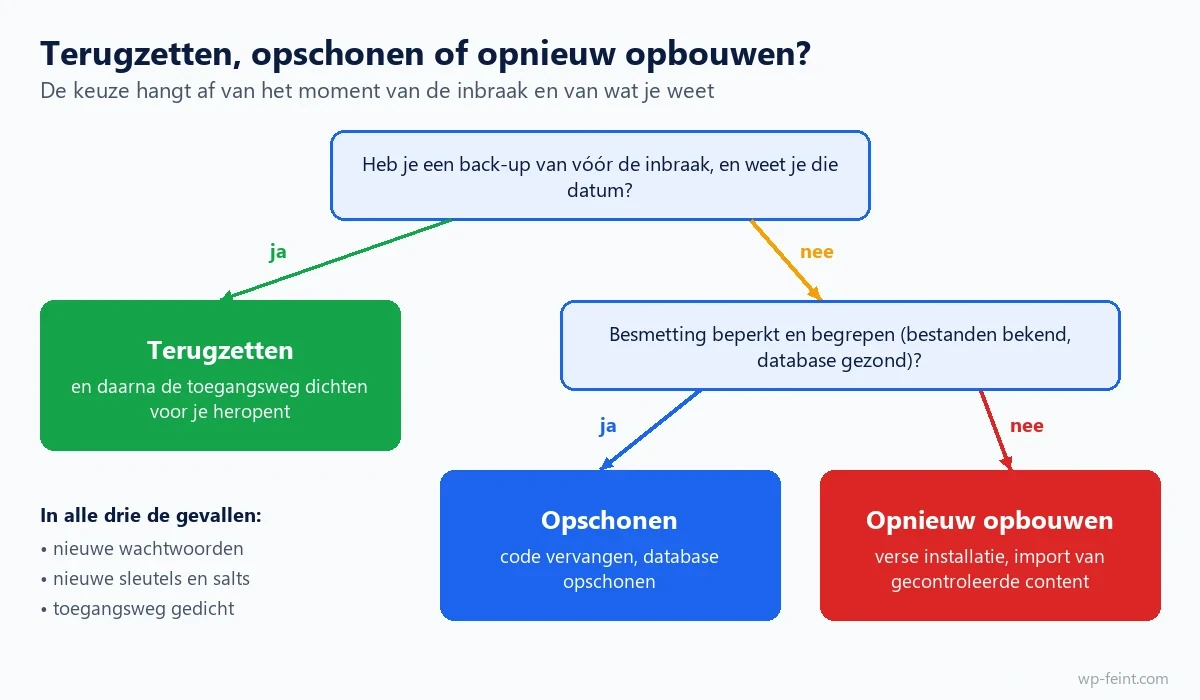
| Strategie | Wanneer kiezen | Voordeel | Grootste risico |
|---|---|---|---|
| Een back-up terugzetten | Datum van inbraak bekend (logbestanden) en back-up van ruim daarvoor | Snel, bekende toestand | Een back-up terugzetten die al besmet is; recente content verliezen |
| Ter plekke opschonen | Beperkte besmetting, bestanden geïdentificeerd, gezonde database | Behoudt alle content | Een achterdeur over het hoofd zien |
| Opnieuw opbouwen | Oude inbraak, meerdere achterdeuren, gewijzigde database | Het veiligst op middellange termijn | Duurt langer; content opnieuw importeren en controleren |
Welke strategie je ook kiest: terugzetten zonder het oorspronkelijke lek te dichten, brengt de site alleen terug in de toestand die de inbraak mogelijk maakte.
Stap 5: opschonen, locatie voor locatie
De WordPress-core
WordPress.org raadt af de knop voor opnieuw installeren in het beheergedeelte te gebruiken: die overschrijft bestaande bestanden, maar laat de bestanden staan die de aanvaller heeft toegevoegd. Verwijder wp-admin en wp-includes en download daarna precies dezelfde versie:
VERSION=$(wp core version --skip-plugins --skip-themes)   # geïnstalleerde versie
rm -rf wp-admin wp-includes
wp core download --version="$VERSION" --skip-content --force
wp core verify-checksums --include-root
De optie --skip-content voorkomt dat de standaardthema's en -plugins opnieuw worden geïnstalleerd, --force overschrijft de bestanden in de root. De laatste controle meldt onbekende bestanden die in de root zijn achtergebleven.
Plugins, thema's en de rest van wp-content
| Locatie | Actie | Aandachtspunt |
|---|---|---|
wp-content/plugins | Elke plugin verwijderen en opnieuw installeren vanaf wordpress.org of bij de maker | Elke onbekende of ongebruikte plugin verwijderen |
wp-content/themes | Het thema opnieuw installeren; de wijzigingen van het childthema na controle overnemen | functions.php is een veelgebruikte schuilplaats |
wp-content/mu-plugins | Leegmaken, op bekende en verantwoorde bestanden na | Worden automatisch geladen, onzichtbaar in de gewone lijst |
wp-content/uploads | Elk .php-bestand verwijderen; de .htaccess-bestanden controleren | Media bevatten nooit legitieme PHP |
wp-config.php, .htaccess | Regel voor regel nalezen | Includes, redirects, versluierde code |
| Database | wp_options, wp_posts, wp_users en cron-taken controleren | In content geïnjecteerde scripts, onbekende opties |
Om versluierde code op te sporen, noemt Sucuri de functies die vaak worden misbruikt: eval, base64_decode, gzinflate, str_rot13, assert. Legitieme plugins gebruiken ze ook: een resultaat is een spoor, geen bewijs.
grep -rlE "eval\(|base64_decode\(|gzinflate\(|str_rot13\(" wp-content/ --include=*.php
find wp-content/uploads -type f -name "*.php" -print
wp db search "<script" --skip-plugins --skip-themes
wp cron event list --skip-plugins --skip-themes
Stap 6: de toegangsweg vinden
Dit is de stap die het vaakst wordt overgeslagen, en de reden voor herbesmettingen. Combineer het logboek, de toegangslogs en de datums van de bestanden om de meest waarschijnlijke oorzaak te vinden:
- Een kwetsbare plugin of thema die niet is bijgewerkt: zoek de geïnstalleerde versie op in de kwetsbaarheidsdatabanken (WPScan, Wordfence Intelligence, Patchstack).
- Een zwak of hergebruikt wachtwoord: eerste geslaagde POST-verzoeken op
wp-login.phpofxmlrpc.phpvlak voor de inbraak. - Een besmette werkcomputer of gestolen FTP-toegang: bestandswijzigingen zonder bijbehorend webverzoek.
- Een gecompromitteerde buursite op hetzelfde hostingaccount.
Stap 7 en 8: controleren, daarna heropenen
- Voer
wp core verify-checksums --include-rootenwp plugin verify-checksums --allopnieuw uit, en daarna een scanner aan de serverkant (onze vergelijking van WordPress-beveiligingsplugins laat zien welke er een bevatten). - Test de site met
curldoor een bezoeker die van Google komt en een zoekmachinecrawler na te bootsen, om achtergebleven cloaking op te sporen. - Werk core, plugins, thema's en PHP bij en wijzig daarna de wachtwoorden opnieuw, zoals WordPress.org aanraadt.
- Verwijder de onderhoudspagina en leeg alle caches (plugin, server, CDN).
- Vraag in Search Console pas om een heroverweging als alle problemen op alle pagina's zijn verholpen. Google geeft aan dat een beoordeling enkele dagen tot enkele weken kan duren, en dat je in die tijd geen nieuw verzoek moet indienen.
Verplichtingen die je niet mag vergeten
| Situatie | Stap | Termijn of richtpunt |
|---|---|---|
| Blootgestelde persoonsgegevens (klantaccounts, formulieren) | Melding aan de CNIL als het incident een risico voor de betrokkenen inhoudt | Zo snel mogelijk, uiterlijk 72 uur na de vaststelling, anders de vertraging verantwoorden |
| Hoog risico voor de betrokkenen | De betrokkenen informeren (artikel 34 van de AVG) | Zo snel mogelijk |
| Elk datalek, ook als het niet is gemeld | Interne documentatie van het incident | Altijd |
| Hulp nodig, aangifte doen | 17Cyber (politie, gendarmerie en Cybermalveillance.gouv.fr) | Onlinedienst |
Na de heropening: een hack niet meer bij toeval ontdekken
De meeste eigenaren horen van een hack via een klant of via Google. WP Feint Pro voegt een integriteitscontrole van de core toe, e-mailmeldingen, tweestapsverificatie en het beperken van inlogpogingen, plus een logboek van beheerdersacties en meldingen over kwetsbare plugins. De plugin ontsmet geen site en verhelpt geen kwetsbaarheden in plugins: hij verkleint het zichtbare oppervlak en waarschuwt je eerder.
Breng vóór het opschonen alle aanwezige infecties in kaart met onze opsporingsgids in acht punten.
Lees ook: WordPress-site gehackt: zo reageer je en herstel je hem.
Om te onthouden
- Isoleer de site met een statische pagina en kopieer de besmette toestand, inclusief logbestanden, voordat je iets verwijdert.
- Wijzig alle toegang (hostingprovider, SFTP, SSH, database, WordPress), genereer de salts opnieuw, sluit de sessies en wijzig de wachtwoorden opnieuw zodra de site schoon is.
- Vervang de core, plugins en het thema door officiële kopieën in plaats van bestanden één voor één te "repareren".
- Heropen niet voordat je de toegangsweg hebt gevonden en gedicht.
- Persoonsgegevens getroffen: melding aan de CNIL binnen 72 uur als het incident een risico inhoudt.
Bronnen
- WordPress.org: FAQ My site was hacked (opent in een nieuw tabblad)
- CERT-FR: checklist, Défiguration de site web, Endiguement (CERTFR-2024-RFX-008) (opent in een nieuw tabblad)
- CERT-FR: checklist, Défiguration de site web, Qualification (CERTFR-2024-RFX-007) (opent in een nieuw tabblad)
- Cybermalveillance.gouv.fr: checklist, Défiguration de site Internet (opent in een nieuw tabblad)
Andere geraadpleegde bronnen: officiële documentatie en publicaties van beveiligingsonderzoekers.