Cosa fanno gli avvisi
WP Feint Pro ti avvisa via email quando qualcosa richiede la tua attenzione, e ogni settimana ti invia un breve riepilogo. Tre avvisi, attivi di default e configurabili separatamente nella scheda Monitoraggio:
| Avviso | Quando | Destinatario |
|---|---|---|
| Report settimanale | Ogni lunedì: trappole, ban, login non riusciti, amministratori senza autenticazione a due fattori, stato dei file del core e della licenza. | I destinatari degli avvisi |
| Nuovo dispositivo | Un amministratore accede da un browser che il suo account non ha mai usato. | Solo quell’amministratore |
| File del core | Il controllo dell’integrità quotidiano trova nuovi file modificati, mancanti o sconosciuti. | I destinatari degli avvisi |
Perché è utile
Gli strumenti di sicurezza non servono a nulla se nessuno ne guarda i risultati. Un accesso da amministratore da un browser sconosciuto è spesso il primo segnale di una password rubata; un file del core modificato, quello di un sito compromesso. Ricevere l’informazione via email ti lascia il tempo di agire. Il report del lunedì ricorda anche le impostazioni da rivedere, come un amministratore senza autenticazione a due fattori.
Cosa è incluso Funzione Pro
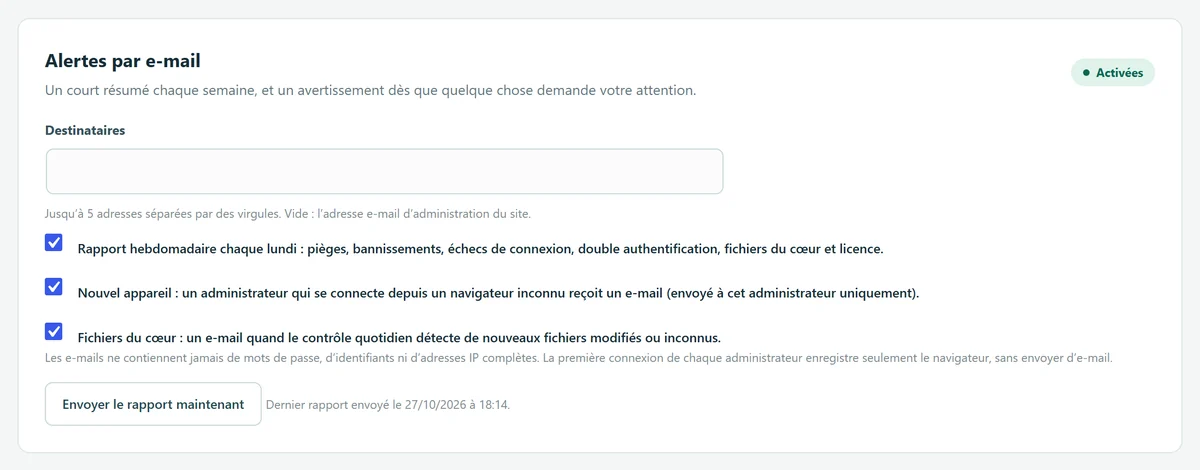
- Fino a 5 destinatari; se il campo è vuoto, si usa l’indirizzo email di amministrazione del sito.
- Ogni destinatario che ha un account sul sito riceve l’email nella lingua del proprio profilo.
- Avviso «nuovo dispositivo» inviato solo all’amministratore interessato, con le istruzioni da seguire se non era lui: cambiare password, attivare l’autenticazione a due fattori, controllare l’elenco degli amministratori.
- Pulsante Invia ora il report per verificare la ricezione.
Come configurarli
- Apri WP Feint → Monitoraggio (l’icona a forma di maschera nel menu di amministrazione), riquadro «Avvisi via email».
- Indica i destinatari, separati da virgole, oppure lascia il campo vuoto.
- Seleziona o deseleziona ciascuno dei tre avvisi, poi salva.
- Clicca su Invia ora il report e controlla la tua casella di posta, cartella spam compresa.
Cosa contengono le email
Le email non contengono mai password, nomi utente di accesso o indirizzi IP completi. L’avviso di nuovo dispositivo indica la data, la rete (indirizzo IP troncato) e il browser in forma breve, per esempio «Firefox 128 su Windows».
Per riconoscere i browser, il plugin salva un cookie casuale nel browser degli amministratori che accedono e ne conserva solo l’hash, per gli ultimi 10 browser di ogni account. I login non riusciti vengono contati per giorno, senza indirizzo IP, per 60 giorni. Questi dati restano sul tuo sito.
Limiti e precauzioni
- Il primo accesso non invia nulla: dopo l’attivazione della funzione, il primo accesso di ogni amministratore registra soltanto il suo browser. Gli avvisi iniziano in seguito.
- Un browser che cancella i cookie, o una finestra di navigazione privata, viene considerato un nuovo dispositivo. Al massimo un’email ogni 10 minuti per utente.
- Il sito deve essere in grado di inviare email: se il report di prova non arriva, installa un plugin SMTP o chiedi al tuo provider di hosting.
- Gli invii dipendono da WP-Cron; su un sito poco visitato, il report del lunedì può partire con un po’ di ritardo.
- Gli avvisi informano, non bloccano nulla: sta a te intervenire quando segnalano un problema.
Con Pro. La scheda Monitoraggio include anche il registro delle attività degli amministratori (chi ha fatto cosa e quando) e gli avvisi sui plugin vulnerabili, inviati agli stessi destinatari. Se gestisci più siti, la tua area clienti può anche inviarti ogni lunedì un riepilogo dei siti in attesa di aggiornamento.
Inizia gratis, passa a Pro quando sei pronto
La versione gratuita nasconde già WordPress, sposta la pagina di login, blocca XML-RPC e conta i bot. Pro blinda i login, rinomina gli indirizzi dei file e monitora i tuoi siti al posto tuo: vulnerabilità note, integrità del core, registro delle attività, avvisi via email e stato degli aggiornamenti di tutti i tuoi siti nella tua area clienti. Da 59 € + IVA all’anno, molto meno delle offerte di pulizia di cui abbiamo rilevato i prezzi. Confronta i costi.