Un reindirizzamento verso un sito di scommesse, un avviso rosso in Chrome, un amministratore che nessuno conosce: non tutti questi segnali provano un attacco riuscito, e un sito compromesso può anche sembrare del tutto normale. Questo articolo ti dà un metodo per decidere in meno di un'ora: i segnali che devono allarmarti, i controlli esterni e interni da fare in ordine, i comandi WP-CLI di verifica dell'integrità e la lettura dei log.
I segnali che devono allarmarti
La documentazione ufficiale di WordPress parla di indicatori di compromissione. Alcuni sono visibili a tutti, altri solo tramite strumenti o a determinati visitatori. La tabella seguente li classifica in base al punto in cui verificarli.
| Segnale | Cosa noti | Dove verificare per primo | Livello di allerta |
|---|---|---|---|
| Avviso di navigazione | Pagina rossa «sito pericoloso» nel browser o segnalazione nei risultati | Search Console, rapporto «Problemi di sicurezza» | Alto |
| Pagine di spam indicizzate | Titoli in giapponese, farmaci, contraffazioni nei risultati di Google | Ricerca site:tuodominio.it | Alto |
| Reindirizzamenti | I visitatori che arrivano da Google o da mobile finiscono su un altro sito | Test curl con Referer e User-Agent | Alto |
| Account sconosciuti | Amministratore creato di recente, indirizzo di recupero modificato | wp user list --role=administrator | Alto |
| Sito sospeso | L'hosting ha disattivato il sito o segnala invii di spam | Email o assistenza dell'hosting | Alto |
| File modificati | File del core diversi dall'originale, PHP in uploads | Checksum WP-CLI, scanner | Da medio ad alto |
| Lentezza, picchi di traffico | Carico del server anomalo, richieste POST verso file sconosciuti | Log di accesso | Da confermare |
Un segnale isolato dell'ultima riga non basta: una lentezza può dipendere da un plugin scritto male o da un'ondata di bot. Al contrario, un account amministratore sconosciuto o un file PHP nella cartella dei media giustificano il passaggio immediato in modalità «incidente».
Perché tu non vedi nulla mentre Google vede qualcosa
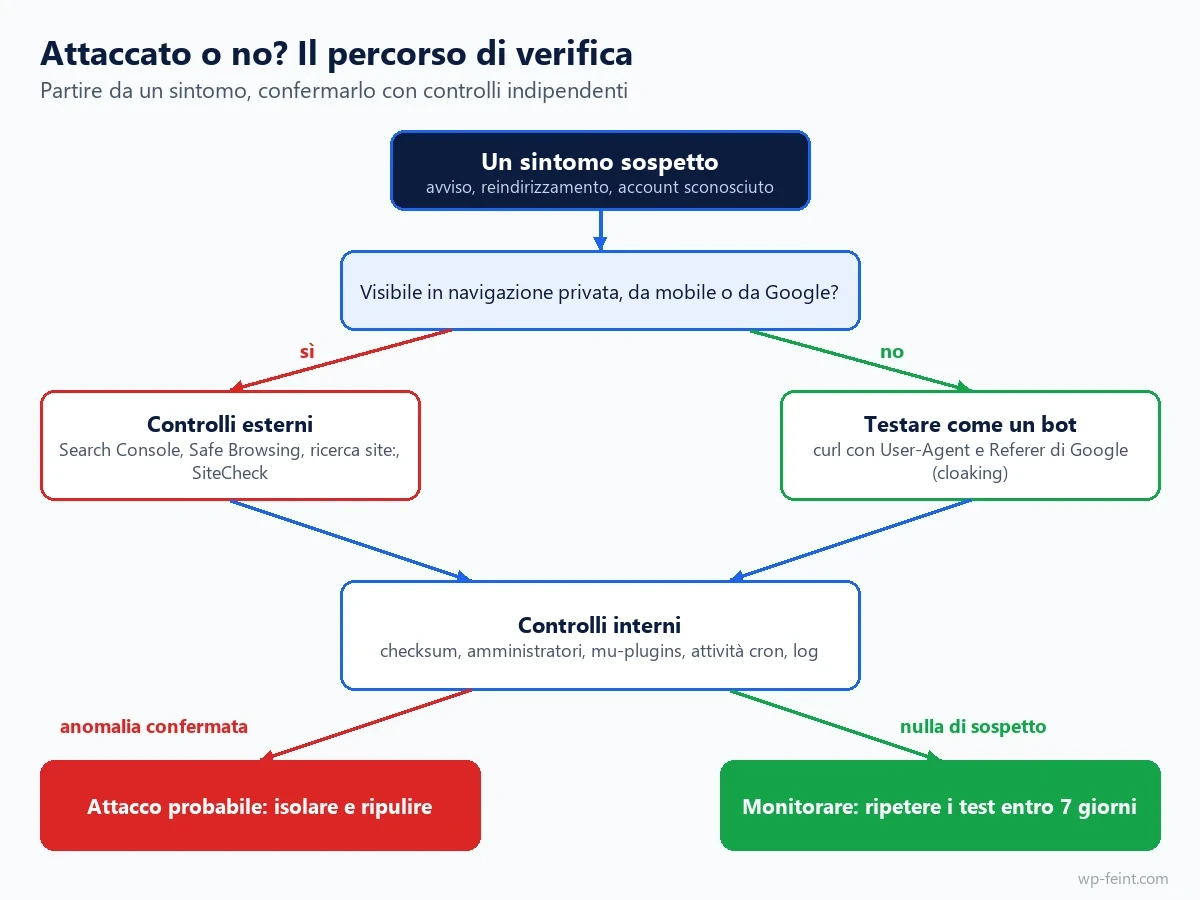
Molti malware praticano il cloaking: mostrano il reindirizzamento o il contenuto di spam solo ad alcuni visitatori. I criteri abituali sono l'assenza del cookie di login, la provenienza da un motore di ricerca (intestazione Referer), il tipo di dispositivo o il crawler (intestazione User-Agent). Connesso alla Bacheca, quindi, vedi spesso un sito pulito.
Google raccomanda di non aprire direttamente nel browser le pagine segnalate come infette, e di passare invece dallo strumento di controllo URL della Search Console o da curl, variando Referer e User-Agent:
# Come un visitatore che arriva da Google
curl -s -e "https://www.google.com/" -A "Mozilla/5.0 (Linux; Android 14) Mobile" https://tuodominio.it/ | head -50

# Come il crawler di Google
curl -s -A "Mozilla/5.0 (compatible; Googlebot/2.1; +http://www.google.com/bot.html)" https://tuodominio.it/ | head -50

# Solo le intestazioni: un reindirizzamento 301/302 inatteso si vede subito
curl -sI -e "https://www.google.com/" https://tuodominio.it/
Confronta le risposte con quella di una richiesta senza opzioni. Un blocco di link, uno script sconosciuto o un'intestazione Location verso un altro dominio in una sola delle varianti sono un segnale forte.
I controlli esterni, in dieci minuti
- Search Console, rapporto «Problemi di sicurezza»: Google vi classifica gli avvisi in contenuti compromessi (iniezione di codice, di contenuti o di URL), malware e ingegneria sociale, con esempi di URL.
- Search Console, proprietari e utenti: un proprietario che non conosci è, secondo Google, un forte segnale di compromissione. Gli attaccanti lo aggiungono per far indicizzare le loro pagine e inviare le proprie sitemap.
- Ricerca
site:tuodominio.it: scorri diverse pagine di risultati alla ricerca di URL o titoli che non vengono da te. - Stato Safe Browsing: il rapporto sulla trasparenza di Google indica se il tuo dominio è attualmente segnalato come pericoloso.
- Analizzatori remoti: Sucuri SiteCheck e VirusTotal esaminano ciò che è pubblicamente accessibile. Sucuri stessa precisa che SiteCheck non rileva nulla lato server.
Questi controlli non richiedono alcun accesso al server: puoi farli anche se non gestisci l'hosting. Non provano l'assenza di un attacco, perché una backdoor silenziosa non lascia tracce visibili dall'esterno.
Verificare l'integrità dei file con WP-CLI
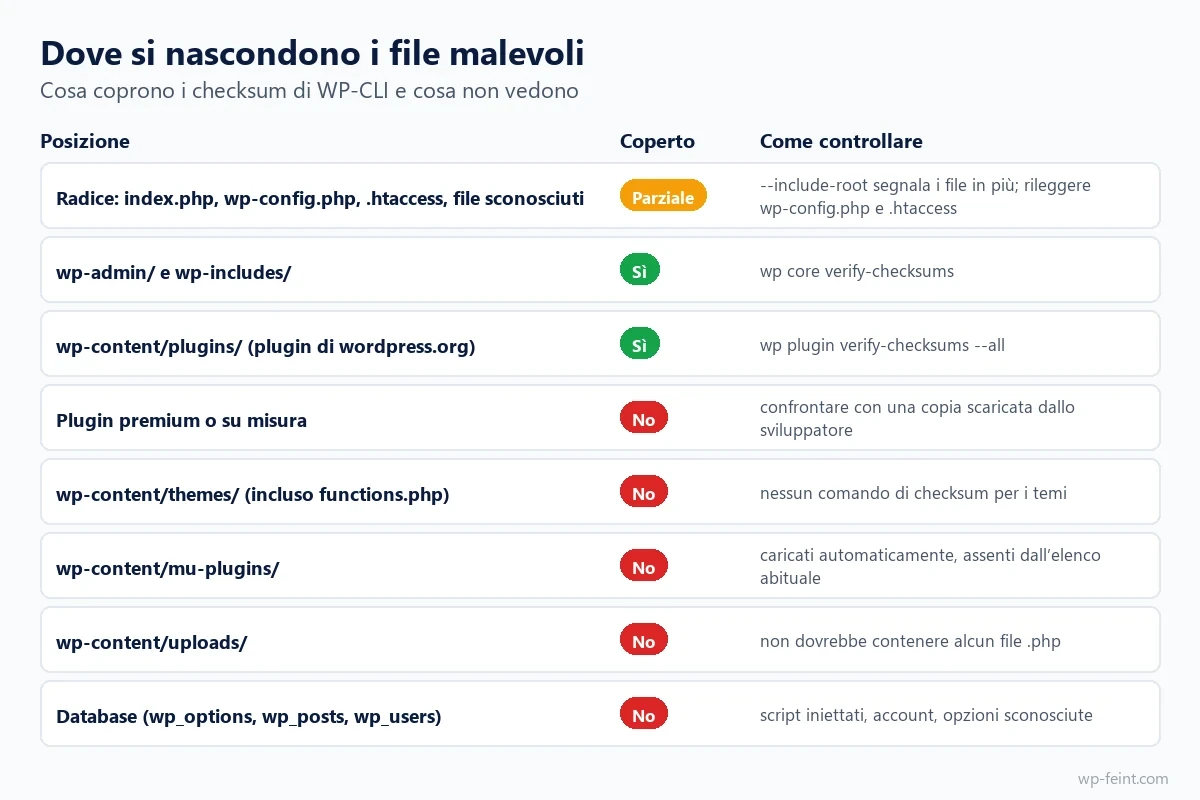
WP-CLI scarica i checksum pubblicati da WordPress.org e li confronta con i tuoi file. È il controllo più affidabile per il core e i plugin gratuiti, e non carica WordPress, il che evita di eseguire codice malevolo durante la verifica.
# Core di WordPress, segnalando anche i file sconosciuti nella root
wp core verify-checksums --include-root

# Tutti i plugin provenienti da wordpress.org
wp plugin verify-checksums --all

# File PHP presenti nella cartella dei media (non dovrebbe essercene nessuno)
find wp-content/uploads -type f -name "*.php"

# File PHP modificati negli ultimi 7 giorni
find . -type f -name "*.php" -mtime -7
Leggi bene i limiti di questi comandi:
wp core verify-checksumssegnala i file del core modificati. Senza--include-root, un file aggiunto alla radice (per esempio un falsowp-user.php) passa inosservato.wp plugin verify-checksumsconfronta solo i plugin pubblicati su wordpress.org. I plugin premium vanno confrontati con un archivio scaricato dallo sviluppatore.- WP-CLI non offre un comando equivalente per i temi: eppure il file
functions.phpdel tema attivo è un nascondiglio frequente. - La data di modifica di un file si falsifica facilmente: un file vecchio in apparenza non è per forza sano.
Account, plugin nascosti e attività pianificate
Gli attaccanti cercano di mantenere un accesso anche dopo una pulizia parziale. I casi pubblicati da Sucuri nel 2025 mostrano le tecniche più comuni: a luglio, una backdoor collocata in wp-content/mu-plugins/wp-index.php creava un amministratore nascosto chiamato «officialwp»; a settembre, un falso plugin «DebugMaster» si toglieva dall'elenco dei plugin e filtrava l'elenco degli utenti, mentre un file wp-user.php alla radice ricreava l'account «help» se veniva eliminato.
Poiché questi account possono essere nascosti nella Bacheca, interroga direttamente il database:
# Amministratori, con data di registrazione
wp user list --role=administrator --fields=ID,user_login,user_email,user_registered

# Plugin «must-use» e drop-in, assenti dall'elenco abituale
wp plugin list --status=must-use
wp plugin list --status=dropin

# Attività pianificate: un hook dal nome sconosciuto merita una ricerca
wp cron event list- I plugin della cartella
mu-pluginssi caricano automaticamente, non possono essere disattivati dall'amministrazione e compaiono solo nella scheda «Must-Use». - Un amministratore creato in una data in cui nessuno ha lavorato sul sito, o con un indirizzo email usa e getta, va considerato ostile.
- Controlla anche gli accessi esterni a WordPress: account FTP o SFTP, chiavi SSH, utenti del database, account del pannello dell'hosting.
Leggere i log del server
I log di accesso (access log) rispondono a due domande: da quando, e da dove. La loro posizione dipende dall'hosting: sezione dedicata del pannello su un hosting condiviso, spesso /var/log/apache2/ o /var/log/nginx/ su un server che amministri. Il file wp-content/debug.log esiste solo se la registrazione di debug è attiva, e non deve mai restare pubblico.
# Richieste POST verso file PHP diversi dai consueti punti di ingresso
grep "POST " access.log | grep -v -E "wp-login.php|admin-ajax.php|wp-cron.php|xmlrpc.php" | grep "\.php"

# Qualsiasi accesso a un file PHP nella cartella dei media
grep -E "/wp-content/uploads/.*\.php" access.log

# Indirizzi IP più attivi sulla pagina di accesso
grep "wp-login.php" access.log | awk '{print $1}' | sort | uniq -c | sort -rn | head
Una richiesta POST ripetuta verso un file dal nome innocuo (per esempio in una cartella del tema) che risponde 200 è tipica di una backdoor. Annota l'ora della prima occorrenza: serve a scegliere un backup precedente all'intrusione. I log vengono spesso conservati per poco tempo: copiali prima di qualsiasi altra azione.
Quale strumento per quale controllo
| Strumento | Tipo | Cosa vede | Cosa non vede |
|---|---|---|---|
| Search Console | Esterno, Google | Avvisi di sicurezza, pagine indicizzate, proprietari aggiunti | Backdoor senza effetti visibili |
| Sucuri SiteCheck, VirusTotal | Analisi remota | Codice malevolo nelle pagine pubbliche, blacklist | File sul server, database |
| WP-CLI (checksum) | Sul server | Core e plugin di wordpress.org modificati, file in eccesso alla radice | Temi, plugin premium, uploads, database |
| Wordfence (scanner) | Plugin | Firme di malware, confronto con wordpress.org | Confronto di temi e plugin disattivato nella scansione standard; firme gratuite in ritardo di 30 giorni |
| Log di accesso | Server | Cronologia, file richiamati, indirizzi IP | Contenuto dei file |
Nessuno strumento copre tutto. Combina almeno un controllo esterno, una verifica dell'integrità lato server e una revisione degli account. Per automatizzare la scansione dei malware, il nostro confronto dei plugin di sicurezza per WordPress indica quali la includono. In caso di attacco confermato, il seguito si gioca nella procedura di pulizia passo dopo passo.
Rilevare prima la prossima volta
La diagnosi migliore è quella che non devi avviare a mano. WP Feint Pro integra un controllo di integrità del core di WordPress e avvisi via email con un rapporto settimanale. La versione gratuita conta già, con le trappole per bot, i bot che cercano falle o file sensibili. Non è un antivirus né uno strumento di disinfezione: completa uno scanner e i tuoi backup, non li sostituisce.
Per confermare un sospetto infezione per infezione, con i comandi e le query SQL corrispondenti, leggi come capire se un sito WordPress è stato hackerato.
Leggi anche: Sito WordPress hackerato: come reagire e ripararlo.
Da ricordare
- Un sito che sembra normale quando sei connesso può essere infetto: testa in navigazione privata e con
curlimitando Google. - Comincia dalla Search Console (problemi di sicurezza e proprietari), poi verifica i file con
wp core verify-checksums --include-rootewp plugin verify-checksums --all. - Controlla ciò che i checksum non vedono: tema,
mu-plugins,uploads, plugin premium, database. - Elenca gli amministratori da riga di comando, perché possono essere nascosti nella Bacheca.
- Copia subito i log: datano l'intrusione e orientano la pulizia.
Fonti
- WordPress.org: FAQ My site was hacked (si apre in una nuova scheda)
- WP-CLI: wp core verify-checksums (si apre in una nuova scheda)
- WP-CLI: wp plugin verify-checksums (si apre in una nuova scheda)
- Google: rapporto Problemi di sicurezza (Search Console) (si apre in una nuova scheda)
Altre fonti consultate: documentazione ufficiale, pagine ufficiali dei produttori, pubblicazioni di ricercatori di sicurezza e database di Wordfence.