Ein bestätigter Hack löst oft überstürzte Reaktionen aus: die verdächtige Datei löschen, ein Plugin neu installieren, die Website noch am selben Abend wieder öffnen. Ein paar Tage später ist die Website dann erneut infiziert, weil eine Backdoor oder die ursprüngliche Lücke bestehen geblieben ist. Hier ist ein Vorgehen in acht Schritten, gestützt auf die Dokumentation von WordPress.org und die Merkblätter des CERT-FR, um die Kontrolle zurückzugewinnen, zu bereinigen, ohne Beweise zu vernichten, und ohne böse Überraschung wieder zu öffnen.
Wenn du noch nicht sicher bist, ob es sich um einen Hack handelt, beginne mit den Anzeichen und Prüfungen einer gehackten WordPress-Website.
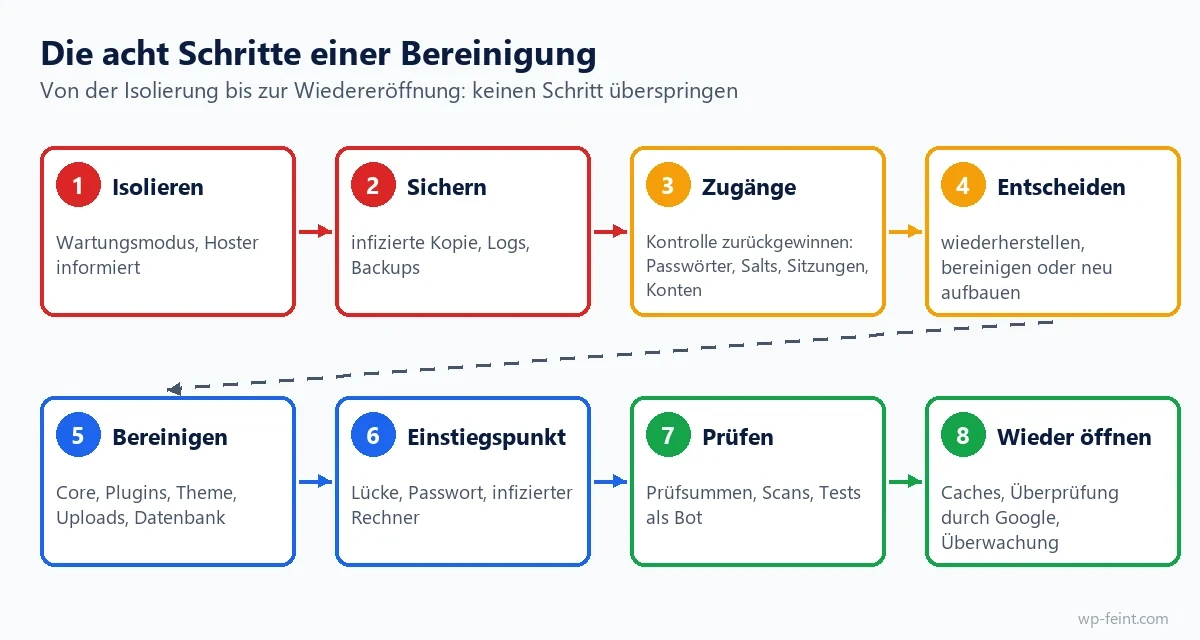
Bevor du die Website anfasst: ein Vorfallprotokoll anlegen
Das CERT-FR empfiehlt, ab Beginn eines Vorfalls ein fortlaufendes Protokoll („main courante“) zu führen: eine Zeile pro Aktion oder Ereignis, mit Datum und Uhrzeit (einschließlich Zeitzone), Urheber und Beschreibung. Bewahre es außerhalb des kompromittierten Servers auf. Es dient dir gegenüber dem Hoster, der Versicherung, einem Dienstleister, bei einer Strafanzeige oder einer Meldung an die Datenschutzbehörde (in Frankreich die CNIL). Die FAQ von WordPress.org rät dasselbe: notieren, was du beobachtest, wann, und welche Änderungen es kürzlich gab (installiertes Plugin, geändertes Theme).
Schritt 1: die Website isolieren
In seinem Merkblatt zur Eindämmung einer Defacement-Attacke räumt das CERT-FR drei Dingen absolute Priorität ein: die Website vom Netz nehmen, die Kontrolle über den Adminbereich zurückgewinnen und die Spuren sichern. Konkret:
- Versetze die Website in den Wartungsmodus mit einer statischen HTML-Seite, die der Server ausliefert, nicht über ein WordPress-Plugin: Der kompromittierte PHP-Code darf für Besucher nicht mehr ausgeführt werden.
- Informiere den Hoster. Bei Shared Hosting können andere Websites desselben Kontos betroffen sein, und manchmal hat der Hoster die Website bereits gesperrt.
- Behalte einen Verwaltungszugang (SFTP, SSH, Panel): Du brauchst ihn für die nächsten Schritte.
- Liegt die Website hinter einem CDN oder Cache, kann die gehackte Version weiterhin aus diesem Cache ausgeliefert werden: Leere ihn, sobald die Wartungsseite steht.
Schritt 2: Beweise und Backups sichern
Bevor du irgendetwas löschst, erstelle eine vollständige Kopie des infizierten Zustands: Dateien, Datenbank und Serverprotokolle. WordPress.org empfiehlt das ausdrücklich, auch für eine infizierte Website, und das CERT-FR schlägt vor, betroffene Inhalte in einen Ordner mit dem Präfix „INCIDENT“ außerhalb der Reichweite des Webdienstes zu verschieben. Bring auch deine vorhandenen Backups in Sicherheit (offline oder exportiert): Sie können kompromittiert sein und dürfen vor einer Analyse nicht in der Produktivumgebung wiederhergestellt werden.
# Kopie der Dateien und der Datenbank, außerhalb des Web-Roots
tar czf ~/incident/infizierte-website-$(date +%F).tar.gz -C /pfad/zur/website .
wp db export ~/incident/infizierte-db-$(date +%F).sql --skip-plugins --skip-themes
Die globalen Optionen --skip-plugins und --skip-themes verhindern, dass Plugins und Theme geladen werden und damit bei jedem WP-CLI-Befehl Schadcode ausgeführt wird. Behalte sie während der gesamten Bereinigung bei. Plugins im Ordner mu-plugins neutralisieren sie nicht; diese solltest du vorrangig untersuchen.
Schritt 3: die Kontrolle über die Zugänge zurückgewinnen
Ändere alle Zugangspunkte, nicht nur das WordPress-Passwort:
- Konten im Panel des Hosters, SFTP oder FTP, SSH (und autorisierte Schlüssel), Datenbankbenutzer (in
wp-config.phpnachzutragen). - Alle WordPress-Konten mit der Rolle Administrator oder Redakteur; lösche unbekannte Konten, nachdem du sie im Protokoll notiert hast.
- Die Schlüssel und Salts in
wp-config.php, um die Anmeldecookies aller zu entwerten, auch die des Angreifers. - Zugänge Dritter: Inhaber in der Search Console, API-Schlüssel (Zahlung, E-Mail-Versand), WordPress-Anwendungspasswörter.
# Neue Schlüssel und Salts in wp-config.php
wp config shuffle-salts

# Administratoren und Erstellungsdaten
wp user list --role=administrator --fields=ID,user_login,user_email,user_registered --skip-plugins --skip-themes

# Alle Sitzungen aller Benutzer beenden
wp user list --field=ID --skip-plugins --skip-themes | xargs -n 1 wp user session destroy --all --skip-plugins --skip-themes
Tu das von einem sauberen Rechner aus: Die FAQ von WordPress.org erinnert daran, dass ein Teil der Einbrüche mit einem Trojaner auf dem Computer des Administrators beginnt, der FTP- oder Admin-Zugangsdaten abgreift. Und plane ein, diese Passwörter ein zweites Mal zu ändern, sobald die Website sauber ist.
Schritt 4: wiederherstellen, bereinigen oder neu aufbauen
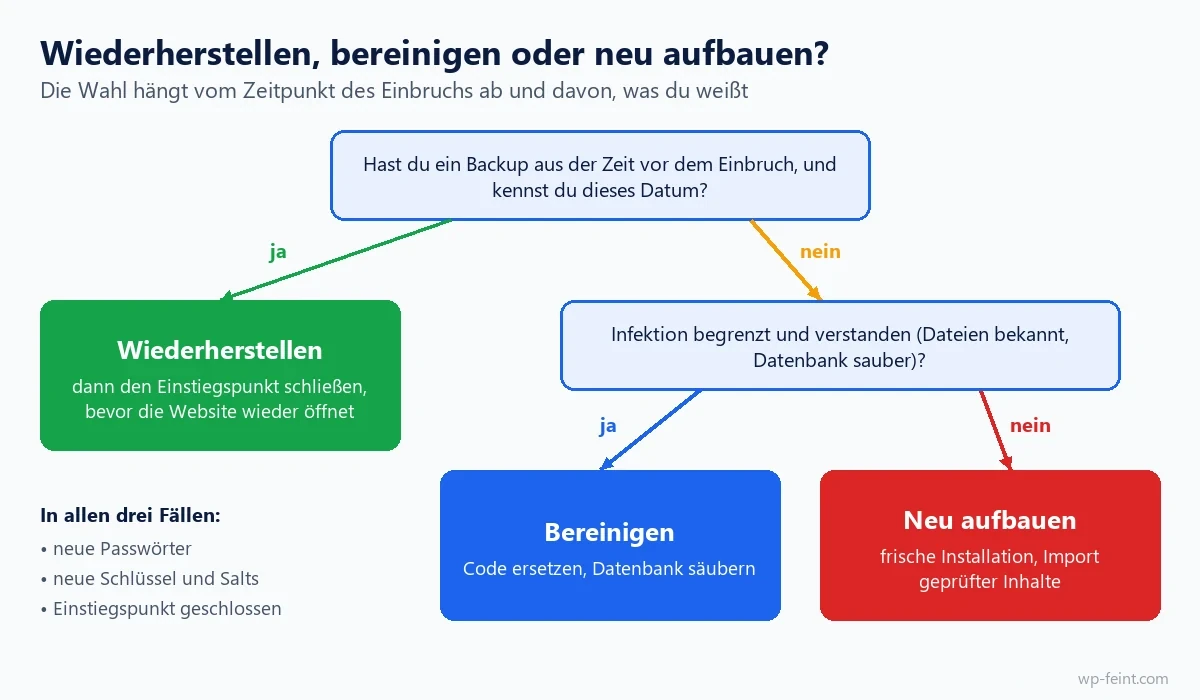
| Strategie | Wann du sie wählst | Vorteil | Hauptrisiko |
|---|---|---|---|
| Ein Backup wiederherstellen | Zeitpunkt des Einbruchs bekannt (Logs) und Backup deutlich älter | Schnell, bekannter Zustand | Ein bereits infiziertes Backup wiederherstellen; neuere Inhalte verlieren |
| Vor Ort bereinigen | Begrenzte Infektion, Dateien identifiziert, Datenbank sauber | Behält alle Inhalte | Eine Backdoor übersehen |
| Neu aufbauen | Länger zurückliegender Einbruch, mehrere Backdoors, veränderte Datenbank | Mittelfristig am sichersten | Länger; Inhalte müssen neu importiert und geprüft werden |
Unabhängig von der Strategie versetzt eine Wiederherstellung ohne Behebung der ursprünglichen Lücke die Website nur in den Zustand zurück, der den Einbruch ermöglicht hat.
Schritt 5: Bereich für Bereich bereinigen
Der WordPress-Core
WordPress.org rät davon ab, die Schaltfläche zur Neuinstallation im Adminbereich zu verwenden: Sie überschreibt die vorhandenen Dateien, lässt aber die vom Angreifer hinzugefügten Dateien bestehen. Lösche wp-admin und wp-includes und lade dann genau dieselbe Version herunter:
VERSION=$(wp core version --skip-plugins --skip-themes)   # installierte Version
rm -rf wp-admin wp-includes
wp core download --version="$VERSION" --skip-content --force
wp core verify-checksums --include-root
Die Option --skip-content verhindert, dass die Standard-Themes und -Plugins neu installiert werden, --force überschreibt die Dateien im Stammverzeichnis. Die abschließende Kontrolle meldet unbekannte Dateien, die im Stammverzeichnis geblieben sind.
Plugins, Themes und der Rest von wp-content
| Bereich | Maßnahme | Worauf du achten musst |
|---|---|---|
wp-content/plugins | Jedes Plugin löschen und von wordpress.org oder vom Anbieter neu installieren | Jedes unbekannte oder ungenutzte Plugin löschen |
wp-content/themes | Das Theme neu installieren; Änderungen am Child-Theme nach Durchsicht übernehmen | functions.php ist ein häufiges Versteck |
wp-content/mu-plugins | Leeren, außer bekannten und begründeten Dateien | Werden automatisch geladen, unsichtbar in der üblichen Liste |
wp-content/uploads | Jede .php-Datei löschen; die .htaccess-Dateien prüfen | Medien enthalten nie legitimes PHP |
wp-config.php, .htaccess | Zeile für Zeile durchlesen | Einbindungen, Weiterleitungen, verschleierter Code |
| Datenbank | wp_options, wp_posts, wp_users, Cron-Aufgaben prüfen | In Inhalte eingeschleuste Skripte, unbekannte Optionen |
Um verschleierten Code aufzuspüren, nennt Sucuri die häufig missbrauchten Funktionen: eval, base64_decode, gzinflate, str_rot13, assert. Legitime Plugins nutzen sie ebenfalls: Ein Treffer ist ein Hinweis, kein Beweis.
grep -rlE "eval\(|base64_decode\(|gzinflate\(|str_rot13\(" wp-content/ --include=*.php
find wp-content/uploads -type f -name "*.php" -print
wp db search "<script" --skip-plugins --skip-themes
wp cron event list --skip-plugins --skip-themes
Schritt 6: den Einstiegspunkt finden
Dieser Schritt wird am häufigsten übersprungen und ist der Grund für erneute Infektionen. Gleiche das Protokoll, die Zugriffsprotokolle und die Dateidaten ab, um die wahrscheinlichste Ursache zu ermitteln:
- Ein verwundbares, nicht aktualisiertes Plugin oder Theme: Suche die installierte Version in den Schwachstellendatenbanken (WPScan, Wordfence Intelligence, Patchstack).
- Ein schwaches oder wiederverwendetes Passwort: erste erfolgreiche POST-Anfragen an
wp-login.phpoderxmlrpc.phpkurz vor dem Einbruch. - Ein infizierter Arbeitsrechner oder ein gestohlener FTP-Zugang: Dateiänderungen ohne zugehörige Webanfrage.
- Eine kompromittierte Nachbar-Website im selben Hosting-Konto.
Schritte 7 und 8: prüfen, dann wieder öffnen
- Führe
wp core verify-checksums --include-rootundwp plugin verify-checksums --allerneut aus, danach einen serverseitigen Scanner. - Teste die Website mit
curl, indem du einen Besucher von Google und einen Crawler nachahmst, um verbliebenes Cloaking zu erkennen. - Aktualisiere Core, Plugins, Themes und PHP und ändere dann erneut die Passwörter, wie es WordPress.org empfiehlt.
- Entferne die Wartungsseite und leere alle Caches (Plugin, Server, CDN).
- Beantrage in der Search Console eine Überprüfung erst, wenn alle Probleme auf allen Seiten behoben sind. Laut Google kann eine Überprüfung einige Tage bis einige Wochen dauern, und in dieser Zeit sollte kein neuer Antrag gestellt werden.
Die Pflichten, die du nicht vergessen darfst
| Situation | Vorgehen | Frist oder Anhaltspunkt |
|---|---|---|
| Offengelegte personenbezogene Daten (Kundenkonten, Formulare) | Meldung an die CNIL, wenn der Vorfall ein Risiko für die Betroffenen darstellt | Unverzüglich, spätestens 72 Stunden nach Bekanntwerden, sonst die Verzögerung begründen |
| Hohes Risiko für die Betroffenen | Die betroffenen Personen informieren (Artikel 34 DSGVO) | Unverzüglich |
| Jede Verletzung, auch ohne Meldung | Interne Dokumentation des Vorfalls | Immer |
| Hilfe benötigt, Strafanzeige | 17Cyber (Polizei, Gendarmerie und Cybermalveillance.gouv.fr) | Onlinedienst |
Nach der Wiedereröffnung: einen Hack nicht mehr zufällig entdecken
Die meisten Website-Betreiber erfahren von einem Hack durch einen Kunden oder durch Google. WP Feint Pro ergänzt eine Integritätsprüfung des Core, E-Mail-Benachrichtigungen, die Zwei-Faktor-Authentifizierung und die Begrenzung der Anmeldeversuche, außerdem ein Protokoll der Administratoraktionen und Warnungen zu verwundbaren Plugins. Das Plugin bereinigt keine Website und behebt keine Lücken in Plugins: Es verringert die sichtbare Angriffsfläche und warnt dich früher. Einen Malware-Scanner bringt es nicht mit: Welche Plugins einen bieten, zeigt unser Vergleich der besten WordPress-Sicherheits-Plugins.
Bevor du bereinigst, finde alle vorhandenen Infektionen mit unserer Erkennungsanleitung in acht Punkten.
Lies auch: WordPress gehackt: richtig reagieren und die Website reparieren.
Das Wichtigste in Kürze
- Isoliere die Website mit einer statischen Seite und kopiere den infizierten Zustand samt Logs, bevor du irgendetwas löschst.
- Ändere alle Zugänge (Hoster, SFTP, SSH, Datenbank, WordPress), erzeuge die Salts neu, beende die Sitzungen und ändere die Passwörter erneut, sobald die Website sauber ist.
- Ersetze Core, Plugins und Theme durch offizielle Kopien, statt die Dateien einzeln zu „reparieren“.
- Öffne die Website nicht wieder, bevor du den Einstiegspunkt gefunden und behoben hast.
- Personenbezogene Daten betroffen: Meldung an die CNIL innerhalb von 72 Stunden, wenn der Vorfall ein Risiko darstellt.
Quellen
- WordPress.org: FAQ My site was hacked (öffnet in neuem Tab)
- CERT-FR: Merkblatt, Défiguration de site web, Endiguement (CERTFR-2024-RFX-008) (öffnet in neuem Tab)
- CERT-FR: Merkblatt, Défiguration de site web, Qualification (CERTFR-2024-RFX-007) (öffnet in neuem Tab)
- Cybermalveillance.gouv.fr: Merkblatt, Défiguration de site Internet (öffnet in neuem Tab)
Weitere herangezogene Quellen: offizielle Dokumentation und Veröffentlichungen von Sicherheitsforschern.