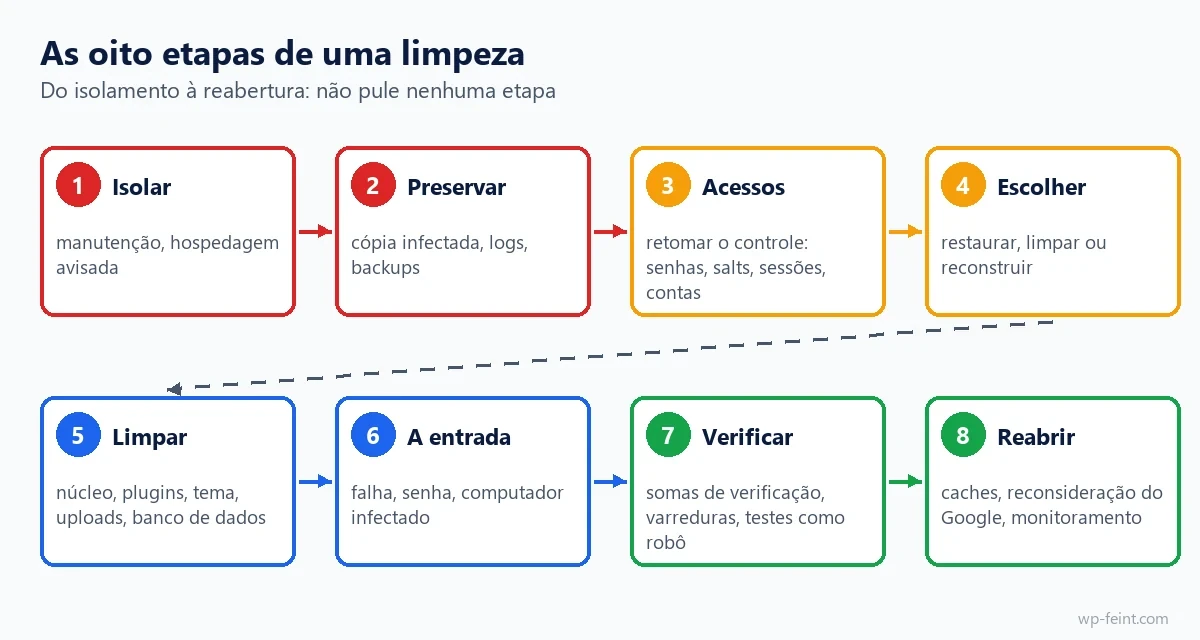
Uma invasão confirmada costuma provocar gestos precipitados: apagar o arquivo suspeito, reinstalar um plugin, reabrir o site na mesma noite. O site é então reinfectado alguns dias depois, porque uma backdoor ou a falha original continuou no lugar. Veja um procedimento em oito etapas, baseado na documentação do WordPress.org e nas fichas de resposta do CERT-FR, para retomar o controle, limpar sem destruir as provas e reabrir sem surpresas desagradáveis.
Se você ainda não tem certeza de que se trata de uma invasão, comece pelos sinais e verificações de um site WordPress invadido.
Antes de mexer no site: abrir um diário de bordo
O CERT-FR recomenda, desde o início de um incidente, manter um “diário de bordo”: uma linha por ação ou evento, com data e hora (incluindo o fuso horário), autor e descrição. Guarde-o fora do servidor comprometido. Ele vai servir para a hospedagem, o seguro, um prestador de serviço, um boletim de ocorrência ou uma notificação à autoridade de proteção de dados. O FAQ do WordPress.org aconselha o mesmo: anotar o que você observa, quando, e as mudanças recentes (plugin instalado, tema alterado).
Etapa 1: isolar o site
Na sua ficha de contenção de uma desfiguração, o CERT-FR coloca como prioridade absoluta tirar o site do ar, retomar o controle da administração e preservar os rastros. Na prática:
- Coloque o site em manutenção com uma página HTML estática servida pelo servidor, e não por um plugin do WordPress: o código PHP comprometido não deve mais ser executado para os visitantes.
- Avise a hospedagem. Em uma hospedagem compartilhada, outros sites da mesma conta podem ter sido atingidos, e às vezes a hospedagem já suspendeu o site.
- Mantenha um acesso de administração (SFTP, SSH, painel): você vai precisar dele daqui em diante.
- Se o site estiver atrás de uma CDN ou de um cache, a versão invadida pode continuar sendo servida a partir desse cache: limpe-o assim que a página de manutenção estiver no ar.
Etapa 2: preservar as provas e os backups
Antes de apagar qualquer coisa, faça uma cópia completa do estado infectado: arquivos, banco de dados e logs do servidor. O WordPress.org recomenda isso explicitamente, mesmo para um site infectado, e o CERT-FR sugere mover o conteúdo afetado para uma pasta com o prefixo “INCIDENT”, fora do alcance do serviço web. Coloque também os seus backups existentes em local seguro (offline ou exportados): eles podem estar comprometidos e não devem ser restaurados em produção antes de uma análise.
# Cópia dos arquivos e do banco de dados, fora da raiz web
tar czf ~/incident/site-infectado-$(date +%F).tar.gz -C /caminho/do/site .
wp db export ~/incident/banco-infectado-$(date +%F).sql --skip-plugins --skip-themes
As opções globais --skip-plugins e --skip-themes evitam carregar os plugins e o tema e, portanto, executar código malicioso a cada comando do WP-CLI. Mantenha-as durante toda a limpeza. Elas não neutralizam os plugins da pasta mu-plugins, que devem ser inspecionados com prioridade.
Etapa 3: retomar o controle dos acessos
Troque todos os pontos de acesso, não apenas a senha do WordPress:
- Contas do painel da hospedagem, SFTP ou FTP, SSH (e chaves autorizadas), usuário do banco de dados (a ser atualizado no
wp-config.php). - Todas as contas do WordPress com função de administrador ou editor; exclua as contas desconhecidas depois de registrá-las no diário de bordo.
- As chaves e salts do
wp-config.php, para invalidar os cookies de login de todos, inclusive os do atacante. - Os acessos de terceiros: proprietários do Search Console, chaves de API (pagamento, envio de e-mails), senhas de aplicativo do WordPress.
# Novas chaves e salts no wp-config.php
wp config shuffle-salts

# Administradores e datas de criação
wp user list --role=administrator --fields=ID,user_login,user_email,user_registered --skip-plugins --skip-themes

# Encerrar todas as sessões de todos os usuários
wp user list --field=ID --skip-plugins --skip-themes | xargs -n 1 wp user session destroy --all --skip-plugins --skip-themes
Faça isso a partir de um computador limpo: o FAQ do WordPress.org lembra que parte das invasões começa com um trojan no computador do administrador, que captura as credenciais de FTP ou de administração. E planeje trocar essas senhas uma segunda vez, quando o site estiver limpo.
Etapa 4: restaurar, limpar ou reconstruir
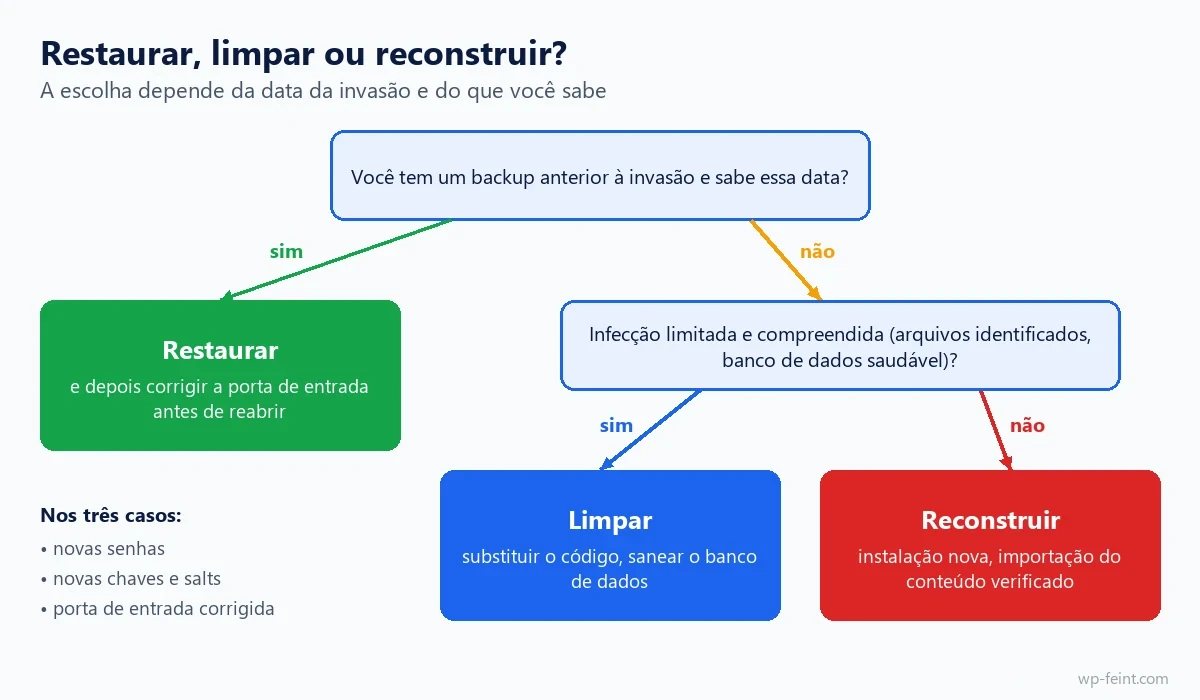
| Estratégia | Quando escolher | Vantagem | Risco principal |
|---|---|---|---|
| Restaurar um backup | Data da invasão conhecida (logs) e backup claramente anterior | Rápido, estado conhecido | Restaurar um backup já infectado; perder o conteúdo recente |
| Limpar no próprio site | Infecção limitada, arquivos identificados, banco de dados saudável | Mantém todo o conteúdo | Esquecer uma backdoor |
| Reconstruir | Invasão antiga, várias backdoors, banco de dados alterado | O mais seguro a médio prazo | Mais demorado; conteúdo a reimportar e verificar |
Qualquer que seja a estratégia, uma restauração sem correção da falha original só devolve o site ao estado que permitiu a invasão.
Etapa 5: limpar, local por local
O núcleo do WordPress
O WordPress.org desaconselha usar o botão de reinstalação da administração: ele sobrescreve os arquivos existentes, mas deixa os arquivos adicionados pelo atacante. Exclua wp-admin e wp-includes e baixe exatamente a mesma versão:
VERSION=$(wp core version --skip-plugins --skip-themes)   # versão instalada
rm -rf wp-admin wp-includes
wp core download --version="$VERSION" --skip-content --force
wp core verify-checksums --include-root
A opção --skip-content evita reinstalar os temas e plugins padrão, e --force sobrescreve os arquivos da raiz. A última verificação aponta os arquivos desconhecidos que ficaram na raiz.
Plugins, temas e o restante do wp-content
| Local | Ação | Ponto de atenção |
|---|---|---|
wp-content/plugins | Excluir e reinstalar cada plugin a partir do wordpress.org ou do desenvolvedor | Excluir qualquer plugin desconhecido ou sem uso |
wp-content/themes | Reinstalar o tema; reaplicar as alterações do tema filho depois de revisá-las | functions.php é um esconderijo frequente |
wp-content/mu-plugins | Esvaziar, exceto arquivos conhecidos e justificados | Carregados automaticamente, invisíveis na lista habitual |
wp-content/uploads | Excluir qualquer arquivo .php; verificar os .htaccess | A mídia nunca contém PHP legítimo |
wp-config.php, .htaccess | Revisar linha por linha | Inclusões, redirecionamentos, código ofuscado |
| Banco de dados | Verificar wp_options, wp_posts, wp_users, tarefas cron | Scripts injetados nos conteúdos, opções desconhecidas |
Para identificar código ofuscado, a Sucuri cita as funções mais desviadas: eval, base64_decode, gzinflate, str_rot13, assert. Plugins legítimos também as usam: um resultado é uma pista, não uma prova.
grep -rlE "eval\(|base64_decode\(|gzinflate\(|str_rot13\(" wp-content/ --include=*.php
find wp-content/uploads -type f -name "*.php" -print
wp db search "<script" --skip-plugins --skip-themes
wp cron event list --skip-plugins --skip-themes
Etapa 6: encontrar a porta de entrada
É a etapa mais pulada, e a razão das reinfecções. Cruze o diário de bordo, os logs de acesso e as datas dos arquivos para identificar a causa mais provável:
- Um plugin ou tema vulnerável não atualizado: procure a versão instalada nas bases de vulnerabilidades (WPScan, Wordfence Intelligence, Patchstack).
- Uma senha fraca ou reutilizada: primeiras requisições POST bem-sucedidas em
wp-login.phpouxmlrpc.phplogo antes da invasão. - Um computador infectado ou um acesso FTP roubado: modificações de arquivos sem requisição web correspondente.
- Um site vizinho comprometido na mesma conta de hospedagem.
Etapas 7 e 8: verificar e reabrir
- Rode de novo
wp core verify-checksums --include-rootewp plugin verify-checksums --alle, depois, um scanner no lado do servidor (o nosso comparativo dos plugins de segurança para WordPress indica quais incluem um). - Teste o site com
curlimitando um visitante vindo do Google e um robô de indexação, para detectar alguma camuflagem remanescente. - Atualize núcleo, plugins, temas e PHP e, em seguida, troque novamente as senhas, como recomenda o WordPress.org.
- Retire a página de manutenção e limpe todos os caches (plugin, servidor, CDN).
- No Search Console, peça uma revisão somente quando todos os problemas estiverem corrigidos em todas as páginas. O Google informa que uma revisão pode levar de alguns dias a algumas semanas e que não se deve reenviar o pedido nesse meio-tempo.
As obrigações que não podem ser esquecidas
| Situação | Providência | Prazo ou referência |
|---|---|---|
| Dados pessoais expostos (contas de clientes, formulários) | Notificação à CNIL se o incidente representar risco para as pessoas | O quanto antes, no máximo 72 horas após a constatação; caso contrário, justificar o atraso |
| Risco elevado para as pessoas | Informar as pessoas afetadas (artigo 34 do RGPD) | O quanto antes |
| Qualquer violação, mesmo não notificada | Documentação interna do incidente | Sempre |
| Necessidade de ajuda, registro de queixa | 17Cyber (Polícia, Gendarmaria e Cybermalveillance.gouv.fr) | Serviço on-line |
Depois da reabertura: não descobrir mais uma invasão por acaso
A maioria dos proprietários fica sabendo da invasão por um cliente ou pelo Google. O WP Feint Pro acrescenta uma verificação de integridade do núcleo, alertas por e-mail, a autenticação de dois fatores e a limitação de tentativas de login, além de um log das ações dos administradores e alertas sobre plugins vulneráveis. O plugin não desinfecta um site e não corrige as falhas dos plugins: ele reduz a superfície visível e avisa você mais cedo.
Antes de limpar, identifique todas as infecções presentes com nosso guia de detecção em oito pontos.
Leia também: Site WordPress hackeado: como reagir e consertar.
Para lembrar
- Isole o site com uma página estática e copie o estado infectado, incluindo os logs, antes de apagar qualquer coisa.
- Troque todos os acessos (hospedagem, SFTP, SSH, banco de dados, WordPress), regenere os salts, encerre as sessões e troque as senhas mais uma vez quando o site estiver limpo.
- Substitua o núcleo, os plugins e o tema por cópias oficiais em vez de “consertar” os arquivos um a um.
- Não reabra sem ter identificado e corrigido a porta de entrada.
- Dados pessoais atingidos: notificação à CNIL em até 72 horas se o incidente representar risco.
Fontes
- WordPress.org: FAQ My site was hacked (abre em uma nova aba)
- CERT-FR: ficha de resposta, Défiguration de site web, Endiguement (CERTFR-2024-RFX-008) (abre em uma nova aba)
- CERT-FR: ficha de resposta, Défiguration de site web, Qualification (CERTFR-2024-RFX-007) (abre em uma nova aba)
- Cybermalveillance.gouv.fr: ficha de resposta, Défiguration de site Internet (abre em uma nova aba)
Outras fontes consultadas: documentação oficial e publicações de pesquisadores de segurança.