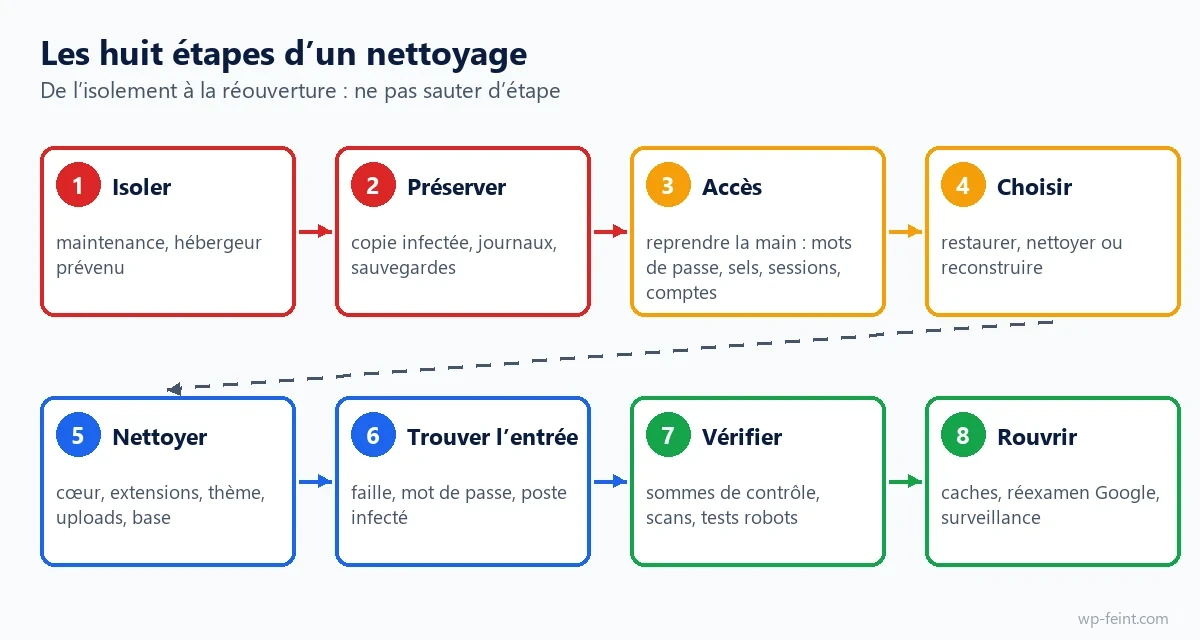
Un piratage confirmé déclenche souvent des gestes précipités : supprimer le fichier suspect, réinstaller une extension, rouvrir le site le soir même. Le site est alors réinfecté quelques jours plus tard, parce qu’une porte dérobée ou la faille d’origine est restée en place. Voici une procédure en huit étapes, fondée sur la documentation de WordPress.org et sur les fiches réflexes du CERT-FR, pour reprendre le contrôle, nettoyer sans détruire les preuves et rouvrir sans mauvaise surprise.
Si vous n’êtes pas encore sûr qu’il s’agit d’un piratage, commencez par les signes et vérifications d’un site WordPress piraté.
Avant de toucher au site : ouvrir une main courante
Le CERT-FR recommande, dès le début d’un incident, de tenir une « main courante » : une ligne par action ou événement, avec la date et l’heure (fuseau compris), l’auteur et la description. Stockez-la hors du serveur compromis. Elle vous servira pour l’hébergeur, l’assurance, un prestataire, un dépôt de plainte ou une notification à la CNIL. La FAQ de WordPress.org conseille la même chose : noter ce que vous observez, quand, et les changements récents (extension installée, thème modifié).
Étape 1 : isoler le site
Dans sa fiche d’endiguement d’une défiguration, le CERT-FR place en priorité absolue la mise hors ligne du site, la reprise du contrôle de l’administration et la préservation des traces. Concrètement :
- Mettez le site en maintenance par une page HTML statique servie par le serveur, pas par une extension WordPress : le code PHP compromis ne doit plus s’exécuter pour les visiteurs.
- Prévenez l’hébergeur. Sur un mutualisé, d’autres sites du même compte peuvent être touchés, et l’hébergeur a parfois déjà suspendu le site.
- Gardez un accès d’administration (SFTP, SSH, panneau) : vous en aurez besoin pour la suite.
- Si le site est derrière un CDN ou un cache, la version piratée peut rester servie depuis ce cache : purgez-le une fois la page de maintenance en place.
Étape 2 : préserver les preuves et les sauvegardes
Avant de supprimer quoi que ce soit, faites une copie complète de l’état infecté : fichiers, base de données et journaux du serveur. WordPress.org le recommande explicitement, même pour un site infecté, et le CERT-FR suggère de déplacer le contenu affecté dans un dossier préfixé « INCIDENT » hors de portée du service web. Mettez aussi vos sauvegardes existantes à l’abri (hors ligne ou exportées) : elles peuvent être compromises et ne doivent pas être restaurées en production avant analyse.
# Copie des fichiers et de la base, hors de la racine web
tar czf ~/incident/site-infecte-$(date +%F).tar.gz -C /chemin/du/site .
wp db export ~/incident/base-infectee-$(date +%F).sql --skip-plugins --skip-themes
Les options globales --skip-plugins et --skip-themes évitent de charger les extensions et le thème, donc d’exécuter du code malveillant à chaque commande WP-CLI. Gardez-les pendant tout le nettoyage. Elles ne neutralisent pas les extensions du dossier mu-plugins, à inspecter en priorité.
Étape 3 : reprendre le contrôle des accès
Changez tous les points d’accès, pas seulement le mot de passe WordPress :
- Comptes du panneau de l’hébergeur, SFTP ou FTP, SSH (et clés autorisées), utilisateur de la base de données (à reporter dans
wp-config.php). - Tous les comptes WordPress ayant un rôle d’administrateur ou d’éditeur ; supprimez les comptes inconnus après les avoir notés dans la main courante.
- Les clés et sels de
wp-config.php, pour invalider les cookies de connexion de tout le monde, y compris ceux de l’attaquant. - Les accès tiers : propriétaires de la Search Console, clés d’API (paiement, envoi d’e-mails), mots de passe d’application WordPress.
# Nouvelles clés et sels dans wp-config.php
wp config shuffle-salts

# Administrateurs et dates de création
wp user list --role=administrator --fields=ID,user_login,user_email,user_registered --skip-plugins --skip-themes

# Fermer toutes les sessions de tous les utilisateurs
wp user list --field=ID --skip-plugins --skip-themes | xargs -n 1 wp user session destroy --all --skip-plugins --skip-themes
Faites-le depuis un poste sain : la FAQ de WordPress.org rappelle qu’une partie des intrusions commence par un cheval de Troie sur l’ordinateur de l’administrateur, qui capture les identifiants FTP ou d’administration. Et prévoyez de changer ces mots de passe une seconde fois, une fois le site propre.
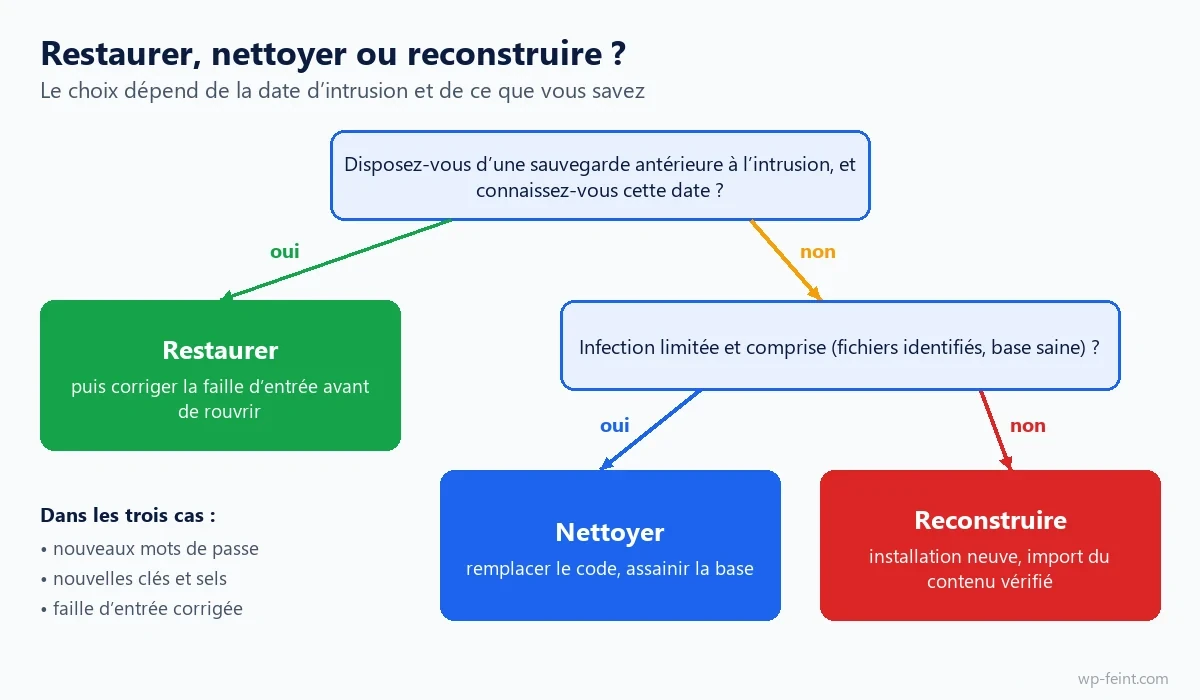
Étape 4 : restaurer, nettoyer ou reconstruire
| Stratégie | Quand la choisir | Avantage | Risque principal |
|---|---|---|---|
| Restaurer une sauvegarde | Date d’intrusion connue (journaux) et sauvegarde nettement antérieure | Rapide, état connu | Restaurer une sauvegarde déjà infectée ; perdre le contenu récent |
| Nettoyer sur place | Infection limitée, fichiers identifiés, base saine | Conserve tout le contenu | Oublier une porte dérobée |
| Reconstruire | Intrusion ancienne, multiples portes dérobées, base modifiée | Le plus sûr à moyen terme | Plus long ; contenu à réimporter et vérifier |
Quelle que soit la stratégie, une restauration sans correction de la faille d’origine ne fait que remettre le site dans l’état qui a permis l’intrusion.
Étape 5 : nettoyer, emplacement par emplacement
Le cœur de WordPress
WordPress.org déconseille d’utiliser le bouton de réinstallation de l’administration : il écrase les fichiers existants mais laisse les fichiers ajoutés par l’attaquant. Supprimez wp-admin et wp-includes, puis téléchargez exactement la même version :
VERSION=$(wp core version --skip-plugins --skip-themes)   # version installée
rm -rf wp-admin wp-includes
wp core download --version="$VERSION" --skip-content --force
wp core verify-checksums --include-root
L’option --skip-content évite de réinstaller les thèmes et extensions par défaut, --force écrase les fichiers de la racine. Le dernier contrôle signale les fichiers inconnus restés à la racine.
Extensions, thèmes et le reste de wp-content
| Emplacement | Action | Point d’attention |
|---|---|---|
wp-content/plugins | Supprimer et réinstaller chaque extension depuis wordpress.org ou l’éditeur | Supprimer toute extension inconnue ou inutilisée |
wp-content/themes | Réinstaller le thème ; reporter les modifications du thème enfant après relecture | functions.php est une cachette fréquente |
wp-content/mu-plugins | Vider sauf fichiers connus et justifiés | Chargés automatiquement, invisibles dans la liste habituelle |
wp-content/uploads | Supprimer tout fichier .php ; vérifier les .htaccess | Les médias ne contiennent jamais de PHP légitime |
wp-config.php, .htaccess | Relire ligne à ligne | Inclusions, redirections, code obfusqué |
| Base de données | Contrôler wp_options, wp_posts, wp_users, tâches cron | Scripts injectés dans les contenus, options inconnues |
Pour repérer le code obfusqué, Sucuri cite les fonctions souvent détournées : eval, base64_decode, gzinflate, str_rot13, assert. Des extensions légitimes les utilisent aussi : un résultat est une piste, pas une preuve.
grep -rlE "eval\(|base64_decode\(|gzinflate\(|str_rot13\(" wp-content/ --include=*.php
find wp-content/uploads -type f -name "*.php" -print
wp db search "<script" --skip-plugins --skip-themes
wp cron event list --skip-plugins --skip-themes
Étape 6 : trouver la porte d’entrée
C’est l’étape la plus souvent sautée, et la raison des réinfections. Croisez la main courante, les journaux d’accès et les dates des fichiers pour identifier la cause la plus probable :
- Une extension ou un thème vulnérable non mis à jour : cherchez la version installée dans les bases de vulnérabilités (WPScan, Wordfence Intelligence, Patchstack).
- Un mot de passe faible ou réutilisé : premières requêtes POST réussies sur
wp-login.phpouxmlrpc.phpjuste avant l’intrusion. - Un poste de travail infecté ou un accès FTP volé : modifications de fichiers sans requête web correspondante.
- Un site voisin compromis sur le même compte d’hébergement.
Étapes 7 et 8 : vérifier, puis rouvrir
- Relancez
wp core verify-checksums --include-rootetwp plugin verify-checksums --all, puis un scanner côté serveur. - Testez le site avec
curlen imitant un visiteur venant de Google et un robot d’indexation, pour détecter un camouflage résiduel. - Mettez à jour cœur, extensions, thèmes et PHP, puis changez à nouveau les mots de passe, comme le recommande WordPress.org.
- Retirez la page de maintenance et purgez tous les caches (extension, serveur, CDN).
- Dans la Search Console, demandez un réexamen seulement quand tous les problèmes sont corrigés sur toutes les pages. Google indique qu’un examen peut prendre de quelques jours à quelques semaines, et qu’il ne faut pas renvoyer de demande pendant ce temps.
Les obligations à ne pas oublier
| Situation | Démarche | Délai ou repère |
|---|---|---|
| Données personnelles exposées (comptes clients, formulaires) | Notification à la CNIL si l’incident présente un risque pour les personnes | Dans les meilleurs délais, au plus tard 72 heures après la constatation, sinon justifier le retard |
| Risque élevé pour les personnes | Informer les personnes concernées (article 34 du RGPD) | Dans les meilleurs délais |
| Toute violation, même non notifiée | Documentation interne de l’incident | Systématique |
| Besoin d’aide, dépôt de plainte | 17Cyber (Police, Gendarmerie et Cybermalveillance.gouv.fr) | Service en ligne |
Après la réouverture : ne plus découvrir un piratage par hasard
La plupart des propriétaires apprennent le piratage par un client ou par Google. WP Feint Pro ajoute un contrôle d’intégrité du cœur, des alertes par e-mail, la double authentification et la limitation des tentatives de connexion , ainsi qu’un journal des actions des administrateurs et des alertes sur les extensions vulnérables. L’extension ne désinfecte pas un site et ne corrige pas les failles des extensions : elle réduit la surface visible et vous prévient plus tôt. Pour analyser les fichiers après le nettoyage, associez-la à un scanner de logiciels malveillants : notre comparatif des meilleurs plugins de sécurité WordPress indique lesquels en intègrent un.
Avant de nettoyer, identifiez toutes les infections présentes avec notre guide de détection en huit points.
À lire aussi : Site WordPress piraté : comment réagir et le réparer.
À retenir
- Isolez le site avec une page statique et copiez l’état infecté, journaux compris, avant de supprimer quoi que ce soit.
- Changez tous les accès (hébergeur, SFTP, SSH, base, WordPress), régénérez les sels, fermez les sessions, puis changez à nouveau les mots de passe une fois le site propre.
- Remplacez le cœur, les extensions et le thème par des copies officielles au lieu de « réparer » les fichiers un par un.
- Ne rouvrez pas sans avoir identifié et corrigé la porte d’entrée.
- Données personnelles touchées : notification à la CNIL sous 72 heures si l’incident présente un risque.
Sources
- WordPress.org : FAQ My site was hacked (nouvel onglet)
- CERT-FR : Fiche réflexe Défiguration de site web, Endiguement (CERTFR-2024-RFX-008) (nouvel onglet)
- CERT-FR : Fiche réflexe Défiguration de site web, Qualification (CERTFR-2024-RFX-007) (nouvel onglet)
- Cybermalveillance.gouv.fr : fiche réflexe Défiguration de site Internet (nouvel onglet)
Autres sources consultées : documentation officielle et publications de chercheurs en sécurité.