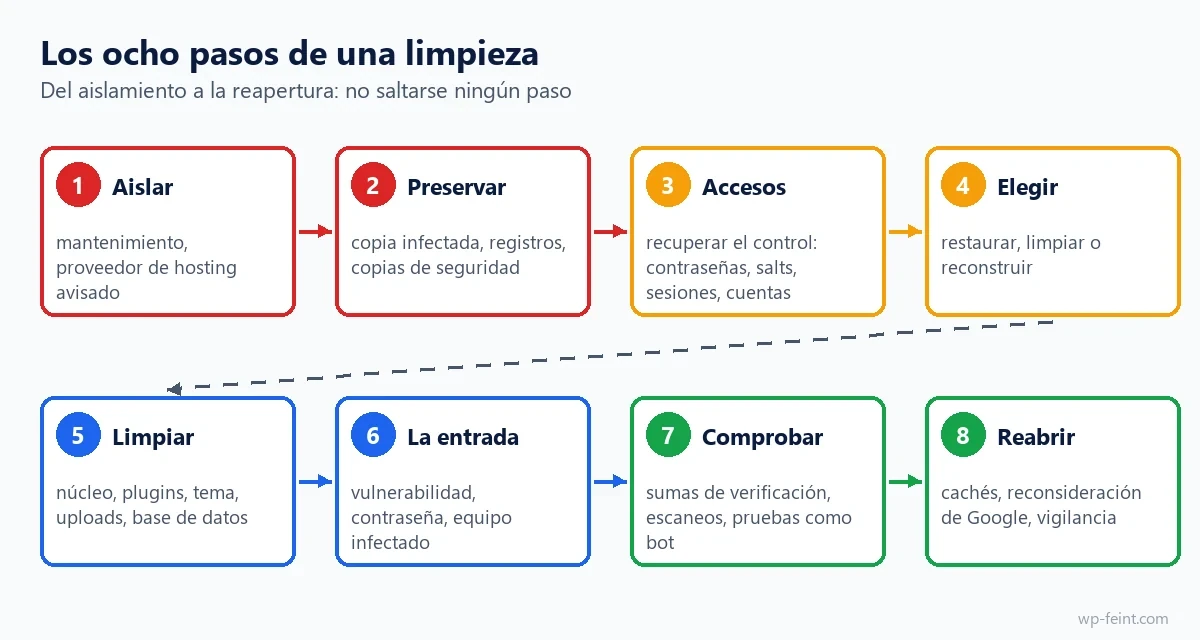
Un hackeo confirmado suele provocar gestos precipitados: borrar el archivo sospechoso, reinstalar un plugin, reabrir el sitio esa misma noche. Unos días después el sitio vuelve a infectarse, porque una puerta trasera o la vulnerabilidad original sigue ahí. Aquí tienes un procedimiento en ocho pasos, basado en la documentación de WordPress.org y en las fichas de respuesta del CERT-FR, para recuperar el control, limpiar sin destruir las pruebas y reabrir sin sorpresas desagradables.
Si todavía no estás seguro de que se trate de un hackeo, empieza por las señales y comprobaciones de un sitio WordPress hackeado.
Antes de tocar el sitio: abre un diario del incidente
El CERT-FR recomienda llevar, desde el inicio de un incidente, un «diario del incidente»: una línea por acción o suceso, con la fecha y la hora (incluida la zona horaria), el autor y la descripción. Guárdalo fuera del servidor comprometido. Te servirá ante el proveedor de alojamiento, la aseguradora, un proveedor de servicios, para presentar una denuncia o para notificar a la CNIL. Las preguntas frecuentes de WordPress.org aconsejan lo mismo: anotar lo que observas, cuándo, y los cambios recientes (plugin instalado, tema modificado).
Paso 1: aislar el sitio
En su ficha de contención de una desfiguración, el CERT-FR da prioridad absoluta a desconectar el sitio, recuperar el control de la administración y preservar los rastros. En la práctica:
- Pon el sitio en mantenimiento con una página HTML estática servida por el servidor, no por un plugin de WordPress: el código PHP comprometido no debe seguir ejecutándose para los visitantes.
- Avisa al proveedor de alojamiento. En un alojamiento compartido, otros sitios de la misma cuenta pueden estar afectados, y a veces el proveedor ya ha suspendido el sitio.
- Conserva un acceso de administración (SFTP, SSH, panel): lo necesitarás para lo que viene después.
- Si el sitio está detrás de una CDN o una caché, esa caché puede seguir sirviendo la versión hackeada: púrgala una vez colocada la página de mantenimiento.
Paso 2: preservar las pruebas y las copias de seguridad
Antes de borrar nada, haz una copia completa del estado infectado: archivos, base de datos y registros del servidor. WordPress.org lo recomienda de forma explícita, incluso para un sitio infectado, y el CERT-FR sugiere trasladar el contenido afectado a una carpeta con el prefijo «INCIDENT» fuera del alcance del servicio web. Pon también a salvo tus copias de seguridad existentes (sin conexión o exportadas): pueden estar comprometidas y no deben restaurarse en producción antes de analizarlas.
# Copia de los archivos y de la base de datos, fuera de la raíz web
tar czf ~/incident/sitio-infectado-$(date +%F).tar.gz -C /ruta/del/sitio .
wp db export ~/incident/bd-infectada-$(date +%F).sql --skip-plugins --skip-themes
Las opciones globales --skip-plugins y --skip-themes evitan cargar los plugins y el tema y, por tanto, ejecutar código malicioso con cada comando de WP-CLI. Mantenlas durante toda la limpieza. No neutralizan los plugins de la carpeta mu-plugins, que debes inspeccionar en primer lugar.
Paso 3: recuperar el control de los accesos
Cambia todos los puntos de acceso, no solo la contraseña de WordPress:
- Cuentas del panel del alojamiento, SFTP o FTP, SSH (y claves autorizadas), usuario de la base de datos (que hay que actualizar en
wp-config.php). - Todas las cuentas de WordPress con rol de administrador o editor; elimina las cuentas desconocidas después de anotarlas en el diario del incidente.
- Las claves y sales de
wp-config.php, para invalidar las cookies de sesión de todo el mundo, incluidas las del atacante. - Los accesos de terceros: propietarios de Search Console, claves de API (pago, envío de correos), contraseñas de aplicación de WordPress.
# Nuevas claves y salts en wp-config.php
wp config shuffle-salts

# Administradores y fechas de creación
wp user list --role=administrator --fields=ID,user_login,user_email,user_registered --skip-plugins --skip-themes

# Cerrar todas las sesiones de todos los usuarios
wp user list --field=ID --skip-plugins --skip-themes | xargs -n 1 wp user session destroy --all --skip-plugins --skip-themes
Hazlo desde un equipo limpio: las preguntas frecuentes de WordPress.org recuerdan que parte de las intrusiones empiezan con un troyano en el ordenador del administrador, que captura las credenciales FTP o de administración. Y prevé cambiar esas contraseñas una segunda vez, cuando el sitio ya esté limpio.
Paso 4: restaurar, limpiar o reconstruir
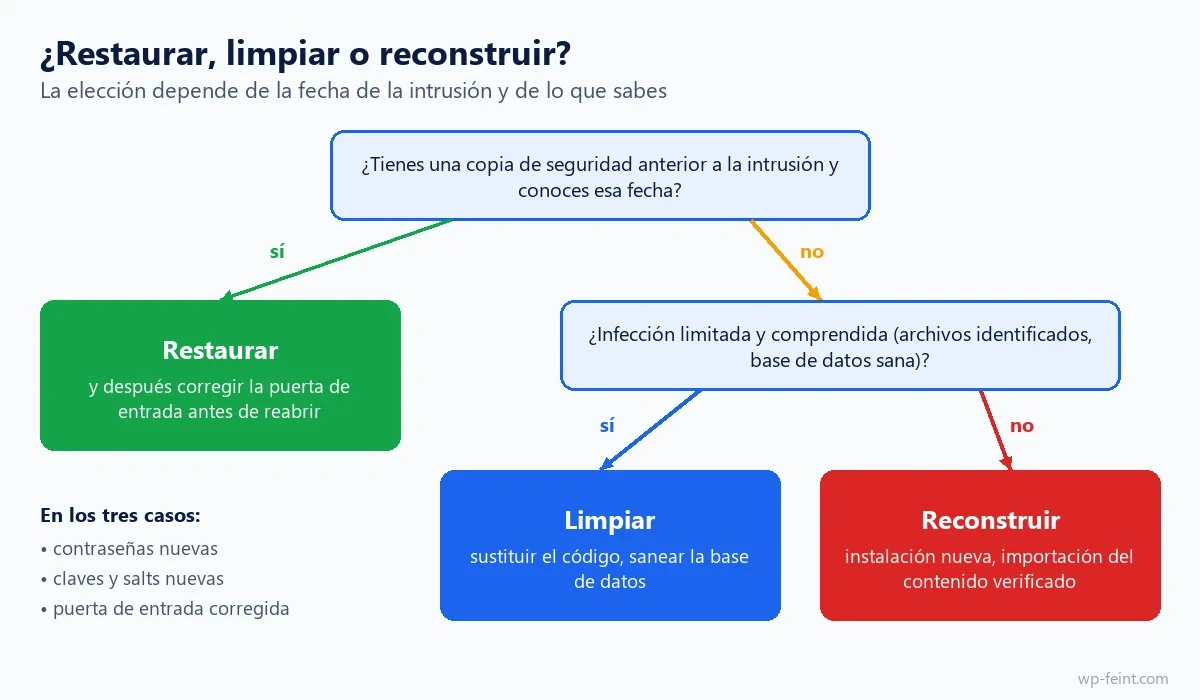
| Estrategia | Cuándo elegirla | Ventaja | Riesgo principal |
|---|---|---|---|
| Restaurar una copia de seguridad | Fecha de la intrusión conocida (registros) y copia claramente anterior | Rápida, estado conocido | Restaurar una copia ya infectada; perder el contenido reciente |
| Limpiar sobre el propio sitio | Infección limitada, archivos identificados, base de datos sana | Conserva todo el contenido | Pasar por alto una puerta trasera |
| Reconstruir | Intrusión antigua, múltiples puertas traseras, base de datos modificada | La más segura a medio plazo | Más lenta; contenido que hay que reimportar y revisar |
Sea cual sea la estrategia, restaurar sin corregir la vulnerabilidad original solo devuelve el sitio al estado que permitió la intrusión.
Paso 5: limpiar, ubicación por ubicación
El núcleo de WordPress
WordPress.org desaconseja usar el botón de reinstalación de la administración: sobrescribe los archivos existentes, pero deja los que ha añadido el atacante. Borra wp-admin y wp-includes y descarga exactamente la misma versión:
VERSION=$(wp core version --skip-plugins --skip-themes)   # versión instalada
rm -rf wp-admin wp-includes
wp core download --version="$VERSION" --skip-content --force
wp core verify-checksums --include-root
La opción --skip-content evita reinstalar los temas y plugins por defecto, y --force sobrescribe los archivos de la raíz. La última comprobación señala los archivos desconocidos que quedan en la raíz.
Plugins, temas y el resto de wp-content
| Ubicación | Acción | Punto de atención |
|---|---|---|
wp-content/plugins | Borrar y reinstalar cada plugin desde wordpress.org o desde el desarrollador | Eliminar cualquier plugin desconocido o sin uso |
wp-content/themes | Reinstalar el tema; trasladar las modificaciones del tema hijo después de revisarlas | functions.php es un escondite habitual |
wp-content/mu-plugins | Vaciar, salvo los archivos conocidos y justificados | Se cargan automáticamente y no aparecen en la lista habitual |
wp-content/uploads | Borrar cualquier archivo .php; revisar los .htaccess | Los medios nunca contienen PHP legítimo |
wp-config.php, .htaccess | Revisar línea a línea | Inclusiones, redirecciones, código ofuscado |
| Base de datos | Revisar wp_options, wp_posts, wp_users y tareas cron | Scripts inyectados en los contenidos, opciones desconocidas |
Para localizar código ofuscado, Sucuri menciona las funciones que se desvían con frecuencia: eval, base64_decode, gzinflate, str_rot13, assert. Algunos plugins legítimos también las usan: un resultado es una pista, no una prueba.
grep -rlE "eval\(|base64_decode\(|gzinflate\(|str_rot13\(" wp-content/ --include=*.php
find wp-content/uploads -type f -name "*.php" -print
wp db search "<script" --skip-plugins --skip-themes
wp cron event list --skip-plugins --skip-themes
Paso 6: encontrar la puerta de entrada
Es el paso que más a menudo se omite, y la razón de las reinfecciones. Cruza el diario del incidente, los registros de acceso y las fechas de los archivos para identificar la causa más probable:
- Un plugin o tema vulnerable sin actualizar: busca la versión instalada en las bases de datos de vulnerabilidades (WPScan, Wordfence Intelligence, Patchstack).
- Una contraseña débil o reutilizada: primeras peticiones POST con éxito a
wp-login.phpoxmlrpc.phpjusto antes de la intrusión. - Un equipo de trabajo infectado o un acceso FTP robado: modificaciones de archivos sin ninguna petición web correspondiente.
- Un sitio vecino comprometido en la misma cuenta de alojamiento.
Pasos 7 y 8: comprobar y reabrir
- Vuelve a ejecutar
wp core verify-checksums --include-rootywp plugin verify-checksums --ally, después, un escáner en el servidor. - Prueba el sitio con
curlimitando a un visitante que llega desde Google y a un rastreador, para detectar un encubrimiento residual. - Actualiza el núcleo, los plugins, los temas y PHP, y vuelve a cambiar las contraseñas, como recomienda WordPress.org.
- Retira la página de mantenimiento y purga todas las cachés (plugin, servidor, CDN).
- En Search Console, solicita una revisión solo cuando todos los problemas estén corregidos en todas las páginas. Google indica que una revisión puede tardar desde unos días hasta unas semanas, y que no hay que volver a enviar la solicitud mientras tanto.
Las obligaciones que no hay que olvidar
| Situación | Trámite | Plazo o referencia |
|---|---|---|
| Datos personales expuestos (cuentas de clientes, formularios) | Notificación a la CNIL si el incidente supone un riesgo para las personas | Sin dilación indebida, a más tardar 72 horas después de constatarlo; si no, justificar el retraso |
| Riesgo alto para las personas | Informar a las personas afectadas (artículo 34 del RGPD) | Sin dilación indebida |
| Cualquier violación, aunque no se notifique | Documentación interna del incidente | Siempre |
| Necesidad de ayuda, presentación de denuncia | 17Cyber (Policía, Gendarmería y Cybermalveillance.gouv.fr) | Servicio en línea |
Después de reabrir: no volver a descubrir un hackeo por casualidad
La mayoría de los propietarios se enteran del hackeo por un cliente o por Google. WP Feint Pro añade un control de integridad del núcleo, alertas por correo electrónico, la autenticación en dos pasos y la limitación de intentos de acceso , además de un registro de las acciones de los administradores y alertas sobre plugins vulnerables. El plugin no desinfecta un sitio ni corrige las vulnerabilidades de los plugins: reduce la superficie visible y te avisa antes. Para analizar los archivos con regularidad, combínalo con un escáner de malware: nuestra comparativa de los mejores plugins de seguridad para WordPress indica cuáles lo ofrecen.
Antes de limpiar, identifica todas las infecciones presentes con nuestra guía de detección en ocho puntos.
Lee también: Web WordPress hackeada: cómo reaccionar y repararla.
Lo esencial
- Aísla el sitio con una página estática y copia el estado infectado, registros incluidos, antes de borrar nada.
- Cambia todos los accesos (alojamiento, SFTP, SSH, base de datos, WordPress), regenera las sales, cierra las sesiones y vuelve a cambiar las contraseñas cuando el sitio esté limpio.
- Sustituye el núcleo, los plugins y el tema por copias oficiales en lugar de «reparar» los archivos uno a uno.
- No reabras sin haber identificado y corregido la puerta de entrada.
- Datos personales afectados: notificación a la CNIL en 72 horas si el incidente supone un riesgo.
Fuentes
- WordPress.org: FAQ My site was hacked (se abre en una pestaña nueva)
- CERT-FR: ficha de respuesta, Défiguration de site web, Endiguement (CERTFR-2024-RFX-008) (se abre en una pestaña nueva)
- CERT-FR: ficha de respuesta, Défiguration de site web, Qualification (CERTFR-2024-RFX-007) (se abre en una pestaña nueva)
- Cybermalveillance.gouv.fr: ficha de respuesta, Défiguration de site Internet (se abre en una pestaña nueva)
Otras fuentes consultadas: documentación oficial y publicaciones de investigadores de seguridad.