Un backup vale qualcosa solo il giorno in cui ti salva. E quel giorno si scopre spesso che era incompleto, conservato nello stesso posto del sito o impossibile da ripristinare. La regola 3-2-1 esiste per evitare queste brutte sorprese. Questo articolo spiega come applicarla concretamente a WordPress, con quale frequenza fare i backup e perché il test di ripristino è l'unica prova che conta.
La regola 3-2-1 spiegata
Formulata all'inizio degli anni 2000 dal fotografo Peter Krogh per proteggere i suoi archivi, poi resa popolare dal suo libro The DAM Book, la regola 3-2-1 sta in tre numeri facili da ricordare.
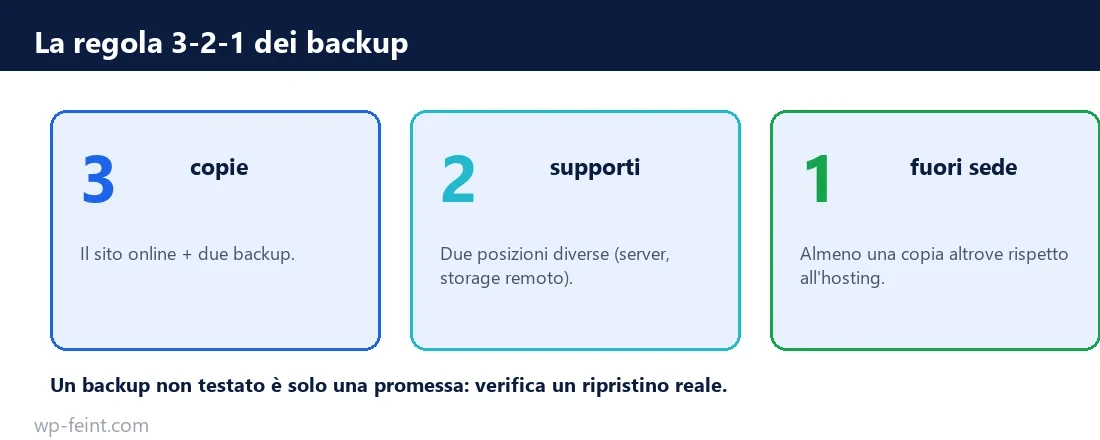
- 3 copie dei tuoi dati: il sito online più due backup. Un solo backup è un singolo punto di guasto.
- 2 supporti diversi: per esempio l'hosting da una parte e uno storage remoto dall'altra. Se un supporto cede, l'altro regge.
- 1 copia fuori sede, cioè altrove rispetto al server che ospita il sito. È quella che ti salva in caso di violazione del server, incendio del data center o chiusura dell'hosting.
La logica è non dipendere mai da un solo elemento. Un sito violato il cui unico backup si trova sullo stesso server, compromesso nello stesso momento o cifrato da un ransomware, non ha più alcuna rete di sicurezza.
Il backup di un sito WordPress riguarda due cose
Un backup completo di WordPress comprende obbligatoriamente due parti. Dimenticarne una significa ritrovarsi con un ripristino inutilizzabile.
- Il database: articoli, pagine, commenti, utenti, impostazioni, ordini WooCommerce. È il contenuto vivo del sito.
- I file: il core di WordPress, i temi, i plugin e soprattutto la cartella
wp-content/uploadsche contiene i tuoi media. Senza di essi, il database rimanda a immagini e impaginazioni che non esistono più.
Molti strumenti salvano entrambi, ma verificalo. Alcune soluzioni coprono solo il database, altre escludono per impostazione predefinita i file grandi per risparmiare spazio. Un backup parziale dà una falsa impressione di sicurezza.
Con quale frequenza?
La frequenza giusta dipende da quanto sei disposto a perdere. La vera domanda è: se il sito cade adesso, quanti dati posso permettermi di perdere? Questo intervallo accettabile determina il ritmo.
| Tipo di sito | Frequenza consigliata | Motivo |
|---|---|---|
| Sito vetrina che cambia raramente | Settimanale | Pochi contenuti nuovi tra un backup e l'altro |
| Blog attivo | Giornaliera | Un articolo perso rappresenta lavoro |
| Negozio WooCommerce | Giornaliera, o addirittura continua | Ogni ordine perso è un cliente scontento |
| Prima di un aggiornamento importante | Su richiesta | Poter tornare indietro se l'aggiornamento rompe il sito |
Pensa anche alla durata di conservazione. Tenere solo l'ultimo backup non basta: se una compromissione passa inosservata per una settimana, la tua unica copia è già infetta. Conservare più generazioni, su più giorni o settimane, permette di tornare a un punto sano.
Il test di ripristino, l'unica prova
Un backup mai testato è solo una promessa. L'unico modo per sapere che funziona è ripristinarlo davvero, preferibilmente su un sito di test o su un sottodominio. È durante questo esercizio che si scoprono i problemi prima che diventino importanti.
- L'archivio è completo e non corrotto?
- Il database si reimporta senza errori?
- I media e le impaginazioni tornano correttamente?
- Quanto tempo richiede l'operazione? In una situazione reale, questo tempo è la durata della tua indisponibilità.
Fai questo test almeno una volta dopo aver impostato la tua strategia, poi di nuovo a ogni cambio di hosting o di strumento. Un test riuscito vale mille backup mai aperti.
Gli errori frequenti
- Tenere tutto sullo stesso server. Un backup in una cartella del sito sparisce insieme al sito in caso di violazione o di guasto hardware.
- Non testare mai il ripristino. Il caso più comune, e il più costoso.
- Ignorare i fallimenti silenziosi. Un'attività automatica che fallisce senza avvisare fa credere che vada tutto bene. Attiva una notifica in caso di errore.
- Confondere il backup dell'hosting con il tuo. I backup dell'hosting sono utili, ma non sono sotto il tuo controllo e possono avere una durata limitata. Tieni almeno una copia che gestisci tu.
Dove interviene WP Feint (e dove no)
Diciamolo francamente: WP Feint non è uno strumento di backup e non sostituisce una strategia 3-2-1. I backup restano un tassello indispensabile, da mettere in piedi a parte. Il plugin, invece, aiuta a sapere quando ripristinare. Il suo controllo di integrità del core di WordPress rileva i file modificati, un segnale precoce di compromissione, e i suoi avvisi via email ti avvertono senza che tu debba sorvegliare di continuo la Bacheca. Prima rilevi un incidente, più recente e sano è il backup a cui tornare.
La combinazione giusta è chiara: backup 3-2-1 testati per poter tornare indietro, e un monitoraggio dell'integrità per agire prima che il problema metta radici.
Automatizzare, senza affidarsi ciecamente all'automatismo
Un backup manuale si dimentica in fretta. L'automazione è quindi indispensabile, che arrivi da un plugin dedicato, da uno strumento dell'hosting o da uno script. Ma automatizzare non esonera dal controllare: un'attività che fallisce senza avvisare è peggio dell'assenza di backup, perché alimenta una falsa fiducia.
- Attiva le notifiche di errore per essere avvisato quando un backup non è stato eseguito.
- Verifica la destinazione: una copia inviata a uno storage remoto deve arrivarci davvero e non saturare lo spazio.
- Controlla la dimensione degli archivi: un backup improvvisamente minuscolo segnala spesso contenuti mancanti.
Completo o incrementale?
Coesistono due approcci, e combinarli dà spesso il risultato migliore. Un backup completo copia tutto ogni volta: semplice da ripristinare, ma pesante in termini di spazio e di tempo. Un backup incrementale copia solo ciò che è cambiato dal precedente: leggero e rapido, è adatto ai backup frequenti, al prezzo di un ripristino che deve ricostruire lo stato a partire da più file.
Per un negozio attivo, uno schema comune associa un backup completo settimanale a backup incrementali giornalieri o più frequenti. L'importante resta il test: una catena incrementale non vale nulla se uno dei suoi anelli è corrotto, e solo un ripristino reale permette di verificarlo.
Attenzione anche al luogo in cui lo strumento deposita i suoi archivi. Un plugin di backup che scrive in una sottocartella del sito, accessibile dal web, crea un doppio problema: appesantisce il sito e può esporre i tuoi dati se la cartella è indovinabile. Un archivio di backup va conservato fuori dalla radice pubblica o, meglio ancora, inviato a uno storage remoto, e mai lasciato alla portata di un bot che cerca proprio file .zip o .sql.
Leggi anche: Contratto di manutenzione WordPress: cosa include, prezzi e trappole.
Un backup completo e già ripristinato è anche il punto di partenza di una copia o di un cambio di hosting: vedete come duplicare un sito WordPress e come migrare su un nuovo hosting.
Da ricordare
- 3 copie, 2 supporti, 1 fuori sede: la regola che resiste alla maggior parte dei disastri.
- Un backup completo di WordPress include il database e i file, media compresi.
- Regola la frequenza su ciò che accetti di perdere e conserva più generazioni.
- Testa un ripristino reale: è l'unica prova che un backup funziona.
Fonti
- WordPress Developer, WordPress Backups (si apre in una nuova scheda)
- WordPress Developer, Backing Up Your Database (si apre in una nuova scheda)
Altre fonti consultate: pubblicazioni di ricercatori di sicurezza.