
Instalação
- Faça backup dos arquivos, do banco de dados e da configuração do servidor.
- Instale primeiro numa cópia do site.
- Em Plugins → Adicionar plugin → Enviar plugin, envie o ZIP e depois ative. O WP Feint Pro é instalado sozinho; se a versão gratuita já estiver no site, você pode mantê-la ou excluí-la, suas configurações são preservadas.
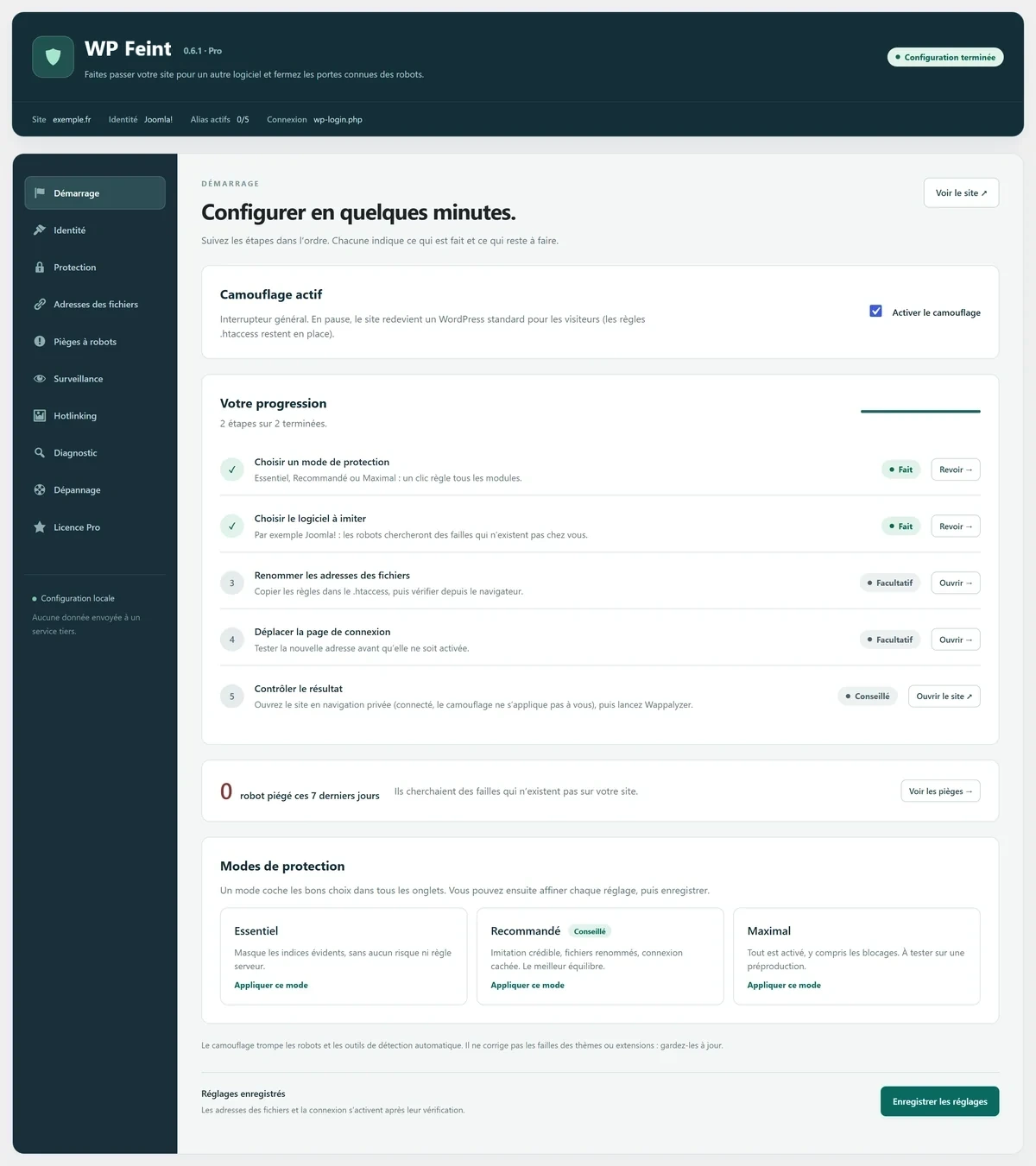
- Abra WP Feint (o ícone de máscara no menu do painel; “Feint Security” se você usar só a versão gratuita) e leia o diagnóstico. As transformações permanecem inativas enquanto o interruptor “Camuflagem ativada” não for ligado.
- Escolha o perfil e os níveis, salve e siga as etapas de validação do login e dos caminhos.
- Confira as páginas numa janela anônima e com uma conta conectada.
Não use o WP Feint junto com WP Hide, WPS Hide Login ou Hide My WP: duas camuflagens se contradizem. O diagnóstico sinaliza esses plugins, mas não os desativa por você.
Modos e níveis
A aba Primeiros passos oferece três modos que configuram todos os módulos com um clique. Depois, você pode ajustar cada configuração e salvar.
| Modo | Identidade | Links técnicos | Reforço de segurança | Endereços dos arquivos | Login |
|---|---|---|---|---|---|
| Essencial | 2 | 2 | 1 | Inativo | Inativo |
| Recomendado | 3 | 3 | 3 | 3 | 2 |
| Máximo | 4 | 4 | 4 | 4 | 4 |
| Módulo | Níveis gratuitos | Níveis Pro |
|---|---|---|
| Identidade | 1 e 2 (5 perfis ou nome livre) | 3 e 4 (41 perfis, marcadores do Wappalyzer, comentário de cobertura) |
| Links técnicos | 1 e 2 (RSD, WLW, links curtos) | 3 e 4 (anúncios REST e oEmbed) |
| Reforço de segurança | 1 e 2 (pingbacks, XML-RPC) | 3 e 4 (lista de autores, limitação de tentativas) |
| Endereços dos arquivos | Inativo | 1 a 4 (todos os aliases, bloqueio dos endereços antigos) |
| Login | 1 e 2 (endereço personalizado, wp-login.php e wp-admin ocultos) | 3 e 4 (requisições AJAX desconhecidas respondidas com 404, limitação de tentativas) |
O detalhe de cada nível está na página de cada recurso: identidade, links técnicos, endereços dos arquivos, login, reforço de segurança.
A partir do nível 1 do módulo Identidade, as tags generator e os comentários HTML assinados por plugins conhecidos (Yoast SEO, Rank Math, Site Kit, Elementor, caches...) são removidos das páginas públicas. A aba Identidade também oferece a opção “Remover todos os comentários HTML das páginas públicas”, desativada por padrão, que remove ainda os comentários neutros; os comentários condicionais e os marcadores dos caches são sempre mantidos. Limpe os caches depois da ativação. Lista de plugins.
Percurso de configuração recomendado
Para um site editorial simples, avance em pequenas etapas, verificando o site depois de cada uma:
- Identidade 2 e Links técnicos 1; demais módulos desativados.
- Verifique a exibição, os feeds e as integrações.
- Prepare o Login 1, exclua o novo endereço do cache e use “Testar e ativar o novo acesso”. Teste os formulários numa janela anônima.
- Passe o Login para 2 (ou 3 com o Pro) e refaça o teste.
- Com o Pro: prepare Endereços dos arquivos 1, instale as regras do servidor, verifique e ative, e depois passe aos níveis 2 e 3 após conferir cada grupo de recursos.
- Ative o Reforço de segurança 1; suba para 2 (ou 3 com o Pro) somente se você não usar as funções bloqueadas. Com o Pro, ajuste a limitação de tentativas de acordo com os seus usuários.
- Com o Pro: verifique os cabeçalhos de segurança, rode uma primeira análise de integridade e envie a si mesmo o relatório de teste dos alertas.
- Reserve o bloqueio dos endereços antigos (nível 4) para os sites cujas URLs fixas no código e otimizações de cache já foram auditadas.
Regras do servidor e verificação (Pro)
Os aliases de arquivos do WP Feint Pro exigem regras de reescrita; a versão gratuita não precisa delas. O plugin exibe o bloco correspondente às configurações salvas; ele deve ser instalado antes da verificação. No Apache, no LiteSpeed e na o2switch, cole-o bem no início do .htaccess na raiz do domínio, antes de “# BEGIN LSCACHE” e “# BEGIN WordPress”. Se já existir um bloco do WP Feint, substitua esse bloco, não o arquivo inteiro.
O botão Verificar e ativar faz o seu navegador baixar um arquivo de controle por alias e compara o hash SHA-256 dele com o original. Um redirecionamento ou uma página HTML substituta é recusado. Em caso de falha, o plano anterior continua em vigor e a causa é exibida. Os demais servidores estão detalhados na página de compatibilidade.
Caches
- Use um único cache de páginas principal.
- Exclua o novo endereço de login do cache antes de testá-lo.
- Após cada alteração, use Limpar caches (aba Diagnóstico) e, se necessário, limpe também o cache da hospedagem e da CDN.
- Teste primeiro com as otimizações de CSS/JS desativadas e depois reative-as uma a uma.
Monitoramento e cabeçalhos (Pro)
- Cabeçalhos de segurança (aba Proteção): X-Frame-Options, Referrer-Policy e Permissions-Policy vêm ativados por padrão. Após cada alteração, limpe o cache e clique em “Verificar a página inicial”. Só ative o HSTS se o site inteiro funcionar de forma permanente em HTTPS. Detalhes.
- Integridade do núcleo (aba Monitoramento): análise diária, ou “Analisar agora”. Se houver divergência, reinstale a versão em Painel → Atualizações e trate os arquivos PHP desconhecidos. Detalhes.
- Alertas por e-mail (aba Monitoramento): informe até 5 destinatários e use “Enviar o relatório agora” para testar o envio. Detalhes.
- Vulnerabilidades conhecidas (aba Monitoramento): verificação diária de plugins, temas e WordPress, ou “Verificar agora”. Trate primeiro os itens com gravidade Crítica e Alta. Detalhes.
- Atividade dos administradores (aba Monitoramento): quem fez o quê e quando, com filtros, exportação em CSV e retenção de 30 a 365 dias. Detalhes.
- Hotlinking (aba Hotlinking): comece pelo modo Detectar, depois consulte o relatório e permita os sites legítimos antes de passar para o modo Proteger. No Apache e no LiteSpeed, clique em seguida em “Testar as regras”; no Nginx, copie antes o bloco sugerido na configuração do servidor. Detalhes.
- Cloudflare (aba Proteção): mantenha o modo Automático; atrás da Cloudflare, confira se “Seu endereço visto pelo site” é mesmo o seu. Detalhes.
- Exportar ou importar as configurações (aba Solução de problemas): baixe suas configurações antes de uma mudança importante; uma importação mostra uma prévia por seção, e você escolhe quais seções importar. Os perfis de configurações deixam de fora os valores próprios do site. Detalhes.
- Rastreadores de IA (aba Rastreadores de IA): parta de uma das Escolhas rápidas, ative a inclusão das regras no robots.txt e, só se precisar, o bloqueio estrito; depois clique em “Abrir robots.txt” para conferir. Detalhes.
- Gestão pela agência (aba Licença Pro): tudo vem desativado. Se uma agência gerencia o seu site, marque só o que você aceita (resumo de segurança, perfis de configurações, marca branca). Detalhes.
Verificações antes da produção
- Página inicial, post, busca, página 404, feed RSS, sitemap e exibição em celulares.
- Imagens, fontes, arquivos CSS/JS, PDFs e mídias.
- Comentários, formulários e integrações em uso.
- Login, logout, cadastro, senha perdida e redefinição.
- Painel, editor, AJAX, API REST e sessão expirada.
- Nenhum novo 404, nenhum erro 500 nem mensagem de erro JavaScript no navegador.
- Um acesso de recuperação disponível fora do WordPress (FTP ou gerenciador de arquivos).
Recuperação em caso de problema
Não consigo mais fazer login
Adicione esta linha ao wp-config.php (por FTP ou pelo gerenciador de arquivos da hospedagem), antes da linha “That’s all, stop editing!”:
define('CMS_FEINT_DISABLE', true);Todas as transformações PHP param e o wp-login.php volta a funcionar. Remova a linha quando o problema estiver resolvido. As regras do servidor e as páginas já em cache continuam ativas: restaure-as ou limpe-as separadamente.
A verificação em duas etapas está me bloqueando (Pro)
Faça login com um dos seus códigos de backup. Outro administrador também pode desativar a verificação em duas etapas no seu perfil de usuário. Em último caso:
define('WFP_DISABLE_2FA', true);Esta linha suspende a verificação em duas etapas para o site inteiro. Remova-a assim que possível.
Um cabeçalho de segurança atrapalha um recurso (Pro)
Desmarque o cabeçalho em questão na aba Proteção ou, sem acesso ao painel:
define('WFP_DISABLE_HEADERS', true);Esta linha interrompe o envio dos cabeçalhos de segurança pelo plugin. Um HSTS já recebido pelos navegadores continua memorizado por eles até expirar.
Meu endereço IP está bloqueado (Pro)
Na aba Solução de problemas, o botão “Desbloquear-me” libera o seu endereço IP atual, tanto na limitação de tentativas de login quanto nas armadilhas. Se você não consegue mais acessar o painel, use CMS_FEINT_DISABLE.
As imagens ou os estilos não aparecem mais
Restaure as regras de servidor anteriores (a aba Solução de problemas as exibe) e clique em Verificar e restaurar o plano anterior. Em seguida, limpe os caches e confira numa janela anônima.
Reversão e desinstalação
- Para remover todos os aliases: escolha “Nenhum alias”, salve, restaure o acesso original no servidor e depois verifique e aplique o plano vazio. O plugin recusa essa remoção se os arquivos de controle não responderem nos seus endereços de origem.
- Desativação: suas preferências são preservadas e uma limpeza é solicitada aos caches reconhecidos.
- Antes de desativar o WP Feint Pro, remova as regras de servidor dos aliases: a reescrita dos endereços fica no Pro, e sem ela as páginas voltam a usar /wp-content/. Se o bloqueio dos endereços antigos estiver ativo, a página Plugins pede uma confirmação.
- Desinstalação: as opções do plugin e sua tabela de limitação são excluídas. Restaure as regras do servidor antes: desativar o plugin não remove as regras adicionadas manualmente.
A documentação completa (GUIDE.md) acompanha o plugin, assim como um guia específico para a o2switch (O2SWITCH.md). Alguma dúvida? Consulte as perguntas frequentes ou escreva para nós.
Antes de uma mudança importante, exporte suas configurações (aba Solução de problemas, Pro): um arquivo .json para importar de novo se algo der errado ou reutilizar em outro site. Veja importação e exportação das configurações.