Cosa fanno gli header di sicurezza
Insieme a ogni pagina, un sito invia al browser istruzioni invisibili: gli header HTTP. Alcuni chiedono al browser di rifiutare la visualizzazione del sito all’interno di un frame su un altro sito, di limitare le informazioni trasmesse agli altri siti o di bloccare funzioni a rischio. Sulle pagine pubbliche, WordPress non ne invia quasi nessuno.
Per sapere a cosa serve ogni header, leggi la nostra definizione degli header di sicurezza HTTP. Per scegliere i valori e testarli da solo, segui la nostra guida come configurare le intestazioni di sicurezza HTTP su WordPress.
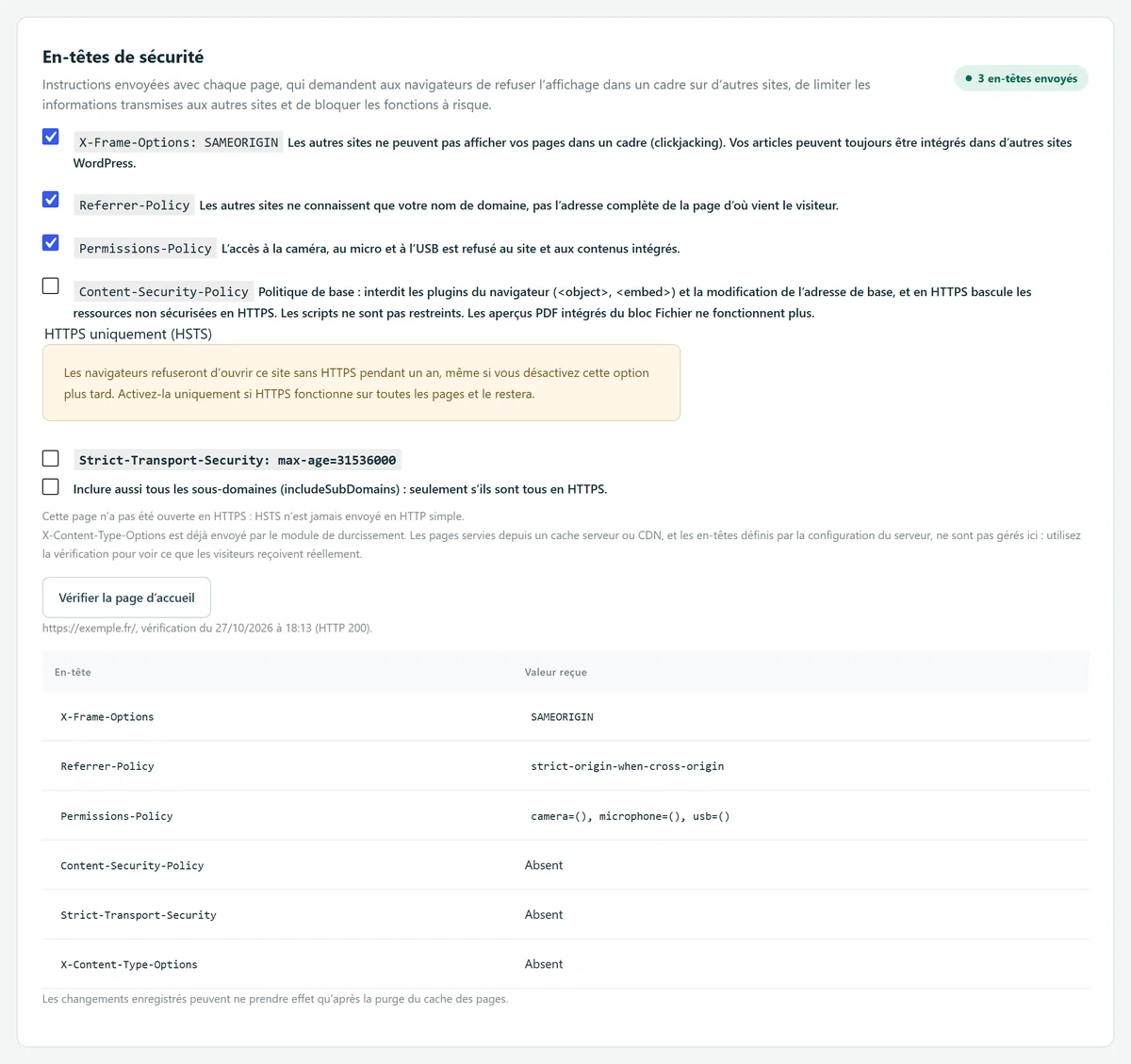
WP Feint Pro li aggiunge alle pagine pubbliche, alla pagina di login e all’amministrazione. Si configurano nella scheda Protezione, riquadro «Header di sicurezza».
| Header | Effetto |
|---|---|
X-Frame-Options: SAMEORIGINAttivo di default | Gli altri siti non possono mostrare le tue pagine in un frame (protezione dal clickjacking). I tuoi articoli restano incorporabili in altri siti WordPress (oEmbed). |
Referrer-PolicyAttivo di default | Gli altri siti conoscono solo il tuo nome di dominio, non l’indirizzo completo della pagina da cui arriva il visitatore (strict-origin-when-cross-origin). |
Permissions-PolicyAttivo di default | Fotocamera, microfono e USB vengono negati al sito e ai contenuti incorporati. Geolocalizzazione e pagamento restano consentiti: ne hanno bisogno gli store locator e i pulsanti Stripe, Apple Pay o Google Pay. |
Content-Security-PolicyOpzionale | Policy di base: vieta i plugin del browser (<object>, <embed>) e la modifica dell’indirizzo di base; in HTTPS, converte in HTTPS le risorse non sicure. Gli script non vengono limitati. |
Strict-Transport-Security (HSTS)Opzionale | I browser rifiutano di aprire il sito senza HTTPS per un anno (max-age=31536000) e, opzionalmente, su tutti i sottodomini. |
Perché è utile
Questi header non rendono un sito invulnerabile. Chiudono rischi lato browser che WordPress lascia aperti: una pagina mostrata a tua insaputa nel frame di un altro sito, indirizzi di pagine trasmessi per intero a siti esterni, funzioni sensibili accessibili ai contenuti incorporati. Del resto, gli strumenti online di audit della sicurezza li controllano per primi.
Cosa è incluso Funzione Pro
- Tre header senza rischi attivi di default: X-Frame-Options, Referrer-Policy e Permissions-Policy.
- CSP di base e HSTS opzionali, ciascuno con il proprio avviso nell’interfaccia.
- Rispetto dell’esistente: un header già definito da WordPress, da un altro plugin o dall’anteprima del Customizer non viene mai sovrascritto.
- Pulsante «Controlla la home page»: il sito interroga la propria home page e mostra gli header effettivamente ricevuti, qualunque sia la loro origine (PHP, server, CDN).
- Interruttore di emergenza:
define('WFP_DISABLE_HEADERS', true);in wp-config.php interrompe l’invio degli header.
Come configurarli
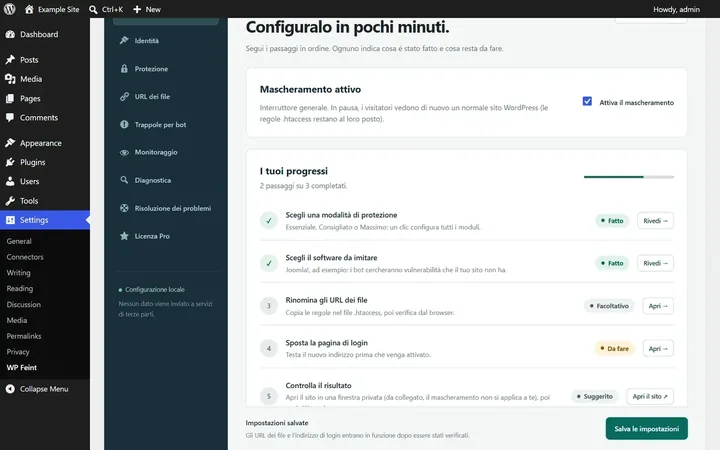
- Apri WP Feint → Protezione (l’icona a forma di maschera nel menu di amministrazione), riquadro «Header di sicurezza». I primi tre header sono già selezionati.
- Salva, svuota la cache delle pagine, poi clicca su Controlla la home page: la tabella indica il valore ricevuto per ogni header, oppure «Assente».
- Facoltativo: attiva la CSP di base, poi controlla le pagine che mostrano PDF incorporati o contenuti datati.
- Facoltativo, e solo se tutto il tuo sito funziona stabilmente in HTTPS: attiva HSTS. Aggiungi i sottodomini solo se sono tutti in HTTPS.
Limiti e precauzioni
- Pagine in cache: gli header vengono inviati da WordPress. Una pagina servita direttamente da una cache lato server o da una CDN, senza passare da WordPress, può esserne priva. Nemmeno gli header definiti nella configurazione del server vengono gestiti qui. La verifica mostra ciò che ricevono davvero i tuoi visitatori.
- HSTS è difficile da annullare: una volta ricevuto l’header, il browser rifiuta di aprire il sito senza HTTPS per un anno, anche se poi disattivi l’opzione. HSTS non viene mai inviato in semplice HTTP.
- La CSP proposta è volutamente di base: non limita gli script e quindi non protegge dalle iniezioni di script (XSS). Disattiva le anteprime PDF integrate del blocco File.
- Una configurazione più restrittiva (CSP su misura, altri header) si imposta nella configurazione del server o della CDN; WP Feint Pro non la sovrascriverà.
Inizia gratis, passa a Pro quando sei pronto
La versione gratuita nasconde già WordPress, sposta la pagina di login, blocca XML-RPC e conta i bot. Pro blinda i login, rinomina gli indirizzi dei file e monitora i tuoi siti al posto tuo: vulnerabilità note, integrità del core, registro delle attività, avvisi via email e stato degli aggiornamenti di tutti i tuoi siti nella tua area clienti. Da 59 € + IVA all’anno, molto meno delle offerte di pulizia di cui abbiamo rilevato i prezzi. Confronta i costi.