Cosa fa questo modulo
Nell’intestazione HTML di ogni pagina, WordPress segnala diversi indirizzi tecnici: modifica remota (RSD, Windows Live Writer), link breve del tipo ?p=123, annuncio dell’API REST, rilevamento oEmbed. Questi link servono di rado ai tuoi visitatori, ma dicono chiaramente ai bot che il tuo sito gira su WordPress.
Il modulo Link tecnici di WordPress (chiamato «Discovery» nella guida) li rimuove, dal più inutile al più impegnativo.
Appena WordPress è nascosto, la versione gratuita rimuove anche i commenti HTML e i tag generator lasciati dai plugin (Yoast SEO, Site Kit, Elementor, cache...): vedi più sotto.
Perché è utile
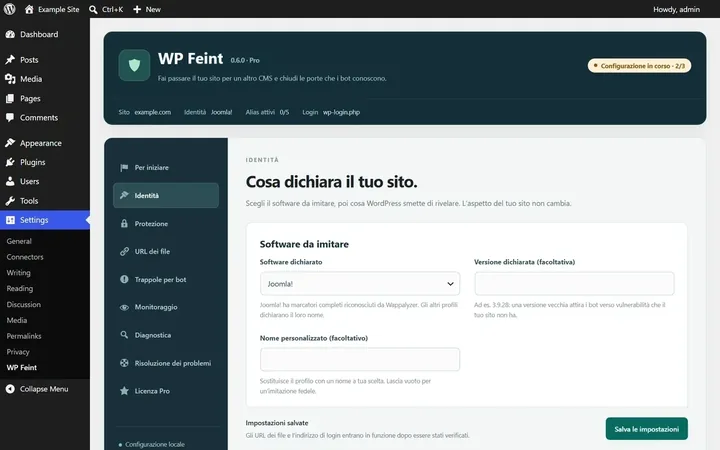
Questi link sono tra i primi indizi che gli strumenti di rilevamento leggono. Rimuoverli completa l’imitazione di un altro CMS: un sito che si presenta come Drupal ma conserva link wp-json in ogni pagina viene smascherato in fretta.
I livelli
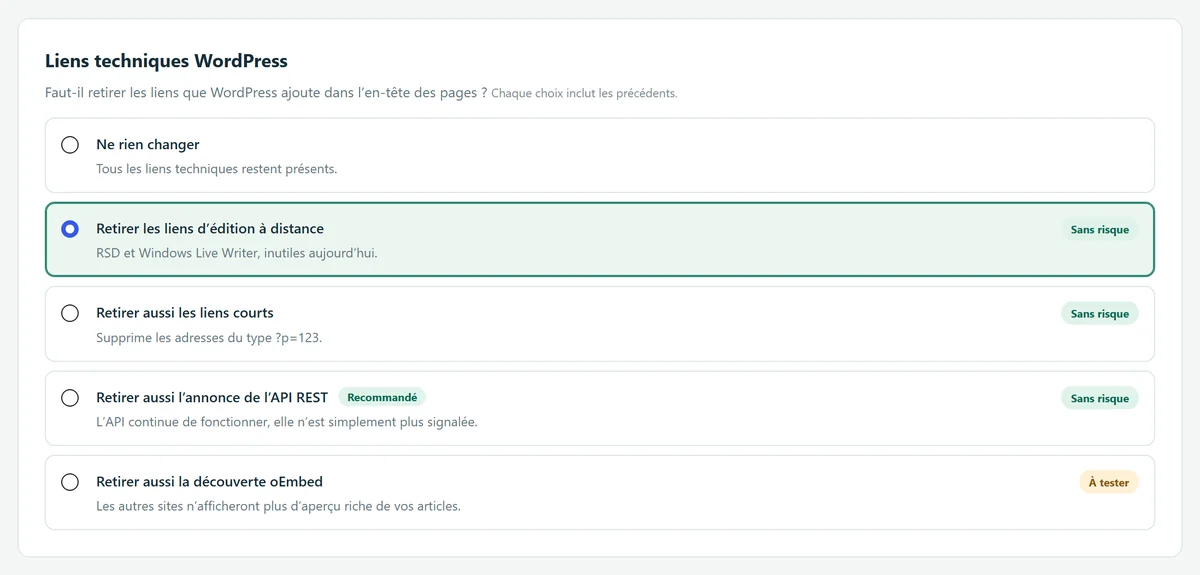
| Opzione | Effetto | Versione |
|---|---|---|
| Nessuna rimozione | Tutti i link tecnici restano presenti. | Predefinito |
| Rimuovi i link per la modifica remota | RSD e Windows Live Writer, oggi inutili. | Funzione gratuita |
| Rimuovi anche i link brevi | Elimina gli indirizzi del tipo ?p=123. | Funzione gratuita |
| Rimuovi anche l’annuncio della REST API | L’API continua a funzionare, semplicemente non viene più segnalata. | Funzione Pro |
| Rimuovi anche il rilevamento oEmbed | Gli altri siti non mostreranno più un’anteprima avanzata dei tuoi articoli. | Funzione Pro |
Gratuito o Pro
Nella versione gratuita Funzione gratuita
- Rimozione dei link di modifica remota (RSD, Windows Live Writer)
- Rimozione dei link brevi (?p=123)
- Rimozione dei commenti HTML e dei tag generator dei plugin (appena WordPress è nascosto)
Con WP Feint Pro Funzione Pro
- Rimozione dell’annuncio dell’API REST (tag <link> e header HTTP Link)
- Rimozione del rilevamento oEmbed
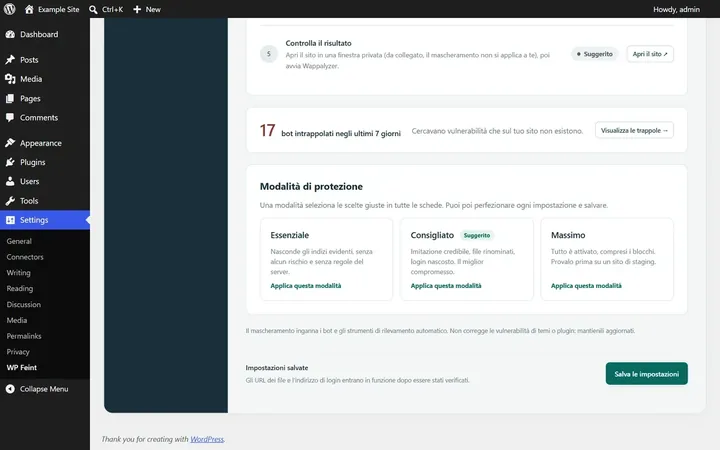
Le modalità Essenziale, Consigliato e Massimo impostano questo modulo sui livelli 2, 3 e 4. Senza Pro, le modalità Consigliato e Massimo si fermano al livello 2.
Commenti HTML e tag generator dei plugin
Appena WordPress è nascosto (modulo Identità al livello 1 «Nascondi WordPress» o superiore, quindi in tutte e tre le modalità), la versione gratuita rimuove anche i tag <meta name="generator"> e i commenti HTML firmati che plugin e temi noti aggiungono alle pagine pubbliche. Queste firme indicano spesso nome e versione del plugin, e bastano agli strumenti di rilevamento per riconoscere WordPress. Questa funzione dipende dal modulo Identità, non dai livelli di questo modulo.
- SEO: Yoast SEO, Rank Math, All in One SEO, The SEO Framework.
- Statistiche, tag e consenso: Site Kit by Google, MonsterInsights, ExactMetrics, GTM4WP, WP Statistics, Matomo, pixel di Meta, Complianz, Jetpack.
- Cache e prestazioni: WP Super Cache, W3 Total Cache, LiteSpeed Cache, WP Fastest Cache, Hummingbird, WP-Optimize, Autoptimize; WP Rocket (commento sostituito da un testo generico).
- Page builder, temi e framework: Elementor, WPBakery, Slider Revolution, Divi, Redux.
- Commercio, lingue e moduli: WooCommerce, WPML, WPForms, Smash Balloon e WordPress stesso.
Metodo: prima l’impostazione ufficiale di ogni plugin (filtro, opzione o costante previsti dallo sviluppatore), che agisce anche sulla pagina salvata dalla cache; poi un filtro di output sulle pagine pubbliche richieste in GET o HEAD; infine l’ultimo filtro della cache per LiteSpeed Cache e Hummingbird. Le impostazioni che hai salvato non vengono modificate. Restano al loro posto: il tag generator del software imitato, il contenuto degli script (JSON-LD compreso) e degli stili, i commenti condizionali e i marcatori delle cache.
Opzione: «Rimuovi tutti i commenti HTML dalle pagine pubbliche» (scheda Identità, disattivata per impostazione predefinita) rimuove anche i commenti neutri del tema.
Limiti:
- Breeze scrive il suo commento nel file di cache, senza alcuna impostazione: non viene rimosso.
- WP Rocket non permette di rimuovere il suo: resta
<!-- Cached for great performance -->, senza nome del plugin. - Le pagine messe in cache prima dell’attivazione conservano i commenti fino allo svuotamento (pulsante «Svuota le cache», scheda Diagnostica).
- Intestazioni HTTP, classi CSS, variabili JavaScript, indirizzi dei file e il parametro ?ver= non sono interessati. I visitatori connessi vedono le pagine senza mascheramento.
Il dettaglio plugin per plugin, con i testi rimossi e il modo di verificare il tuo sito, è nel nostro articolo commenti HTML e tag generator: cancellare le tracce di WordPress.
Limiti e precauzioni
- Rimuovere un link di rilevamento non disattiva l’API corrispondente.
- I livelli 3 e 4 possono impedire ad alcune applicazioni di rilevare le API o di incorporare automaticamente i tuoi articoli. Testa le integrazioni che usi davvero.
- Per bloccare davvero punti di accesso come XML-RPC o l’elenco degli autori, vedi il rafforzamento.
Domande frequenti
Devo configurare Yoast SEO, Elementor o il mio plugin di cache per rimuovere i loro commenti?
No. Feint Security attiva da solo la loro impostazione ufficiale durante la visualizzazione delle pagine pubbliche, senza modificare le impostazioni salvate. Ti basta svuotare le cache dopo l’attivazione.
Rimuovere questi commenti può rompere il mio sito?
Il contenuto di script, stili e JSON-LD non viene mai modificato, e i marcatori di cui hanno bisogno le cache (noptimize, mfunc, esi...) vengono mantenuti. In caso di errore, o per una pagina oltre i 4 MB, la pagina viene inviata così com’è.
Perché vedo ancora i commenti nel codice sorgente?
Gli amministratori connessi vedono le pagine senza mascheramento, e una pagina messa in cache prima dell’attivazione conserva i commenti fino allo svuotamento. Verifica in una finestra di navigazione privata dopo aver svuotato le cache.
Inizia gratis, passa a Pro quando sei pronto
La versione gratuita nasconde già WordPress, sposta la pagina di login, blocca XML-RPC e conta i bot. Pro blinda i login, rinomina gli indirizzi dei file e monitora i tuoi siti al posto tuo: vulnerabilità note, integrità del core, registro delle attività, avvisi via email e stato degli aggiornamenti di tutti i tuoi siti nella tua area clienti. Da 59 € + IVA all’anno, molto meno delle offerte di pulizia di cui abbiamo rilevato i prezzi. Confronta i costi.