
Installation
- Sauvegardez fichiers, base de données et configuration serveur.
- Installez d’abord sur une copie du site.
- Dans Extensions → Ajouter → Téléverser, importez le ZIP, puis activez. WP Feint Pro s’installe seul ; si la version gratuite est déjà là, gardez-la ou supprimez-la, vos réglages sont conservés.
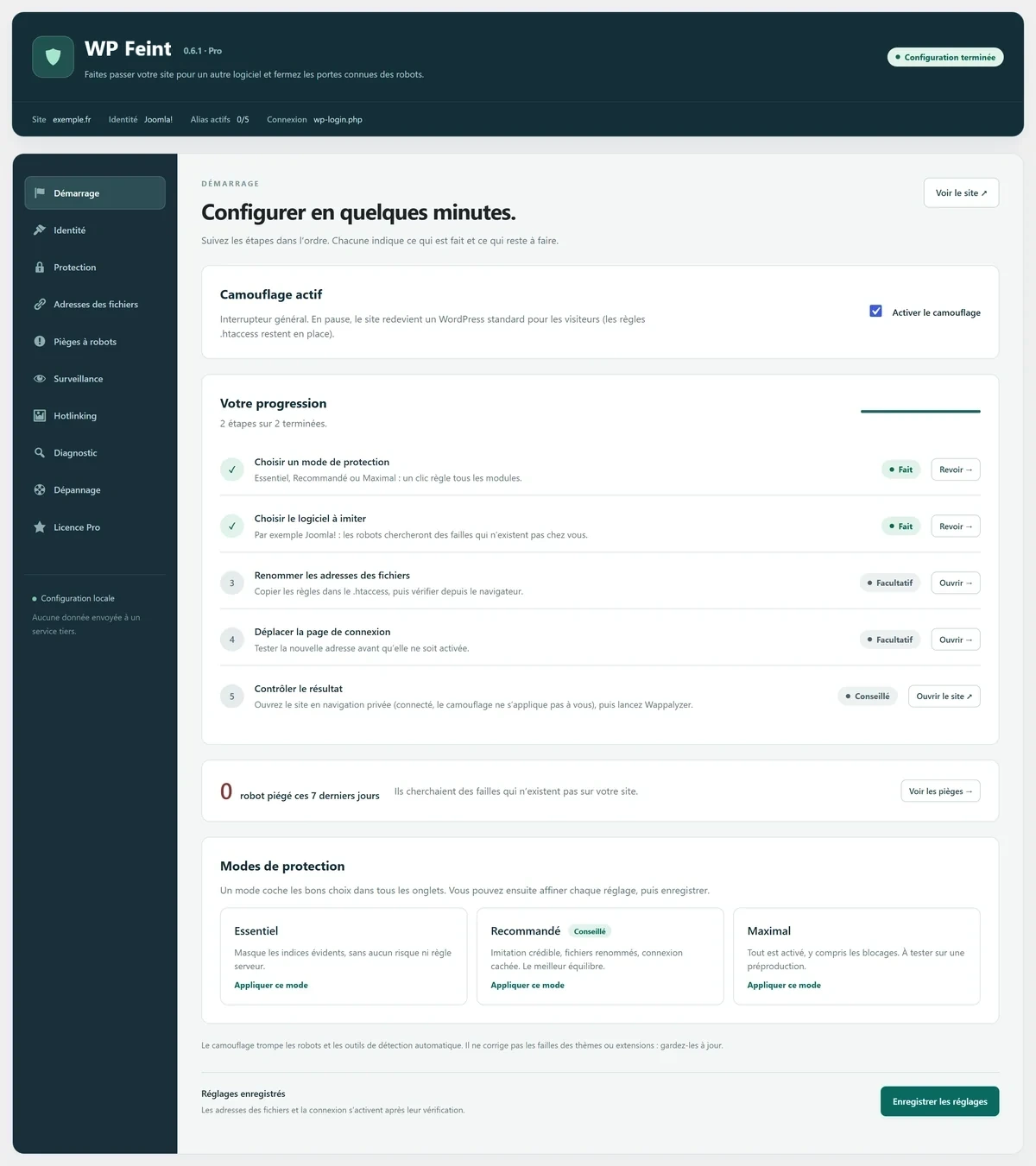
- Ouvrez WP Feint (icône de masque dans le menu d’administration ; « Feint Security » avec la version gratuite seule) et lisez le diagnostic. Les transformations restent inactives tant que l’interrupteur « Camouflage actif » n’est pas activé.
- Choisissez le profil et les niveaux, enregistrez, puis suivez les étapes de validation de la connexion et des chemins.
- Contrôlez les pages en navigation privée et avec un compte connecté.
Ne cumulez pas WP Feint avec WP Hide, WPS Hide Login ou Hide My WP : deux camouflages se contredisent. Le diagnostic signale ces extensions, mais ne les désactive pas à votre place.
Modes et niveaux
L’onglet Démarrage propose trois modes qui règlent tous les modules en un clic. Vous pouvez ensuite affiner chaque réglage, puis enregistrer.
| Mode | Identité | Liens techniques | Durcissement | Adresses des fichiers | Connexion |
|---|---|---|---|---|---|
| Essentiel | 2 | 2 | 1 | Inactif | Inactif |
| Recommandé | 3 | 3 | 3 | 3 | 2 |
| Maximal | 4 | 4 | 4 | 4 | 4 |
| Module | Niveaux gratuits | Niveaux Pro |
|---|---|---|
| Identité | 1 et 2 (5 profils ou nom libre) | 3 et 4 (41 profils, marqueurs Wappalyzer, commentaire de couverture) |
| Liens techniques | 1 et 2 (RSD, WLW, liens courts) | 3 et 4 (annonces REST et oEmbed) |
| Durcissement | 1 et 2 (pingbacks, XML-RPC) | 3 et 4 (liste des auteurs, limitation des essais) |
| Adresses des fichiers | Inactif | 1 à 4 (tous les alias, blocage des anciennes adresses) |
| Connexion | 1 et 2 (adresse personnalisée, wp-login.php et wp-admin masqués) | 3 et 4 (requêtes AJAX inconnues en 404, limitation des essais) |
Le détail de chaque niveau figure sur la page de chaque fonction : identité, liens techniques, adresses des fichiers, connexion, durcissement.
Dès le niveau 1 du module Identité, les balises generator et les commentaires HTML signés par les extensions connues (Yoast SEO, Rank Math, Site Kit, Elementor, caches...) sont retirés des pages publiques. L’onglet Identité propose aussi l’option « Supprimer tous les commentaires HTML des pages publiques », désactivée par défaut, qui retire en plus les commentaires neutres ; les commentaires conditionnels et les repères des caches sont toujours gardés. Purgez les caches après l’activation. Liste des extensions.
Parcours de configuration conseillé
Pour un site éditorial simple, avancez par petites étapes, en vérifiant le site après chacune :
- Identité 2 et Liens techniques 1 ; autres modules désactivés.
- Vérifiez l’affichage, les flux et les intégrations.
- Préparez Connexion 1, excluez sa nouvelle adresse du cache, puis utilisez « Tester et activer la nouvelle connexion ». Essayez les formulaires depuis une fenêtre privée.
- Passez Connexion à 2 (ou 3 avec Pro) et refaites le test.
- Avec Pro : préparez Adresses des fichiers 1, installez les règles serveur, vérifiez et activez, puis passez aux niveaux 2 et 3 après contrôle de chaque groupe de ressources.
- Activez Durcissement 1 ; montez à 2 (ou 3 avec Pro) seulement si les fonctions bloquées ne vous servent pas. Avec Pro, réglez la limitation des essais selon vos utilisateurs.
- Avec Pro : vérifiez les en-têtes de sécurité, lancez une première analyse d’intégrité et envoyez-vous le rapport de test des alertes.
- Réservez le blocage des anciennes adresses (niveau 4) aux sites dont les URL codées en dur et les optimisations de cache ont été auditées.
Règles serveur et vérification (Pro)
Les alias de fichiers de WP Feint Pro nécessitent des règles de réécriture ; la version gratuite n’en a pas besoin. L’extension affiche le bloc qui correspond aux réglages enregistrés ; il doit être installé avant la vérification. Sur Apache, LiteSpeed et o2switch, collez-le tout en haut du .htaccess à la racine du domaine, avant « # BEGIN LSCACHE » et « # BEGIN WordPress ». S’il existe déjà un bloc WP Feint, remplacez-le, pas le fichier entier.
Le bouton Vérifier et activer fait télécharger par votre navigateur un fichier témoin par alias, et compare son empreinte SHA-256 à l’original. Une redirection ou une page HTML de remplacement est refusée. En cas d’échec, le plan précédent reste en place et la cause est affichée. Les autres serveurs sont détaillés sur la page compatibilité.
Caches
- Utilisez un seul cache de pages principal.
- Excluez la nouvelle adresse de connexion du cache avant de la tester.
- Après chaque changement, utilisez Purger les caches (onglet Diagnostic), puis purgez le cache de l’hébergeur et du CDN si nécessaire.
- Testez d’abord avec les optimisations CSS/JS désactivées, puis réactivez-les une à une.
Surveillance et en-têtes (Pro)
- En-têtes de sécurité (onglet Protection) : X-Frame-Options, Referrer-Policy et Permissions-Policy sont actifs d’office. Après chaque changement, purgez le cache puis cliquez sur « Vérifier la page d’accueil ». N’activez HSTS que si tout le site fonctionne durablement en HTTPS. Détails.
- Intégrité du cœur (onglet Surveillance) : analyse quotidienne, ou « Analyser maintenant ». En cas d’écart, réinstallez la version depuis Tableau de bord → Mises à jour et traitez les fichiers PHP inconnus. Détails.
- Alertes e-mail (onglet Surveillance) : renseignez jusqu’à 5 destinataires, puis « Envoyer le rapport maintenant » pour tester l’envoi. Détails.
- Vulnérabilités connues (onglet Surveillance) : vérification quotidienne des extensions, des thèmes et de WordPress, ou « Vérifier maintenant ». Traitez d’abord les éléments Critique et Élevée. Détails.
- Activité des administrateurs (onglet Surveillance) : qui a fait quoi, et quand, avec filtres, export CSV et conservation de 30 à 365 jours. Détails.
- Hotlinking (onglet Hotlinking) : commencez par le mode Détecter, puis consultez le rapport et autorisez les sites légitimes avant de passer en mode Protéger. Sur Apache et LiteSpeed, cliquez ensuite sur « Tester les règles » ; sur Nginx, copiez d’abord le bloc proposé dans la configuration du serveur. Détails.
- Cloudflare (onglet Protection) : laissez le mode Automatique ; derrière Cloudflare, vérifiez que « Votre adresse vue par le site » est bien la vôtre. Détails.
- Exporter ou importer les réglages (onglet Dépannage) : téléchargez vos réglages avant un changement important ; un import affiche un aperçu par section, et vous choisissez les sections à importer. Les profils de réglages laissent de côté les valeurs propres au site. Détails.
- Robots d’IA (onglet Robots d’IA) : partez d’un des Choix rapides, activez l’ajout des règles à robots.txt et, seulement si besoin, le blocage strict ; cliquez ensuite sur « Ouvrir robots.txt » pour vérifier. Détails.
- Gestion par l’agence (onglet Licence Pro) : tout est désactivé par défaut. Si une agence gère votre site, cochez seulement ce que vous acceptez (aperçu sécurité, profils de réglages, marque blanche). Détails.
Contrôles avant production
- Accueil, article, recherche, page 404, flux RSS, plan du site et affichage mobile.
- Images, polices, fichiers CSS/JS, PDF et médias.
- Commentaires, formulaires et intégrations utilisées.
- Connexion, déconnexion, inscription, mot de passe perdu et réinitialisation.
- Administration, éditeur, AJAX, API REST et session expirée.
- Aucun nouveau 404, aucune erreur 500 ni message d’erreur JavaScript dans le navigateur.
- Un accès de récupération disponible hors WordPress (FTP ou gestionnaire de fichiers).
Récupération en cas de problème
Je n’arrive plus à me connecter
Ajoutez cette ligne dans wp-config.php (par FTP ou le gestionnaire de fichiers de l’hébergeur), avant la ligne « That’s all, stop editing ! » :
define('CMS_FEINT_DISABLE', true);Toutes les transformations PHP s’arrêtent et wp-login.php refonctionne. Retirez la ligne une fois le problème réglé. Les règles serveur et les pages déjà en cache restent actives : restaurez-les ou purgez-les séparément.
La double authentification me bloque (Pro)
Connectez-vous avec l’un de vos codes de secours. Un autre administrateur peut aussi désactiver la double authentification depuis votre fiche utilisateur. En dernier recours :
define('WFP_DISABLE_2FA', true);Cette ligne suspend la double authentification pour tout le site. Retirez-la dès que possible.
Un en-tête de sécurité gêne une fonction (Pro)
Décochez l’en-tête concerné dans l’onglet Protection, ou, sans accès à l’administration :
define('WFP_DISABLE_HEADERS', true);Cette ligne coupe l’envoi des en-têtes de sécurité par l’extension. HSTS déjà reçu par les navigateurs reste mémorisé par eux jusqu’à son expiration.
Mon adresse IP est bloquée (Pro)
Depuis l’onglet Dépannage, le bouton « Me débloquer » libère votre adresse IP actuelle, pour la limitation des connexions comme pour les pièges. Si vous ne pouvez plus accéder à l’administration, utilisez CMS_FEINT_DISABLE.
Les images ou styles ne s’affichent plus
Remettez les règles serveur précédentes (l’onglet Dépannage les affiche), puis cliquez sur Vérifier et restaurer le plan précédent. Purgez ensuite les caches et vérifiez en navigation privée.
Retour arrière et désinstallation
- Pour retirer tous les alias : choisissez « Aucun alias », enregistrez, restaurez l’accès original côté serveur, puis vérifiez et appliquez le plan vide. L’extension refuse ce retrait si les fichiers témoins ne répondent pas à leurs adresses d’origine.
- Désactivation : vos préférences sont conservées et une purge est demandée aux caches reconnus.
- Avant de désactiver WP Feint Pro, retirez les règles serveur des alias : la réécriture des adresses vit dans Pro, et sans elle les pages reviennent à /wp-content/. Si le blocage des anciennes adresses est actif, la page Extensions demande une confirmation.
- Désinstallation : les options de l’extension et sa table de limitation sont supprimées. Restaurez les règles serveur avant : désactiver l’extension ne retire pas les règles ajoutées à la main.
La documentation complète (GUIDE.md) est fournie avec l’extension, ainsi qu’un guide spécifique à o2switch (O2SWITCH.md). Une question ? Consultez la FAQ ou écrivez-nous.
Avant un changement important, exportez vos réglages (onglet Dépannage, Pro) : un fichier .json à réimporter en cas de souci, ou à reprendre sur un autre site. Voir l’import/export des réglages.