
Installation
- Sichere Dateien, Datenbank und Serverkonfiguration.
- Installiere das Plugin zuerst auf einer Kopie der Website.
- Lade unter Plugins → Neues Plugin hinzufügen → Plugin hochladen die ZIP-Datei hoch und aktiviere sie. WP Feint Pro wird allein installiert; ist die kostenlose Version schon vorhanden, kannst du sie behalten oder löschen, deine Einstellungen bleiben erhalten.
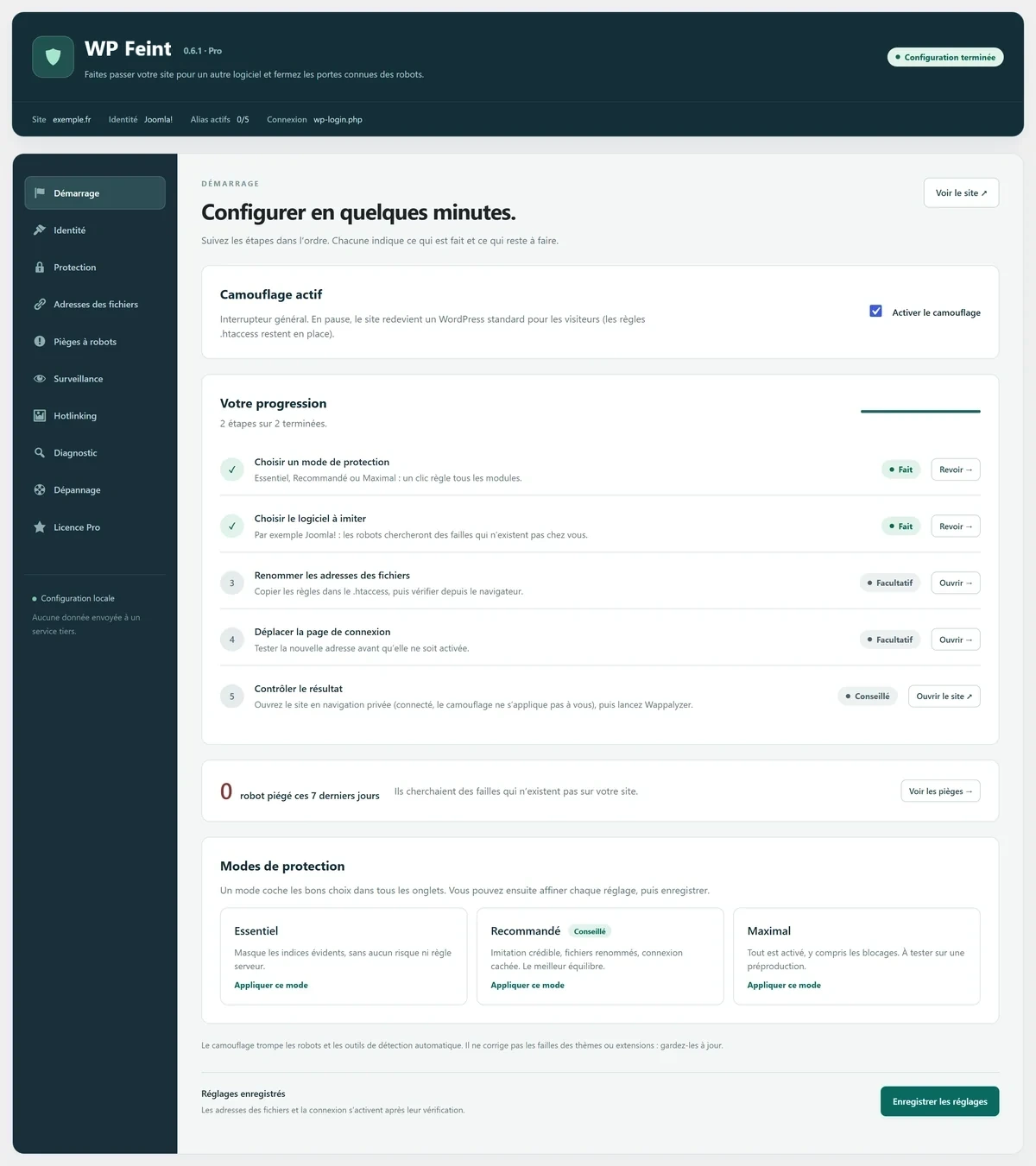
- Öffne WP Feint (Masken-Symbol im Admin-Menü; „Feint Security“, wenn du nur die kostenlose Version nutzt) und lies die Diagnose. Die Änderungen bleiben inaktiv, solange der Schalter „Tarnung aktiv“ nicht eingeschaltet ist.
- Wähle das Profil und die Stufen, speichere und folge dann den Schritten zur Bestätigung der Anmeldung und der Pfade.
- Prüfe die Seiten in einem privaten Browserfenster und mit einem angemeldeten Konto.
Kombiniere WP Feint nicht mit WP Hide, WPS Hide Login oder Hide My WP: Zwei Tarnungen widersprechen sich. Die Diagnose weist auf diese Plugins hin, deaktiviert sie aber nicht für dich.
Modi und Stufen
Der Tab Erste Schritte bietet drei Modi, die alle Module mit einem Klick einstellen. Danach kannst du jede Einstellung verfeinern und anschließend speichern.
| Modus | Identität | Technische Links | Härtung | Dateiadressen | Anmeldung |
|---|---|---|---|---|---|
| Basis | 2 | 2 | 1 | Inaktiv | Inaktiv |
| Empfohlen | 3 | 3 | 3 | 3 | 2 |
| Maximal | 4 | 4 | 4 | 4 | 4 |
| Modul | Kostenlose Stufen | Pro-Stufen |
|---|---|---|
| Identität | 1 und 2 (5 Profile oder freier Name) | 3 und 4 (41 Profile, Wappalyzer-Marker, tarnender HTML-Kommentar) |
| Technische Links | 1 und 2 (RSD, WLW, Kurzlinks) | 3 und 4 (REST- und oEmbed-Hinweise) |
| Härtung | 1 und 2 (Pingbacks, XML-RPC) | 3 und 4 (Autorenliste, Begrenzung der Anmeldeversuche) |
| Dateiadressen | Inaktiv | 1 bis 4 (alle Aliasse, Sperre alter Adressen) |
| Anmeldung | 1 und 2 (eigene Adresse, wp-login.php und wp-admin versteckt) | 3 und 4 (unbekannte AJAX-Anfragen mit 404 beantwortet, Begrenzung der Anmeldeversuche) |
Die Details zu jeder Stufe findest du auf der Seite der jeweiligen Funktion: Identität, technische Links, Dateiadressen, Anmeldung, Härtung.
Ab Stufe 1 des Moduls Identität werden Generator-Tags und HTML-Kommentare bekannter Plugins (Yoast SEO, Rank Math, Site Kit, Elementor, Caches...) aus öffentlichen Seiten entfernt. Der Tab Identität bietet außerdem die Option „Alle HTML-Kommentare aus öffentlichen Seiten entfernen“, standardmäßig aus, die zusätzlich neutrale Kommentare entfernt; bedingte Kommentare und Cache-Markierungen bleiben immer erhalten. Leere nach der Aktivierung die Caches. Liste der Plugins.
Empfohlener Ablauf der Einrichtung
Bei einer einfachen redaktionellen Website gehst du in kleinen Schritten vor und prüfst die Website nach jedem Schritt:
- Identität 2 und Technische Links 1; andere Module deaktiviert.
- Prüfe die Darstellung, die Feeds und die Integrationen.
- Bereite Anmeldung 1 vor, schließe die neue Adresse vom Cache aus und nutze dann „Neue Anmeldeadresse testen und aktivieren“. Probiere die Formulare in einem privaten Fenster aus.
- Stelle Anmeldung auf 2 (oder 3 mit Pro) und wiederhole den Test.
- Mit Pro: Bereite Dateiadressen 1 vor, installiere die Server-Regeln, überprüfe und aktiviere, und gehe dann zu den Stufen 2 und 3 über, nachdem du jede Gruppe von Ressourcen geprüft hast.
- Aktiviere Härtung 1; geh nur dann auf 2 (oder 3 mit Pro), wenn du die gesperrten Funktionen nicht brauchst. Mit Pro stellst du die Begrenzung der Anmeldeversuche passend zu deinen Benutzern ein.
- Mit Pro: Prüfe die Sicherheits-Header, starte eine erste Integritätsprüfung und schick dir den Testbericht der Benachrichtigungen.
- Die Sperre alter Adressen (Stufe 4) solltest du Websites vorbehalten, deren fest codierte URLs und Cache-Optimierungen geprüft wurden.
Server-Regeln und Überprüfung (Pro)
Die Datei-Aliasse von WP Feint Pro benötigen Rewrite-Regeln; die kostenlose Version braucht keine. Das Plugin zeigt den Block an, der den gespeicherten Einstellungen entspricht; er muss vor der Überprüfung installiert sein. Bei Apache, LiteSpeed und o2switch fügst du ihn ganz oben in die .htaccess im Stammverzeichnis der Domain ein, vor „# BEGIN LSCACHE“ und „# BEGIN WordPress“. Gibt es bereits einen CMS-Feint-Block, ersetzt du diesen, nicht die ganze Datei.
Die Schaltfläche Überprüfen und aktivieren lässt deinen Browser pro Alias eine Testdatei herunterladen und vergleicht deren SHA-256-Prüfsumme mit dem Original. Eine Weiterleitung oder eine HTML-Ersatzseite wird abgelehnt. Schlägt die Prüfung fehl, bleibt der vorherige Plan bestehen, und die Ursache wird angezeigt. Die anderen Server werden auf der Seite Kompatibilität beschrieben.
Caches
- Verwende nur einen einzigen Haupt-Seitencache.
- Schließe die neue Anmeldeadresse vom Cache aus, bevor du sie testest.
- Nutze nach jeder Änderung Caches leeren (Tab Diagnose) und leere bei Bedarf anschließend den Cache des Hosters und des CDN.
- Teste zuerst mit deaktivierten CSS/JS-Optimierungen und aktiviere sie dann einzeln wieder.
Überwachung und Header (Pro)
- Sicherheits-Header (Tab Schutz): X-Frame-Options, Referrer-Policy und Permissions-Policy sind standardmäßig aktiv. Leere nach jeder Änderung den Cache und klicke dann auf „Startseite prüfen“. Aktiviere HSTS nur, wenn die gesamte Website dauerhaft über HTTPS läuft. Details.
- Integrität des Kerns (Tab Überwachung): tägliche Prüfung oder „Jetzt prüfen“. Bei Abweichungen installierst du die Version unter Dashboard → Aktualisierungen neu und kümmerst dich um unbekannte PHP-Dateien. Details.
- E-Mail-Benachrichtigungen (Tab Überwachung): Trage bis zu 5 Empfänger ein und teste den Versand mit „Bericht jetzt senden“. Details.
- Bekannte Sicherheitslücken (Tab Überwachung): tägliche Prüfung von Plugins, Themes und WordPress, oder „Jetzt überprüfen“. Kümmere dich zuerst um Einträge mit Kritisch und Hoch. Details.
- Aktivität der Administratoren (Tab Überwachung): wer hat wann was getan, mit Filtern, CSV-Export und einer Aufbewahrung von 30 bis 365 Tagen. Details.
- Hotlinks (Tab Hotlinks): Beginne mit dem Modus Erkennen, lies dann den Bericht und erlaube legitime Websites, bevor du in den Modus Schützen wechselst. Auf Apache und LiteSpeed klickst du danach auf „Regeln testen“; auf Nginx kopierst du zuerst den vorgeschlagenen Block in die Serverkonfiguration. Details.
- Cloudflare (Tab Schutz): Behalte den Modus Automatisch bei; prüfe hinter Cloudflare, ob „Deine Adresse aus Sicht der Website“ wirklich deine ist. Details.
- Einstellungen exportieren oder importieren (Tab Fehlerbehebung): Lade deine Einstellungen vor einer größeren Änderung herunter; ein Import zeigt eine Vorschau nach Bereichen, und du wählst, welche Bereiche importiert werden. Einstellungsprofile lassen websitespezifische Werte weg. Details.
- KI-Crawler (Tab KI-Crawler): Beginne mit einer Schnellauswahl, schalte das Ergänzen der Regeln in der robots.txt ein und nur bei Bedarf die strikte Sperre; klicke danach auf „robots.txt öffnen“, um zu prüfen. Details.
- Verwaltung durch die Agentur (Tab Pro-Lizenz): Standardmäßig ist alles aus. Betreut eine Agentur deine Website, kreuze nur an, womit du einverstanden bist (Sicherheitsüberblick, Einstellungsprofile, White-Label). Details.
Prüfungen vor dem Livegang
- Startseite, Beitrag, Suche, 404-Seite, RSS-Feed, Sitemap und mobile Darstellung.
- Bilder, Schriften, CSS/JS-Dateien, PDFs und Medien.
- Kommentare, Formulare und genutzte Integrationen.
- Anmelden, Abmelden, Registrierung, Passwort vergessen und Zurücksetzen.
- Verwaltung, Editor, AJAX, REST-API und abgelaufene Sitzung.
- Keine neuen 404-Fehler, kein 500-Fehler und keine JavaScript-Fehlermeldung im Browser.
- Ein Notfallzugang außerhalb von WordPress (FTP oder Dateimanager).
Wiederherstellung bei Problemen
Ich kann mich nicht mehr anmelden
Füge diese Zeile in die wp-config.php ein (per FTP oder über den Dateimanager deines Hosters), vor der Zeile „That’s all, stop editing!“ (in deutschen Installationen „Das war’s, Schluss mit dem Bearbeiten!“):
define('CMS_FEINT_DISABLE', true);Alle PHP-Änderungen werden ausgesetzt, und wp-login.php funktioniert wieder. Entferne die Zeile, sobald das Problem gelöst ist. Die Server-Regeln und bereits gecachte Seiten bleiben aktiv: Stelle sie separat wieder her oder leere sie.
Die Zwei-Faktor-Authentifizierung sperrt mich aus (Pro)
Melde dich mit einem deiner Backup-Codes an. Ein anderer Administrator kann die Zwei-Faktor-Authentifizierung auch in deinem Benutzerprofil deaktivieren. Als letzte Möglichkeit:
define('WFP_DISABLE_2FA', true);Diese Zeile setzt die Zwei-Faktor-Authentifizierung für die gesamte Website aus. Entferne sie so bald wie möglich.
Ein Sicherheits-Header stört eine Funktion (Pro)
Deaktiviere den betreffenden Header im Tab Schutz oder, ohne Zugang zur Verwaltung:
define('WFP_DISABLE_HEADERS', true);Diese Zeile stoppt das Senden der Sicherheits-Header durch das Plugin. Ein von Browsern bereits empfangenes HSTS bleibt dort bis zu seinem Ablauf gespeichert.
Meine IP-Adresse ist gesperrt (Pro)
Im Tab Fehlerbehebung gibt die Schaltfläche „Mich entsperren“ deine aktuelle IP-Adresse frei, sowohl bei der Begrenzung der Anmeldeversuche als auch bei den Fallen. Wenn du keinen Zugang mehr zur Verwaltung hast, verwende CMS_FEINT_DISABLE.
Bilder oder Styles werden nicht mehr angezeigt
Setze die vorherigen Server-Regeln wieder ein (der Tab Fehlerbehebung zeigt sie an) und klicke dann auf Überprüfen und vorherigen Plan wiederherstellen. Leere anschließend die Caches und prüfe das Ergebnis in einem privaten Browserfenster.
Rückgängig machen und deinstallieren
- Um alle Aliasse zu entfernen: Wähle „Kein Alias“, speichere, stelle den ursprünglichen Zugriff auf dem Server wieder her, überprüfe dann den leeren Plan und wende ihn an. Das Plugin lehnt das Entfernen ab, wenn die Testdateien unter ihren ursprünglichen Adressen nicht antworten.
- Deaktivierung: Deine Einstellungen bleiben erhalten, und die erkannten Caches werden zum Leeren aufgefordert.
- Bevor du WP Feint Pro deaktivierst, entferne die Server-Regeln der Aliasse: Das Umschreiben der Adressen steckt in Pro, und ohne Pro verweisen die Seiten wieder auf /wp-content/. Ist die Sperre alter Adressen aktiv, fragt die Plugin-Seite nach einer Bestätigung.
- Deinstallation: Die Optionen des Plugins und seine Tabelle für die Begrenzung der Anmeldeversuche werden gelöscht. Stelle vorher die Server-Regeln wieder her: Das Deaktivieren des Plugins entfernt keine von Hand hinzugefügten Regeln.
Die vollständige Dokumentation (GUIDE.md) wird mit dem Plugin ausgeliefert, ebenso ein eigener Leitfaden für o2switch (O2SWITCH.md). Eine Frage? Sieh in die FAQ oder schreib uns.
Vor einer größeren Änderung exportierst du am besten deine Einstellungen (Tab Fehlerbehebung, Pro): eine .json-Datei, die du bei Problemen wieder importieren oder auf einer anderen Website verwenden kannst. Mehr zu Import und Export der Einstellungen.