Una redirección a un sitio de apuestas, un aviso en rojo en Chrome, un administrador que nadie conoce: no todas estas señales demuestran un hackeo, y un sitio comprometido también puede parecer completamente normal. Este artículo te da un método para salir de dudas en menos de una hora: las señales que deben alertarte, los controles externos e internos que conviene hacer por orden, los comandos de WP-CLI para comprobar la integridad y la lectura de los registros.
Las señales que deben alertarte
La documentación oficial de WordPress habla de indicadores de compromiso. Algunos los ve todo el mundo; otros, solo determinadas herramientas o ciertos visitantes. La siguiente tabla los clasifica según dónde comprobarlos.
| Señal | Lo que observas | Dónde comprobar primero | Nivel de alerta |
|---|---|---|---|
| Aviso de navegación | Página roja de «sitio peligroso» en el navegador o aviso en los resultados | Search Console, informe «Problemas de seguridad» | Alto |
| Páginas de spam indexadas | Títulos en japonés, farmacia o falsificaciones en los resultados de Google | Búsqueda site:tudominio.es | Alto |
| Redirecciones | Los visitantes que llegan desde Google o desde un móvil acaban en otro sitio | Prueba con curl con Referer y User-Agent | Alto |
| Cuentas desconocidas | Administrador creado hace poco, dirección de recuperación modificada | wp user list --role=administrator | Alto |
| Sitio suspendido | El proveedor de alojamiento ha desactivado el sitio o informa de envíos de spam | Correo o soporte del proveedor de alojamiento | Alto |
| Archivos modificados | Archivos del núcleo distintos del original, PHP en uploads | Sumas de verificación de WP-CLI, escáner | Medio a alto |
| Lentitud, picos de tráfico | Carga anormal del servidor, peticiones POST a archivos desconocidos | Registros de acceso | Por confirmar |
Una señal aislada de la última fila no basta: la lentitud puede deberse a un plugin mal programado o a una oleada de bots. En cambio, una cuenta de administrador desconocida o un archivo PHP en la carpeta de medios justifican pasar de inmediato a modo «incidente».
Por qué tú no ves nada y Google sí
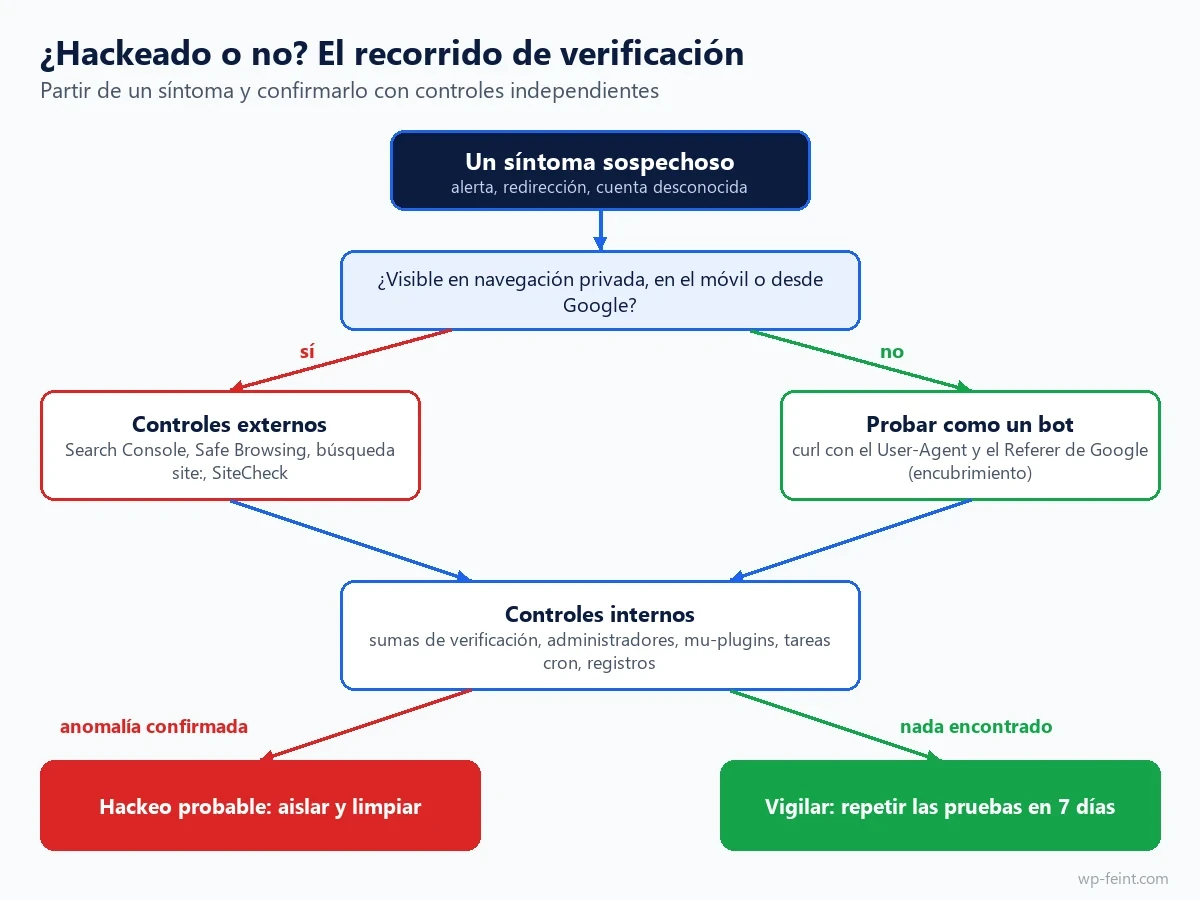
Mucho malware practica el encubrimiento (cloaking): solo muestra la redirección o el contenido de spam a ciertos visitantes. Los criterios habituales son la ausencia de cookie de sesión, la llegada desde un buscador (cabecera Referer), el tipo de dispositivo o el rastreador (cabecera User-Agent). Con la sesión iniciada en tu Escritorio, por tanto, sueles ver un sitio limpio.
Google recomienda no abrir directamente en un navegador las páginas marcadas como infectadas y usar en su lugar la herramienta de inspección de URLs de Search Console o curl, variando el Referer y el User-Agent:
# Como un visitante que llega desde Google
curl -s -e "https://www.google.com/" -A "Mozilla/5.0 (Linux; Android 14) Mobile" https://tudominio.es/ | head -50

# Como el robot de Google
curl -s -A "Mozilla/5.0 (compatible; Googlebot/2.1; +http://www.google.com/bot.html)" https://tudominio.es/ | head -50

# Solo las cabeceras: una redirección 301/302 inesperada se ve de inmediato
curl -sI -e "https://www.google.com/" https://tudominio.es/
Compara las respuestas con la de una petición sin opciones. Un bloque de enlaces, un script desconocido o una cabecera Location hacia otro dominio en una sola de las variantes es una señal clara.
Los controles externos, en diez minutos
- Search Console, informe «Problemas de seguridad»: Google clasifica ahí las alertas en contenido hackeado (inyección de código, de contenido o de URLs), software malicioso e ingeniería social, con ejemplos de URLs.
- Search Console, propietarios y usuarios: según Google, un propietario que no conoces es una señal clara de compromiso. Los atacantes lo añaden para hacer indexar sus páginas y enviar sus propios sitemaps.
- Búsqueda
site:tudominio.es: recorre varias páginas de resultados en busca de URLs o títulos que no sean tuyos. - Estado en Safe Browsing: el informe de transparencia de Google indica si tu dominio está marcado actualmente como peligroso.
- Analizadores remotos: Sucuri SiteCheck y VirusTotal examinan lo que es públicamente accesible. La propia Sucuri aclara que SiteCheck no detecta nada en el lado del servidor.
Estos controles no requieren ningún acceso al servidor: puedes hacerlos aunque no gestiones el alojamiento. No demuestran la ausencia de hackeo, porque una puerta trasera silenciosa no deja ningún rastro visible desde fuera.
Comprobar la integridad de los archivos con WP-CLI
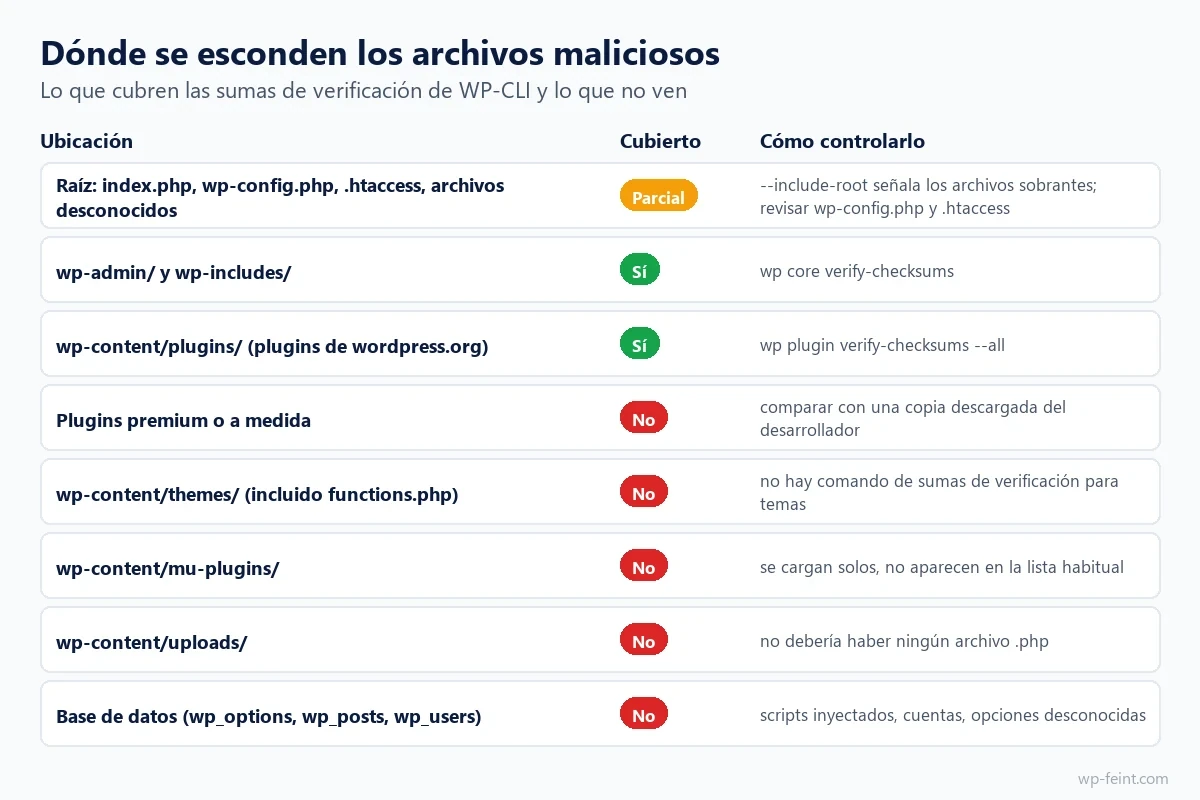
WP-CLI descarga las sumas de verificación publicadas por WordPress.org y las compara con tus archivos. Es el control más fiable para el núcleo y los plugins gratuitos, y no carga WordPress, lo que evita ejecutar código malicioso durante la comprobación.
# Núcleo de WordPress, señalando también los archivos desconocidos en la raíz
wp core verify-checksums --include-root

# Todos los plugins procedentes de wordpress.org
wp plugin verify-checksums --all

# Archivos PHP presentes en la carpeta de medios (no debería haber ninguno)
find wp-content/uploads -type f -name "*.php"

# Archivos PHP modificados en los últimos 7 días
find . -type f -name "*.php" -mtime -7
Ten muy en cuenta los límites de estos comandos:
wp core verify-checksumsseñala los archivos del núcleo modificados. Sin--include-root, un archivo añadido en la raíz (por ejemplo, un falsowp-user.php) pasa desapercibido.wp plugin verify-checksumssolo compara los plugins publicados en wordpress.org. Los plugins premium hay que compararlos con un archivo descargado del desarrollador.- WP-CLI no ofrece un comando equivalente para los temas, y sin embargo el archivo
functions.phpdel tema activo es un escondite frecuente. - La fecha de modificación de un archivo se falsifica fácilmente: un archivo aparentemente antiguo no está necesariamente limpio.
Cuentas, plugins ocultos y tareas programadas
Los atacantes intentan conservar el acceso incluso después de una limpieza parcial. Los casos publicados por Sucuri en 2025 muestran las técnicas habituales: en julio, una puerta trasera colocada en wp-content/mu-plugins/wp-index.php creaba un administrador oculto llamado «officialwp»; en septiembre, un falso plugin «DebugMaster» se eliminaba de la lista de plugins y filtraba la lista de usuarios, mientras que un archivo wp-user.php en la raíz volvía a crear la cuenta «help» si se borraba.
Como estas cuentas pueden estar ocultas en el Escritorio, consulta directamente la base de datos:
# Administradores, con fecha de registro
wp user list --role=administrator --fields=ID,user_login,user_email,user_registered

# Plugins «must-use» y drop-ins, ausentes de la lista habitual
wp plugin list --status=must-use
wp plugin list --status=dropin

# Tareas programadas: un hook con un nombre desconocido merece una búsqueda
wp cron event list- Los plugins de la carpeta
mu-pluginsse cargan automáticamente, no se pueden desactivar desde la administración y solo aparecen en la pestaña «Imprescindibles». - Un administrador creado en una fecha en la que nadie trabajó en el sitio, o con una dirección de correo desechable, debe considerarse hostil.
- Revisa también los accesos ajenos a WordPress: cuentas FTP o SFTP, claves SSH, usuarios de la base de datos y cuentas del panel del proveedor de alojamiento.
Leer los registros del servidor
Los registros de acceso (access log) responden a dos preguntas: desde cuándo y por dónde. Su ubicación depende del alojamiento: una sección específica del panel en un alojamiento compartido y, a menudo, /var/log/apache2/ o /var/log/nginx/ en un servidor que administras tú. El archivo wp-content/debug.log solo existe si el registro de depuración está activado, y nunca debe quedar público.
# Peticiones POST a archivos PHP distintos de los puntos de entrada habituales
grep "POST " access.log | grep -v -E "wp-login.php|admin-ajax.php|wp-cron.php|xmlrpc.php" | grep "\.php"

# Cualquier acceso a un archivo PHP de la carpeta de medios
grep -E "/wp-content/uploads/.*\.php" access.log

# Direcciones IP más activas en la página de inicio de sesión
grep "wp-login.php" access.log | awk '{print $1}' | sort | uniq -c | sort -rn | head
Una petición POST repetida a un archivo con un nombre inofensivo (por ejemplo, en una carpeta de tema) que responde 200 es típica de una puerta trasera. Anota la hora de la primera aparición: sirve para elegir una copia de seguridad anterior a la intrusión. Los registros suelen conservarse poco tiempo: cópialos antes de hacer cualquier otra cosa.
Qué herramienta para cada control
| Herramienta | Tipo | Lo que ve | Lo que no ve |
|---|---|---|---|
| Search Console | Externa, Google | Alertas de seguridad, páginas indexadas, propietarios añadidos | Puertas traseras sin efecto visible |
| Sucuri SiteCheck, VirusTotal | Análisis remoto | Código malicioso en las páginas públicas, listas negras | Archivos del servidor, base de datos |
| WP-CLI (sumas de verificación) | En el servidor | Núcleo y plugins de wordpress.org modificados, archivos sobrantes en la raíz | Temas, plugins premium, uploads, base de datos |
| Wordfence (escáner) | Plugin | Firmas de malware, comparación con wordpress.org | Comparación de temas y plugins desactivada en el análisis estándar; firmas gratuitas con 30 días de retraso |
| Registros de acceso | Servidor | Cronología, archivos solicitados, direcciones IP | Contenido de los archivos |
Ninguna herramienta lo cubre todo. Combina al menos un control externo, una comprobación de integridad en el servidor y una revisión de las cuentas. Para un análisis periódico de los archivos, nuestra comparativa de los mejores plugins de seguridad para WordPress indica qué escáneres existen. Si se confirma el hackeo, lo siguiente es el procedimiento de limpieza paso a paso.
Detectarlo antes la próxima vez
El mejor diagnóstico es el que no tienes que lanzar a mano. WP Feint Pro incluye un control de integridad del núcleo de WordPress y alertas por correo electrónico con un informe semanal. La versión gratuita ya cuenta, con las trampas para bots, los bots que buscan vulnerabilidades o archivos sensibles. No es un antivirus ni una herramienta de desinfección: complementa un escáner y tus copias de seguridad, no los sustituye.
Para confirmar una sospecha infección por infección, con los comandos y consultas SQL correspondientes, consulta cómo detectar si un WordPress está hackeado.
Lee también: Web WordPress hackeada: cómo reaccionar y repararla.
Lo esencial
- Un sitio que parece normal con la sesión iniciada puede estar infectado: pruébalo en navegación privada y con
curlhaciéndote pasar por Google. - Empieza por Search Console (problemas de seguridad y propietarios) y después comprueba los archivos con
wp core verify-checksums --include-rootywp plugin verify-checksums --all. - Revisa lo que las sumas de verificación no ven: tema,
mu-plugins,uploads, plugins premium, base de datos. - Lista los administradores desde la línea de comandos, porque pueden estar ocultos en el Escritorio.
- Copia los registros cuanto antes: fechan la intrusión y orientan la limpieza.
Fuentes
- WordPress.org: FAQ My site was hacked (se abre en una pestaña nueva)
- WP-CLI: wp core verify-checksums (se abre en una pestaña nueva)
- WP-CLI: wp plugin verify-checksums (se abre en una pestaña nueva)
- Google: informe de problemas de seguridad (Search Console) (se abre en una pestaña nueva)
Otras fuentes consultadas: documentación oficial, páginas oficiales de los editores, publicaciones de investigadores de seguridad y base de datos de Wordfence.