Eine Weiterleitung auf eine Glücksspielseite, eine rote Warnung in Chrome, ein Administrator, den niemand kennt: Nicht jedes dieser Signale beweist einen Hack, und eine kompromittierte Website kann auch völlig normal aussehen. Dieser Artikel gibt dir eine Methode, um in weniger als einer Stunde Klarheit zu bekommen: die Anzeichen, die dich alarmieren sollten, die externen und internen Kontrollen in der richtigen Reihenfolge, die WP-CLI-Befehle zur Integritätsprüfung und das Lesen der Logs.
Die Anzeichen, die dich alarmieren sollten
Die offizielle WordPress-Dokumentation spricht von Indikatoren einer Kompromittierung. Manche sind für alle sichtbar, andere nur für Werkzeuge oder bestimmte Besucher. Die folgende Tabelle ordnet sie danach, wo du sie prüfst.
| Anzeichen | Was du feststellst | Wo du zuerst prüfst | Alarmstufe |
|---|---|---|---|
| Browserwarnung | Rote Seite „gefährliche Website“ im Browser oder Hinweis in den Suchergebnissen | Search Console, Bericht „Sicherheitsprobleme“ | Hoch |
| Indexierte Spam-Seiten | Japanische Titel, Pharma, Fälschungen in den Google-Ergebnissen | Suche site:deine-domain.de | Hoch |
| Weiterleitungen | Besucher, die von Google oder vom Smartphone kommen, landen auf einer anderen Website | Test mit curl mit Referer und User-Agent | Hoch |
| Unbekannte Konten | Kürzlich angelegter Administrator, geänderte Wiederherstellungsadresse | wp user list --role=administrator | Hoch |
| Gesperrte Website | Der Hoster hat die Website deaktiviert oder meldet Spam-Versand | E-Mail oder Support des Hosters | Hoch |
| Veränderte Dateien | Core-Dateien weichen vom Original ab, PHP in uploads | WP-CLI-Prüfsummen, Scanner | Mittel bis hoch |
| Langsamkeit, Traffic-Spitzen | Ungewöhnliche Serverlast, POST-Anfragen an unbekannte Dateien | Zugriffsprotokolle | Zu bestätigen |
Ein einzelnes Anzeichen aus der letzten Zeile reicht nicht: Langsamkeit kann von einem schlecht programmierten Plugin oder einer Bot-Welle kommen. Ein unbekanntes Administratorkonto oder eine PHP-Datei im Medienordner rechtfertigen dagegen, sofort in den „Vorfallmodus“ zu wechseln.
Warum du nichts siehst, Google aber schon
Viele Schadprogramme betreiben Cloaking: Sie zeigen die Weiterleitung oder den Spam-Inhalt nur bestimmten Besuchern. Die üblichen Kriterien sind das Fehlen eines Anmeldecookies, die Herkunft von einer Suchmaschine (Header Referer), der Gerätetyp oder der Crawler (Header User-Agent). Angemeldet im Dashboard siehst du daher oft eine saubere Website.
Google empfiehlt, als infiziert gemeldete Seiten nicht direkt im Browser zu öffnen, sondern das URL-Prüftool der Search Console oder curl zu verwenden und dabei Referer und User-Agent zu variieren:
# Wie ein Besucher, der von Google kommt
curl -s -e "https://www.google.com/" -A "Mozilla/5.0 (Linux; Android 14) Mobile" https://deine-domain.de/ | head -50

# Wie der Google-Crawler
curl -s -A "Mozilla/5.0 (compatible; Googlebot/2.1; +http://www.google.com/bot.html)" https://deine-domain.de/ | head -50

# Nur die Header: Eine unerwartete 301/302-Weiterleitung fällt sofort auf
curl -sI -e "https://www.google.com/" https://deine-domain.de/
Vergleiche die Antworten mit der einer Anfrage ohne Optionen. Ein Linkblock, ein unbekanntes Skript oder ein Location-Header auf eine andere Domain in nur einer der Varianten ist ein starkes Anzeichen.
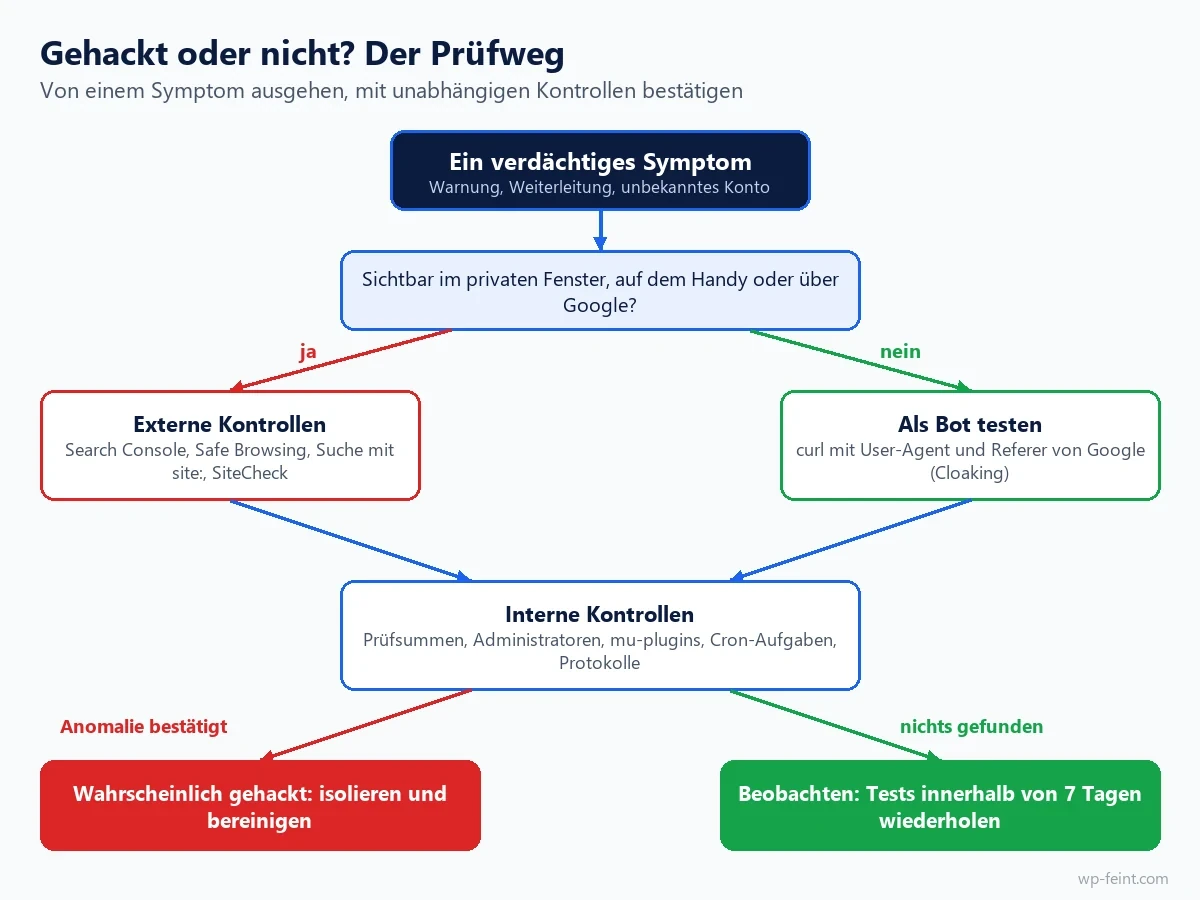
Die externen Kontrollen in zehn Minuten
- Search Console, Bericht „Sicherheitsprobleme“: Google ordnet die Warnungen dort in gehackte Inhalte (Einschleusung von Code, Inhalten oder URLs), Malware und Social Engineering ein, mit Beispiel-URLs.
- Search Console, Inhaber und Nutzer: Ein Inhaber, den du nicht kennst, ist laut Google ein starkes Anzeichen einer Kompromittierung. Angreifer fügen ihn hinzu, um ihre Seiten indexieren zu lassen und eigene Sitemaps einzureichen.
- Suche
site:deine-domain.de: Geh mehrere Ergebnisseiten nach URLs oder Titeln durch, die nicht von dir stammen. - Safe-Browsing-Status: Der Transparenzbericht von Google zeigt, ob deine Domain derzeit als gefährlich gemeldet ist.
- Remote-Scanner: Sucuri SiteCheck und VirusTotal untersuchen, was öffentlich zugänglich ist. Sucuri stellt selbst klar, dass SiteCheck serverseitig nichts erkennt.
Diese Kontrollen erfordern keinen Serverzugang: Du kannst sie auch durchführen, wenn du das Hosting nicht verwaltest. Sie beweisen nicht, dass kein Hack vorliegt, denn eine stille Backdoor hinterlässt von außen keine sichtbaren Spuren.
Die Integrität der Dateien mit WP-CLI prüfen
WP-CLI lädt die von WordPress.org veröffentlichten Prüfsummen herunter und vergleicht sie mit deinen Dateien. Das ist die zuverlässigste Kontrolle für den Core und die kostenlosen Plugins, und sie lädt WordPress nicht, sodass während der Prüfung kein Schadcode ausgeführt wird.
# WordPress-Core, mit Meldung unbekannter Dateien im Stammverzeichnis
wp core verify-checksums --include-root

# Alle Plugins von wordpress.org
wp plugin verify-checksums --all

# PHP-Dateien im Medienordner (es sollte keine geben)
find wp-content/uploads -type f -name "*.php"

# In den letzten 7 Tagen geänderte PHP-Dateien
find . -type f -name "*.php" -mtime -7
Beachte die Grenzen dieser Befehle:
wp core verify-checksumsmeldet veränderte Core-Dateien. Ohne--include-rootbleibt eine im Stammverzeichnis hinzugefügte Datei (zum Beispiel eine falschewp-user.php) unbemerkt.wp plugin verify-checksumsvergleicht nur Plugins, die auf wordpress.org veröffentlicht sind. Premium-Plugins musst du mit einem beim Anbieter heruntergeladenen Archiv vergleichen.- Für Themes bietet WP-CLI keinen entsprechenden Befehl: Dabei ist die
functions.phpdes aktiven Themes ein häufiges Versteck. - Das Änderungsdatum einer Datei lässt sich leicht fälschen: Eine scheinbar alte Datei ist nicht unbedingt sauber.
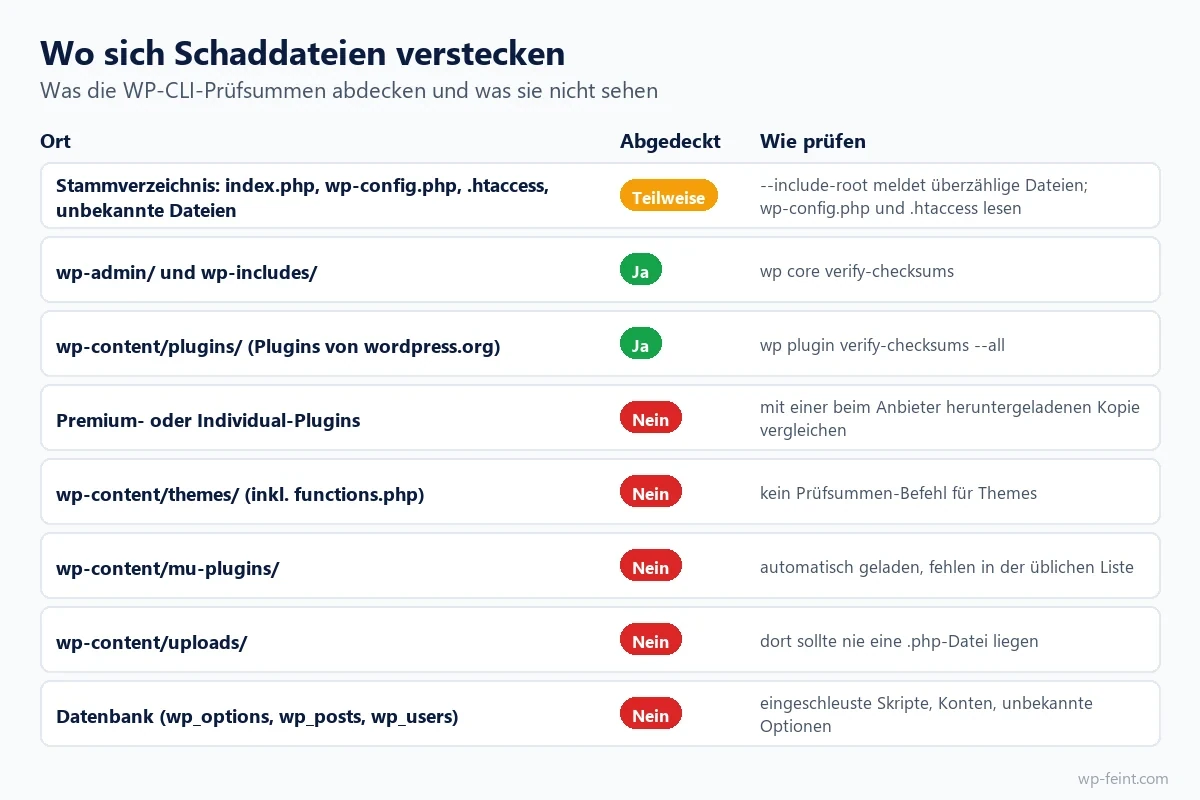
Konten, versteckte Plugins und geplante Aufgaben
Angreifer versuchen, sich den Zugang auch nach einer teilweisen Bereinigung zu erhalten. Die von Sucuri 2025 veröffentlichten Fälle zeigen die gängigen Techniken: Im Juli legte eine Backdoor in wp-content/mu-plugins/wp-index.php einen versteckten Administrator namens „officialwp“ an; im September entfernte sich ein falsches Plugin „DebugMaster“ aus der Plugin-Liste und filterte die Benutzerliste, während eine Datei wp-user.php im Stammverzeichnis das Konto „help“ neu anlegte, wenn es gelöscht wurde.
Da diese Konten im Dashboard verborgen sein können, frag die Datenbank direkt ab:
# Administratoren, mit Registrierungsdatum
wp user list --role=administrator --fields=ID,user_login,user_email,user_registered

# „Must-use“-Plugins und Drop-ins, die in der üblichen Liste fehlen
wp plugin list --status=must-use
wp plugin list --status=dropin

# Geplante Aufgaben: Ein Hook mit unbekanntem Namen verdient eine Recherche
wp cron event list- Plugins im Ordner
mu-pluginswerden automatisch geladen, lassen sich im Adminbereich nicht deaktivieren und erscheinen nur im Tab „Must-Use“. - Ein Administrator, der an einem Tag angelegt wurde, an dem niemand an der Website gearbeitet hat, oder mit einer Wegwerf-E-Mail-Adresse ist als feindlich zu betrachten.
- Kontrolliere auch Zugänge außerhalb von WordPress: FTP- oder SFTP-Konten, SSH-Schlüssel, Datenbankbenutzer, Konten im Panel des Hosters.
Die Serverprotokolle lesen
Die Zugriffsprotokolle (Access Logs) beantworten zwei Fragen: seit wann und auf welchem Weg. Wo sie liegen, hängt vom Hosting ab: eigener Bereich im Panel bei Shared Hosting, oft /var/log/apache2/ oder /var/log/nginx/ auf einem Server, den du selbst verwaltest. Die Datei wp-content/debug.log gibt es nur, wenn die Debug-Protokollierung aktiviert ist, und sie darf nie öffentlich bleiben.
# POST-Anfragen an andere PHP-Dateien als die üblichen Einstiegspunkte
grep "POST " access.log | grep -v -E "wp-login.php|admin-ajax.php|wp-cron.php|xmlrpc.php" | grep "\.php"

# Jeder Zugriff auf eine PHP-Datei im Medienordner
grep -E "/wp-content/uploads/.*\.php" access.log

# Die aktivsten IP-Adressen auf der Anmeldeseite
grep "wp-login.php" access.log | awk '{print $1}' | sort | uniq -c | sort -rn | head
Eine wiederholte POST-Anfrage an eine Datei mit harmlosem Namen (zum Beispiel in einem Theme-Ordner), die mit 200 antwortet, ist typisch für eine Backdoor. Notiere die Uhrzeit des ersten Auftretens: Sie hilft, ein Backup aus der Zeit vor dem Einbruch auszuwählen. Logs werden oft nur kurz aufbewahrt, kopiere sie vor jeder anderen Maßnahme.
Welches Werkzeug für welche Kontrolle
| Werkzeug | Art | Was es sieht | Was es nicht sieht |
|---|---|---|---|
| Search Console | Extern, Google | Sicherheitswarnungen, indexierte Seiten, hinzugefügte Inhaber | Backdoors ohne sichtbare Wirkung |
| Sucuri SiteCheck, VirusTotal | Remote-Analyse | Schadcode in öffentlichen Seiten, Sperrlisten | Dateien auf dem Server, Datenbank |
| WP-CLI (Prüfsummen) | Auf dem Server | Veränderter Core und veränderte Plugins von wordpress.org, überzählige Dateien im Stammverzeichnis | Themes, Premium-Plugins, uploads, Datenbank |
| Wordfence (Scanner) | Plugin | Malware-Signaturen, Vergleich mit wordpress.org | Vergleich von Themes und Plugins im Standard-Scan deaktiviert; kostenlose Signaturen um 30 Tage verzögert |
| Zugriffsprotokolle | Server | Zeitlicher Ablauf, aufgerufene Dateien, IP-Adressen | Inhalt der Dateien |
Kein Werkzeug deckt alles ab. Kombiniere mindestens eine externe Kontrolle, eine serverseitige Integritätsprüfung und eine Durchsicht der Konten. Welche Sicherheits-Plugins einen Malware-Scanner mitbringen, zeigt unser Vergleich der WordPress-Sicherheits-Plugins. Bei einem bestätigten Hack geht es mit der Schritt-für-Schritt-Anleitung zur Bereinigung weiter.
Beim nächsten Mal früher erkennen
Die beste Diagnose ist die, die du nicht von Hand starten musst. WP Feint Pro enthält eine Integritätsprüfung des WordPress-Core und E-Mail-Benachrichtigungen mit Wochenbericht. Die kostenlose Version zählt mit den Bot-Fallen bereits die Bots, die nach Lücken oder sensiblen Dateien suchen. Es ist weder ein Virenscanner noch ein Werkzeug zur Bereinigung: Es ergänzt einen Scanner und deine Backups, ersetzt sie aber nicht.
Um einen Verdacht Infektion für Infektion zu bestätigen, mit den passenden Befehlen und SQL-Abfragen, lies wie du einen WordPress-Hack erkennst.
Lies auch: WordPress gehackt: richtig reagieren und die Website reparieren.
Das Wichtigste in Kürze
- Eine Website, die angemeldet normal aussieht, kann infiziert sein: Teste im privaten Fenster und mit
curl, indem du Google nachahmst. - Beginne mit der Search Console (Sicherheitsprobleme und Inhaber) und prüfe dann die Dateien mit
wp core verify-checksums --include-rootundwp plugin verify-checksums --all. - Kontrolliere, was die Prüfsummen nicht sehen: Theme,
mu-plugins,uploads, Premium-Plugins, Datenbank. - Liste die Administratoren auf der Kommandozeile auf, denn im Dashboard können sie verborgen sein.
- Kopiere die Logs sofort: Sie datieren den Einbruch und weisen den Weg für die Bereinigung.
Quellen
- WordPress.org: FAQ My site was hacked (öffnet in neuem Tab)
- WP-CLI: wp core verify-checksums (öffnet in neuem Tab)
- WP-CLI: wp plugin verify-checksums (öffnet in neuem Tab)
- Google: Bericht zu Sicherheitsproblemen (Search Console) (öffnet in neuem Tab)
Weitere herangezogene Quellen: offizielle Dokumentation, offizielle Herstellerseiten, Veröffentlichungen von Sicherheitsforschern und Datenbank von Wordfence.