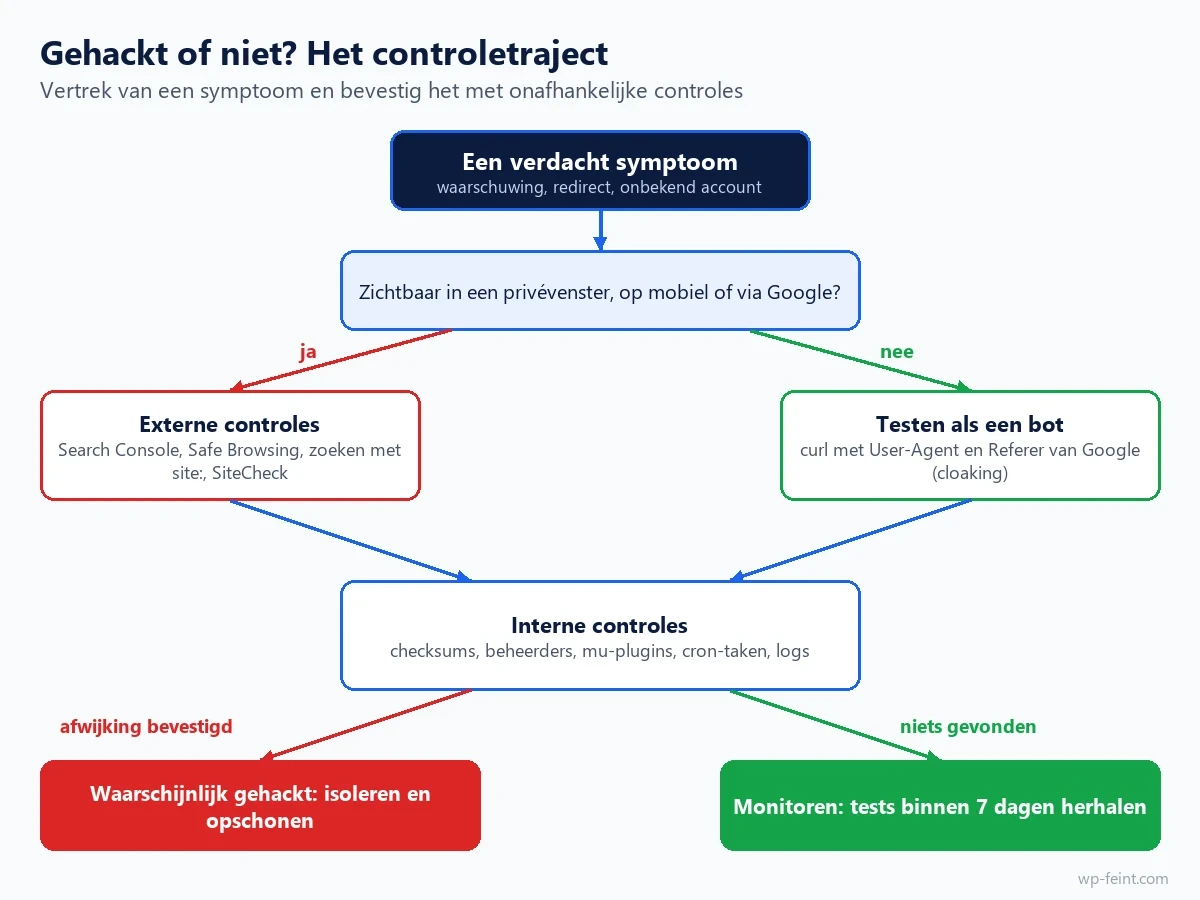
Een redirect naar een goksite, een rode waarschuwing in Chrome, een beheerder die niemand kent: deze signalen bewijzen niet allemaal een hack, en een gecompromitteerde site kan er ook volkomen normaal uitzien. Dit artikel geeft je een methode om binnen een uur uitsluitsel te krijgen: de tekenen die je moeten alarmeren, de externe en interne controles in de juiste volgorde, de WP-CLI-commando's voor integriteitscontrole en het lezen van de logbestanden.
De tekenen die je moeten alarmeren
De officiële WordPress-documentatie spreekt van indicatoren van compromittering. Sommige zijn voor iedereen zichtbaar, andere alleen via tools of voor bepaalde bezoekers. De volgende tabel deelt ze in naar de plek waar je ze controleert.
| Teken | Wat je ziet | Waar je eerst controleert | Alarmniveau |
|---|---|---|---|
| Browserwaarschuwing | Rode pagina "gevaarlijke site" in de browser of een vermelding in de zoekresultaten | Search Console, rapport "Beveiligingsproblemen" | Hoog |
| Geïndexeerde spampagina's | Titels in het Japans, over medicijnen of namaak in de Google-resultaten | Zoekopdracht site:jouwdomein.nl | Hoog |
| Redirects | Bezoekers die via Google of een mobiel apparaat komen, belanden op een andere site | Test met curl met Referer en User-Agent | Hoog |
| Onbekende accounts | Recent aangemaakte beheerder, gewijzigd herstel-e-mailadres | wp user list --role=administrator | Hoog |
| Opgeschorte site | De hostingprovider heeft de site uitgeschakeld of meldt verzonden spam | E-mail of support van de hostingprovider | Hoog |
| Gewijzigde bestanden | Core-bestanden die afwijken van het origineel, PHP in uploads | WP-CLI-checksums, scanner | Gemiddeld tot hoog |
| Traagheid, verkeerspieken | Abnormale serverbelasting, POST-verzoeken naar onbekende bestanden | Toegangslogs | Te bevestigen |
Een los teken uit de laatste rij is niet genoeg: traagheid kan komen door een slecht geschreven plugin of een golf bots. Een onbekend beheerdersaccount of een PHP-bestand in de mediamap is daarentegen reden om meteen in "incidentmodus" te gaan.
Waarom jij niets ziet terwijl Google wel iets ziet
Veel malware gebruikt cloaking: de redirect of spamcontent wordt alleen aan bepaalde bezoekers getoond. De gebruikelijke criteria zijn het ontbreken van een inlogcookie, komst via een zoekmachine (header Referer), het type apparaat of de zoekmachinecrawler (header User-Agent). Ingelogd in je Dashboard zie je dus vaak een schone site.
Google raadt aan pagina's die als besmet zijn gemeld niet rechtstreeks in een browser te openen, maar de URL-inspectietool van Search Console of curl te gebruiken, waarbij je de Referer en de User-Agent varieert:
# Als een bezoeker die via Google binnenkomt
curl -s -e "https://www.google.com/" -A "Mozilla/5.0 (Linux; Android 14) Mobile" https://jouwdomein.nl/ | head -50

# Als de crawler van Google
curl -s -A "Mozilla/5.0 (compatible; Googlebot/2.1; +http://www.google.com/bot.html)" https://jouwdomein.nl/ | head -50

# Alleen de headers: een onverwachte 301/302-redirect zie je meteen
curl -sI -e "https://www.google.com/" https://jouwdomein.nl/
Vergelijk de antwoorden met dat van een verzoek zonder opties. Een blok links, een onbekend script of een Location-header naar een ander domein in slechts één van de varianten is een sterk teken.
De externe controles, in tien minuten
- Search Console, rapport "Beveiligingsproblemen": Google deelt de waarschuwingen daar in als gehackte content (injectie van code, content of URL's), malware en social engineering, met voorbeeld-URL's.
- Search Console, eigenaren en gebruikers: een eigenaar die je niet kent, is volgens Google een sterk teken van compromittering. Hackers voegen er een toe om hun pagina's te laten indexeren en hun eigen sitemaps in te dienen.
- Zoekopdracht
site:jouwdomein.nl: blader door meerdere pagina's resultaten op zoek naar URL's of titels die niet van jou komen. - Safe Browsing-status: het transparantierapport van Google laat zien of je domein momenteel als gevaarlijk is gemarkeerd.
- Scanners op afstand: Sucuri SiteCheck en VirusTotal onderzoeken wat openbaar toegankelijk is. Sucuri vermeldt zelf dat SiteCheck niets aan de serverkant detecteert.
Voor deze controles heb je geen toegang tot de server nodig: je kunt ze ook uitvoeren als je de hosting niet beheert. Ze bewijzen niet dat er geen hack is, want een stille achterdeur laat van buitenaf geen zichtbaar spoor na.
De integriteit van bestanden controleren met WP-CLI
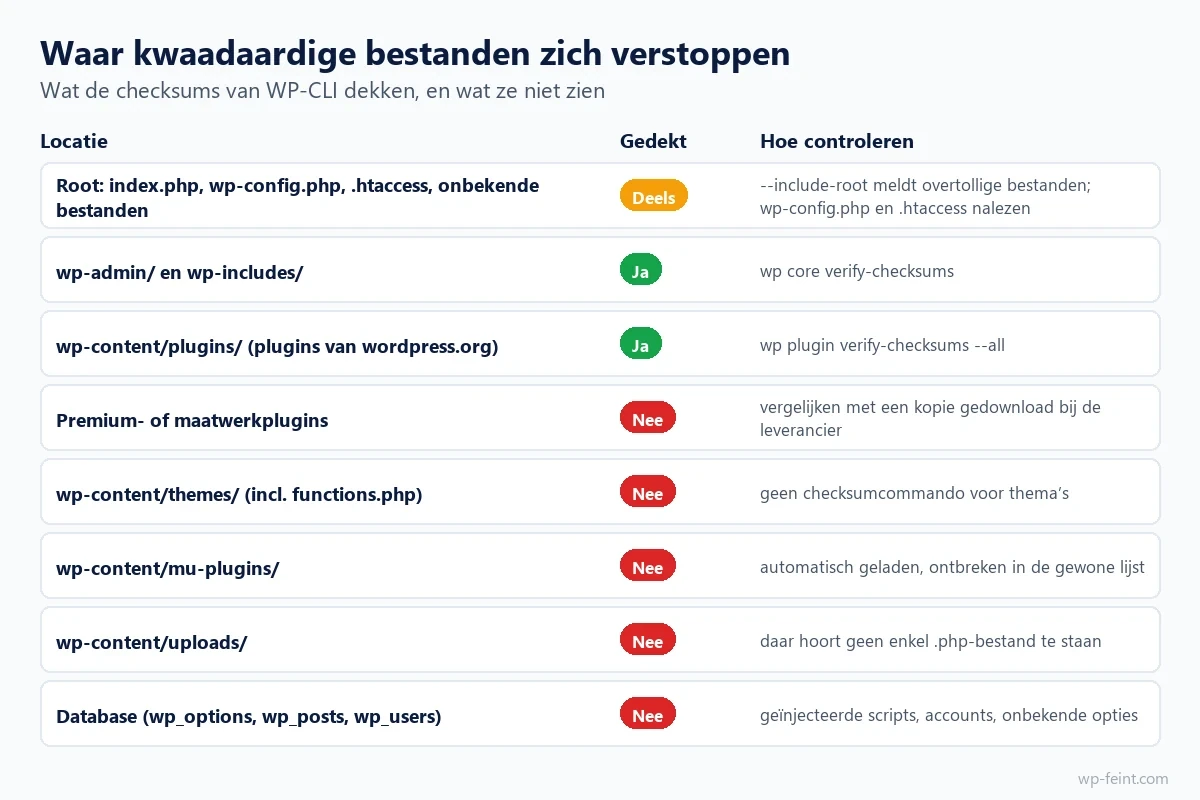
WP-CLI downloadt de checksums die WordPress.org publiceert en vergelijkt ze met je bestanden. Dit is de betrouwbaarste controle voor de core en de gratis plugins, en WordPress wordt daarbij niet geladen, zodat je tijdens de controle geen kwaadaardige code uitvoert.
# WordPress-core, inclusief melding van onbekende bestanden in de root
wp core verify-checksums --include-root

# Alle plugins afkomstig van wordpress.org
wp plugin verify-checksums --all

# PHP-bestanden in de mediamap (er zouden er geen mogen zijn)
find wp-content/uploads -type f -name "*.php"

# PHP-bestanden die de afgelopen 7 dagen zijn gewijzigd
find . -type f -name "*.php" -mtime -7
Let goed op de beperkingen van deze commando's:
wp core verify-checksumsmeldt gewijzigde core-bestanden. Zonder--include-rootblijft een bestand dat in de root is toegevoegd (bijvoorbeeld een nep-wp-user.php) onopgemerkt.wp plugin verify-checksumsvergelijkt alleen plugins die op wordpress.org zijn gepubliceerd. Premiumplugins moet je vergelijken met een archief dat je bij de maker downloadt.- WP-CLI heeft geen vergelijkbaar commando voor thema's: toch is het bestand
functions.phpvan het actieve thema een veelgebruikte schuilplaats. - De wijzigingsdatum van een bestand is gemakkelijk te vervalsen: een bestand dat oud lijkt, is niet per se schoon.
Accounts, verborgen plugins en geplande taken
Hackers proberen toegang te houden, ook na een gedeeltelijke opschoning. De gevallen die Sucuri in 2025 publiceerde, tonen de gangbare technieken: in juli maakte een achterdeur in wp-content/mu-plugins/wp-index.php een verborgen beheerder aan met de naam "officialwp"; in september haalde een nepplugin "DebugMaster" zichzelf uit de pluginlijst en filterde hij de gebruikerslijst, terwijl een bestand wp-user.php in de root het account "help" opnieuw aanmaakte als het werd verwijderd.
Omdat deze accounts in het Dashboard verborgen kunnen zijn, bevraag je de database rechtstreeks:
# Beheerders, met registratiedatum
wp user list --role=administrator --fields=ID,user_login,user_email,user_registered

# "Must-use"-plugins en drop-ins, die niet in de gewone lijst staan
wp plugin list --status=must-use
wp plugin list --status=dropin

# Geplande taken: een hook met een onbekende naam verdient nader onderzoek
wp cron event list- Plugins in de map
mu-pluginsworden automatisch geladen, kunnen niet vanuit het beheergedeelte worden gedeactiveerd en verschijnen alleen op het tabblad "Must-use". - Een beheerder die is aangemaakt op een datum waarop niemand aan de site werkte, of met een wegwerp-e-mailadres, moet als vijandig worden beschouwd.
- Controleer ook de toegang buiten WordPress: FTP- of SFTP-accounts, SSH-sleutels, databasegebruikers, accounts in het controlepaneel van de hostingprovider.
De serverlogs lezen
De toegangslogs (access log) beantwoorden twee vragen: sinds wanneer, en via welke weg. Waar ze staan, hangt af van de hosting: een aparte sectie in het controlepaneel bij gedeelde hosting, vaak /var/log/apache2/ of /var/log/nginx/ op een server die je zelf beheert. Het bestand wp-content/debug.log bestaat alleen als debuglogging aanstaat, en mag nooit openbaar blijven.
# POST-verzoeken naar andere PHP-bestanden dan de gebruikelijke toegangspunten
grep "POST " access.log | grep -v -E "wp-login.php|admin-ajax.php|wp-cron.php|xmlrpc.php" | grep "\.php"

# Elke toegang tot een PHP-bestand in de mediamap
grep -E "/wp-content/uploads/.*\.php" access.log

# Meest actieve IP-adressen op de inlogpagina
grep "wp-login.php" access.log | awk '{print $1}' | sort | uniq -c | sort -rn | head
Een herhaald POST-verzoek naar een bestand met een onschuldige naam (bijvoorbeeld in een themamap) dat 200 teruggeeft, is typerend voor een achterdeur. Noteer het tijdstip van het eerste voorkomen: daarmee kies je een back-up van vóór de inbraak. Logbestanden worden vaak maar kort bewaard, dus kopieer ze vóór elke andere actie.
Welke tool voor welke controle
| Tool | Type | Wat hij ziet | Wat hij niet ziet |
|---|---|---|---|
| Search Console | Extern, Google | Beveiligingswaarschuwingen, geïndexeerde pagina's, toegevoegde eigenaren | Achterdeuren zonder zichtbaar effect |
| Sucuri SiteCheck, VirusTotal | Scan op afstand | Kwaadaardige code in openbare pagina's, blacklists | Bestanden op de server, database |
| WP-CLI (checksums) | Op de server | Gewijzigde core en wordpress.org-plugins, overtollige bestanden in de root | Thema's, premiumplugins, uploads, database |
| Wordfence (scanner) | Plugin | Malwaresignaturen, vergelijking met wordpress.org | Vergelijking van thema's en plugins uitgeschakeld in de standaardscan; gratis signaturen lopen 30 dagen achter |
| Toegangslogs | Server | Tijdlijn, aangeroepen bestanden, IP-adressen | Inhoud van de bestanden |
Geen enkele tool dekt alles. Combineer minstens één externe controle, een integriteitscontrole aan de serverkant en een controle van de accounts. Welke beveiligingsplugins een scanner aan de serverkant bevatten, staat in onze vergelijking van de beste WordPress-beveiligingsplugins. Bij een bevestigde hack gaat het verder met de stapsgewijze opschoningsprocedure.
De volgende keer eerder ontdekken
De beste diagnose is die je niet handmatig hoeft te starten. WP Feint Pro bevat een integriteitscontrole van de WordPress-core en e-mailmeldingen met een wekelijks rapport. De gratis versie telt met de botvallen al de bots die naar kwetsbaarheden of gevoelige bestanden zoeken. Het is geen antivirus en geen opschoningstool: het vult een scanner en je back-ups aan, het vervangt ze niet.
Wil je een vermoeden per infectie bevestigen, met de bijbehorende commando’s en SQL-query’s, lees dan hoe je een gehackte WordPress-site opspoort.
Lees ook: WordPress-site gehackt: zo reageer je en herstel je hem.
Om te onthouden
- Een site die er ingelogd normaal uitziet, kan besmet zijn: test in een privévenster en met
curl, waarbij je Google nabootst. - Begin met Search Console (beveiligingsproblemen en eigenaren) en controleer daarna de bestanden met
wp core verify-checksums --include-rootenwp plugin verify-checksums --all. - Controleer wat de checksums niet zien: thema,
mu-plugins,uploads, premiumplugins, database. - Som de beheerders op via de opdrachtregel, want in het Dashboard kunnen ze verborgen zijn.
- Kopieer de logbestanden meteen: ze dateren de inbraak en sturen de opschoning.
Bronnen
- WordPress.org: FAQ My site was hacked (opent in een nieuw tabblad)
- WP-CLI: wp core verify-checksums (opent in een nieuw tabblad)
- WP-CLI: wp plugin verify-checksums (opent in een nieuw tabblad)
- Google: rapport Beveiligingsproblemen (Search Console) (opent in een nieuw tabblad)
Andere geraadpleegde bronnen: officiële documentatie, officiële pagina's van de leveranciers, publicaties van beveiligingsonderzoekers en database van Wordfence.