Su un hosting condiviso modesto, uno scanner di malware che gira sul server può rallentare il sito, o addirittura interrompersi per mancanza di risorse. MalCare aggira il problema: la scansione viene fatta sui suoi server. Gli manca invece tutto ciò che riguarda la discrezione del sito e i suoi punti di accesso, ed è ciò che fa WP Feint. Questo articolo presenta MalCare nel dettaglio, cosa copre la coppia e la ripartizione delle funzioni comuni.
Trasparenza: questo articolo è pubblicato dal team di WP Feint. MalCare non ci paga e non usiamo alcun link di affiliazione. Le informazioni su MalCare provengono dalla sua pagina su wordpress.org, dalla sua pagina dei prezzi e dal codice del plugin 6.76.
MalCare nel dettaglio
Il plugin MalCare conta oltre 100.000 installazioni attive su wordpress.org (versione 6.76 del 17 settembre 2026). Lavora con i server di MalCare, che svolgono la maggior parte dell’elaborazione: serve quindi un account MalCare, lo stesso di BlogVault, lo strumento di backup dello stesso sviluppatore.
La scansione fuori dal server
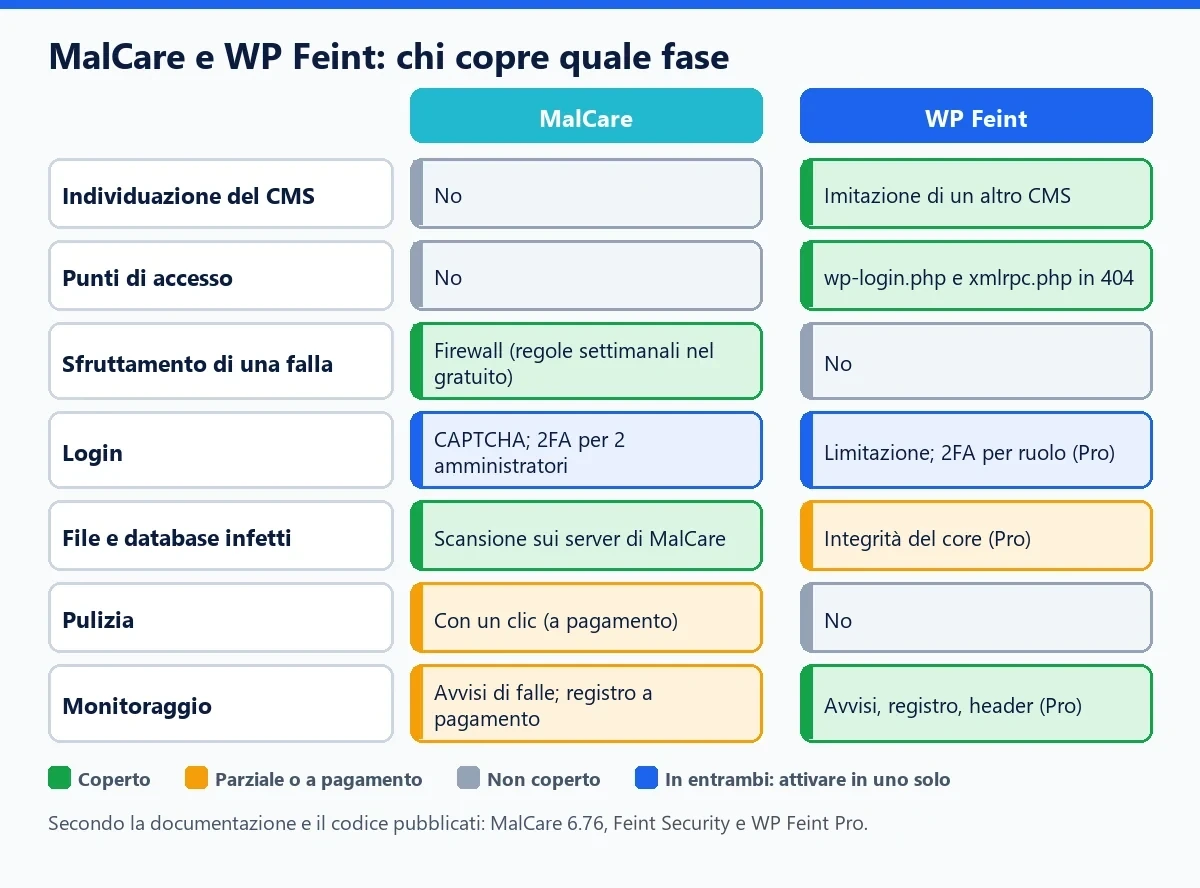
Lo scanner esamina i file e il database, compresi i file che non appartengono a WordPress, senza carico di scansione sul tuo hosting. Nella versione gratuita viene eseguito ogni 7 giorni e segnala le infezioni senza eliminarle. I piani Repair e Fortify aggiungono la pulizia istantanea con un clic, e Fortify correzioni manuali illimitate da parte del team di MalCare.
Il firewall e il login
- Firewall nel plugin: di base nella versione gratuita, con regole aggiornate ogni 7 giorni secondo wordpress.org; regole personalizzate e protezione OWASP a partire da Protect, aggiornamento in tempo reale a partire da Repair. Secondo il suo codice, può caricarsi prima di WordPress tramite un file
malcare-waf.php. - Protezione della pagina di login con CAPTCHA e protezione dai bot, gratuite.
- Autenticazione a due fattori per 2 amministratori nella versione gratuita, 5, 15 o tutti a seconda del piano.
- Avvisi di vulnerabilità in tutti i piani.
- A pagamento: blocco per paese, registro delle attività (7 o 60 giorni), rafforzamento con un clic (blocco dell’esecuzione di PHP nelle cartelle non sicure, disattivazione dell’editor dei file, blocco dell’installazione di plugin, cambio delle chiavi di sicurezza, reimpostazione delle password).
| Piano | Prezzo all’anno | Scansione | Pulizia | Firewall |
|---|---|---|---|---|
| Free | 0 $ | Ogni 7 giorni | No | Di base |
| Protect | 99 $ (1 sito), 299 $ (5 siti) | Ogni 24 ore | No | Avanzato, blocco per paese |
| Repair | 299 $ (1 sito), 899 $ (5 siti) | Ogni 12 ore | Istantanea | Tempo reale |
| Fortify | 499 $ (1 sito), 1.499 $ (5 siti) | Ogni ora | Istantanea e correzioni manuali illimitate | Tempo reale |
Cosa non fa MalCare, e cosa aggiunge WP Feint
MalCare è progettato per rilevare, bloccare e riparare. Non cerca di rendere il sito meno visibile né di spostarne gli accessi. WP Feint aggiunge:
- un indirizzo di login personalizzato, con
wp-login.phpche risponde 404 ai visitatori (gratuito); - il blocco di XML-RPC e dei pingback (gratuito); il codice di MalCare non usa XML-RPC, quindi questo blocco non ostacola la sua connessione ai suoi server;
- l’imitazione di un altro CMS e la rimozione dei link tecnici di WordPress;
- le trappole per bot e, con Pro, il ban automatico;
- con Pro: la limitazione dei tentativi di login, gli header di sicurezza, l’enumerazione degli autori chiusa, il registro delle attività degli amministratori (a pagamento in MalCare) e gli alias degli indirizzi dei file.
Perché questa coppia è adatta agli hosting modesti
I due plugin risparmiano il server. La scansione di MalCare gira altrove. Le funzioni di WP Feint sono leggere: un indirizzo di login chiuso o xmlrpc.php in 404 costa meno di un tentativo di login elaborato fino in fondo, e i controlli di Pro (integrità del core, vulnerabilità) si interrompono dopo 25 secondi per non pesare sull’hosting. La coppia copre così tre momenti: prima dell’attacco (meno indizi, meno porte), durante (firewall, CAPTCHA, limitazione), dopo (scansione, avviso e, pagando, pulizia).
Ha un limite da conoscere: nella versione gratuita, la scansione avviene solo una volta alla settimana e il firewall riceve le sue regole ogni 7 giorni. Il mascheramento riduce l’esposizione nell’intervallo, ma non sostituisce né una scansione più frequente né l’aggiornamento dei plugin.
Chi fa cosa: la configurazione consigliata
| Funzione | Attivare in MalCare | Attivare in WP Feint | Disattivare |
|---|---|---|---|
| Scansione dei file e del database, pulizia | Sì | Non pertinente | Niente |
| Firewall applicativo | Sì | Non pertinente | Niente |
| Protezione del login con CAPTCHA | Sì gratuito | Non pertinente | Niente |
| Limitazione dei tentativi di login | Non pertinente | Sì Pro: conta i tentativi falliti, il CAPTCHA filtra i bot | Niente, ma verifica il login dopo aver attivato entrambi |
| Autenticazione a due fattori | Se non hai WP Feint Pro (2 amministratori nella versione gratuita) | Sì se hai Pro (tutti i ruoli, obbligo per ruolo) | Quella che non usi |
| Indirizzo di login | Non pertinente | Sì gratuito | Niente |
| XML-RPC e pingback | Non pertinente | Sì gratuito | Niente |
| Avvisi di vulnerabilità | Sì | Facoltativo Pro | Un solo destinatario delle e-mail |
| Registro delle attività | Se paghi Repair o Fortify | Sì Pro | Uno solo dei due per gli avvisi |
| Rafforzamento dei file (PHP in uploads, editor) | Sì (a pagamento) | Non pertinente | Niente |
| Header, imitazione, trappole | Non pertinente | Sì | Niente |
Sull’autenticazione a due fattori, un dettaglio tecnico: la 2FA di MalCare si applica solo ai login che passano dalla pagina di login di WordPress, che riconosce tramite la variabile $pagenow. WP Feint serve questa stessa pagina al nuovo indirizzo mantenendo questa identificazione, secondo il codice dei due plugin. Verificalo comunque sul tuo sito prima di contarci, in una finestra privata, con un account amministratore interessato.
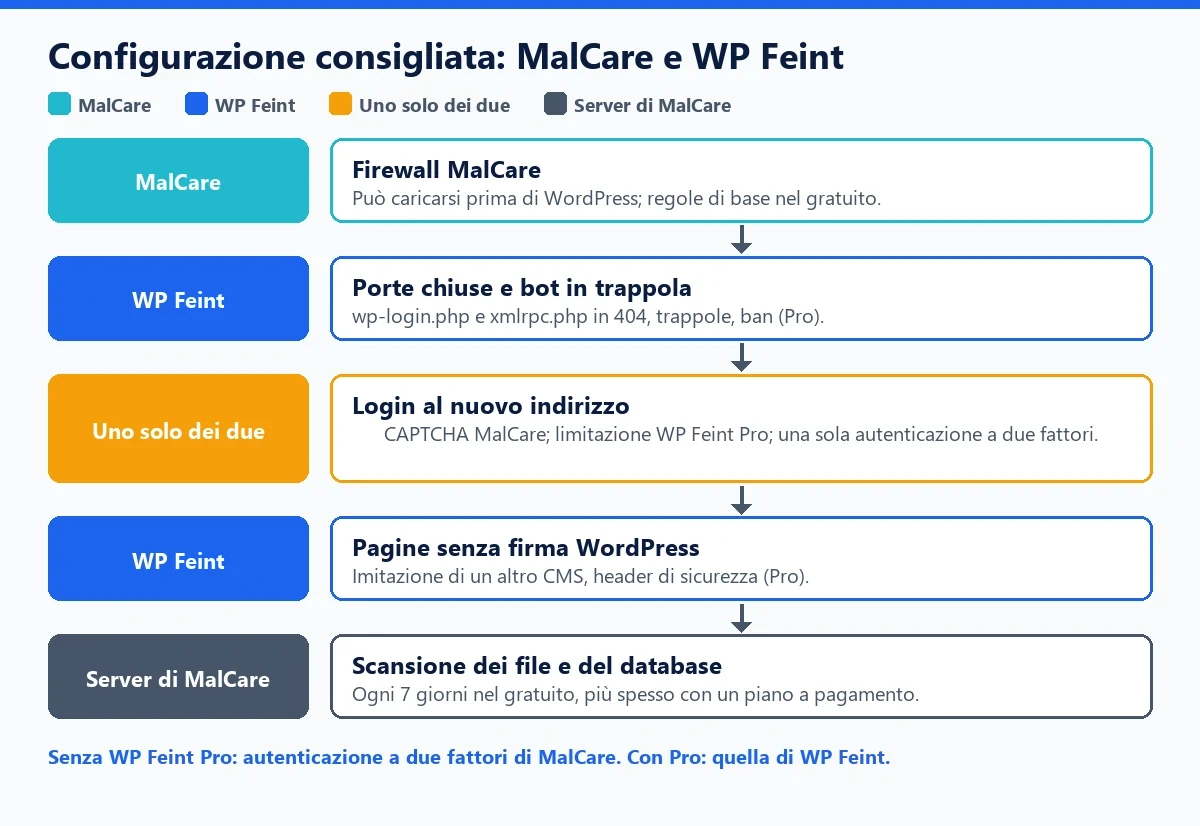
Messa in opera passo dopo passo
- Fai un backup del sito. Installa MalCare, crea l’account e avvia la prima scansione; gestisci i risultati prima di qualsiasi altra modifica.
- Attiva il firewall e la protezione del login nella dashboard di MalCare.
- Installa WP Feint e segui la scheda Per iniziare in modalità Consigliato. Scegli l’indirizzo di login, escludilo dalla cache, poi fai clic su «Testa e attiva il nuovo login».
- Scegli una sola autenticazione a due fattori e applica la tabella qui sopra.
- Verifica: login al nuovo indirizzo con CAPTCHA e codice, password dimenticata, logout,
wp-login.phpexmlrpc.phpin 404. Dietro Cloudflare, verifica che entrambi i plugin vedano l’indirizzo reale dei visitatori. - Annota l’interruttore di emergenza di WP Feint:
define('CMS_FEINT_DISABLE', true);inwp-config.php.
Quale piano per quale sito?
| Sito | Lato MalCare | Lato WP Feint |
|---|---|---|
| Blog o sito vetrina, hosting condiviso | Free: scansione settimanale, firewall di base, CAPTCHA | Gratuito: login spostato, XML-RPC bloccato, imitazione, trappole |
| Sito aziendale con più redattori | Protect: scansione quotidiana, firewall avanzato | Pro: autenticazione a due fattori per ruolo, registro delle attività, limitazione, header |
| Negozio WooCommerce | Repair o Fortify: firewall in tempo reale, pulizia istantanea | Pro: autenticazione a due fattori obbligatoria per i ruoli sensibili, avvisi di vulnerabilità |
Sul fronte dei dati personali, i due approcci differiscono. MalCare si appoggia ai suoi server per analizzare il sito: cita questo responsabile del trattamento nella tua informativa sulla privacy. Feint Security non invia nulla a un servizio terzo; Pro contatta il server delle licenze dello sviluppatore e trasmette i nomi dei plugin a WPVulnerability.net per la verifica delle vulnerabilità, la versione di WordPress a wordpress.org per il controllo dell’integrità e, se l’opzione resta attiva, lo stato degli aggiornamenti alla tua area clienti; nessun contenuto né utente. Il nostro articolo su sicurezza, log e GDPR spiega nel dettaglio cosa dichiarare.
Cosa non copre la coppia
- La pulizia nella versione gratuita: MalCare gratuito trova le infezioni ma non le elimina. Senza il piano Repair, segui la nostra guida per ripulire un sito WordPress violato.
- Le vulnerabilità appena scoperte: un firewall le cui regole arrivano ogni settimana lascia una finestra scoperta; aggiorna in fretta, e consulta il nostro confronto dei firewall per le protezioni in tempo reale.
- I backup non fanno parte di MalCare; tienine fuori dal server, verificati.
- Lo spam nei commenti: vedi cosa blocca WP Feint e cosa lascia a un antispam.
Per confrontare MalCare con gli altri plugin, consulta il confronto dei migliori plugin di sicurezza per WordPress.
Da ricordare
- MalCare analizza file e database sui propri server: utile su un hosting modesto.
- Nella versione gratuita, scansione e regole del firewall sono settimanali e la pulizia è a pagamento.
- WP Feint aggiunge indirizzo di login, blocco di XML-RPC, imitazione, trappole e, con Pro, limitazione, header e registro delle attività.
- Una sola autenticazione a due fattori: MalCare senza Pro, WP Feint con Pro.
Fonti
- Codice sorgente di MalCare 6.76 (firewall, autenticazione a due fattori) (link esterno, si apre in una nuova scheda)
- WordPress.org: MalCare, registro delle modifiche (6.76) (link esterno, si apre in una nuova scheda)
Altre fonti consultate: pagine ufficiali dei produttori.