Em uma hospedagem compartilhada modesta, um scanner de malware que roda no servidor pode deixar o site lento, ou até ser interrompido por falta de recursos. O MalCare contorna o problema: a análise é feita nos próprios servidores dele. Em compensação, falta a ele tudo o que diz respeito à discrição do site e às suas portas de entrada, que é o que o WP Feint faz. Este artigo apresenta o MalCare em detalhe, o que a dupla cobre e a divisão das funções em comum.
Transparência: este artigo é publicado pela equipe do WP Feint. O MalCare não nos paga e não usamos nenhum link de afiliado. As informações sobre o MalCare vêm da sua página no wordpress.org, da sua página de preços e do código do plugin 6.76.
O MalCare em detalhe
O plugin MalCare tem mais de 100 mil instalações ativas no wordpress.org (versão 6.76 de 17 de setembro de 2026). Ele trabalha com os servidores do MalCare, que fazem a maior parte do processamento: por isso é preciso uma conta MalCare, a mesma do BlogVault, a ferramenta de backup do mesmo desenvolvedor.
A análise fora do servidor
O scanner examina os arquivos e o banco de dados, inclusive os arquivos que não pertencem ao WordPress, sem carga de análise na sua hospedagem. Na versão gratuita, ele roda a cada 7 dias e aponta as infecções sem removê-las. Os planos Repair e Fortify acrescentam a limpeza instantânea em um clique, e o Fortify, correções manuais ilimitadas feitas pela equipe do MalCare.
O firewall e o login
- Firewall no plugin: básico na versão gratuita, com regras atualizadas a cada 7 dias segundo o wordpress.org; regras personalizadas e proteção OWASP a partir do Protect, atualização em tempo real a partir do Repair. Segundo o código dele, pode ser carregado antes do WordPress por um arquivo
malcare-waf.php. - Proteção da página de login por CAPTCHA e proteção contra robôs, gratuitas.
- Verificação em duas etapas para 2 administradores na versão gratuita, 5, 15 ou todos conforme o plano.
- Alertas de falhas em todos os planos.
- Pago: bloqueio por país, registro de atividades (7 ou 60 dias), reforço de segurança em um clique (bloqueio da execução de PHP nas pastas não seguras, desativação do editor de arquivos, bloqueio da instalação de plugins, troca das chaves de segurança, redefinição das senhas).
| Plano | Preço por ano | Análise | Limpeza | Firewall |
|---|---|---|---|---|
| Free | US$ 0 | A cada 7 dias | Não | Básico |
| Protect | US$ 99 (1 site), US$ 299 (5 sites) | A cada 24 h | Não | Avançado, bloqueio por país |
| Repair | US$ 299 (1 site), US$ 899 (5 sites) | A cada 12 h | Instantânea | Tempo real |
| Fortify | US$ 499 (1 site), US$ 1.499 (5 sites) | A cada hora | Instantânea e correções manuais ilimitadas | Tempo real |
O que o MalCare não faz, e o que o WP Feint acrescenta
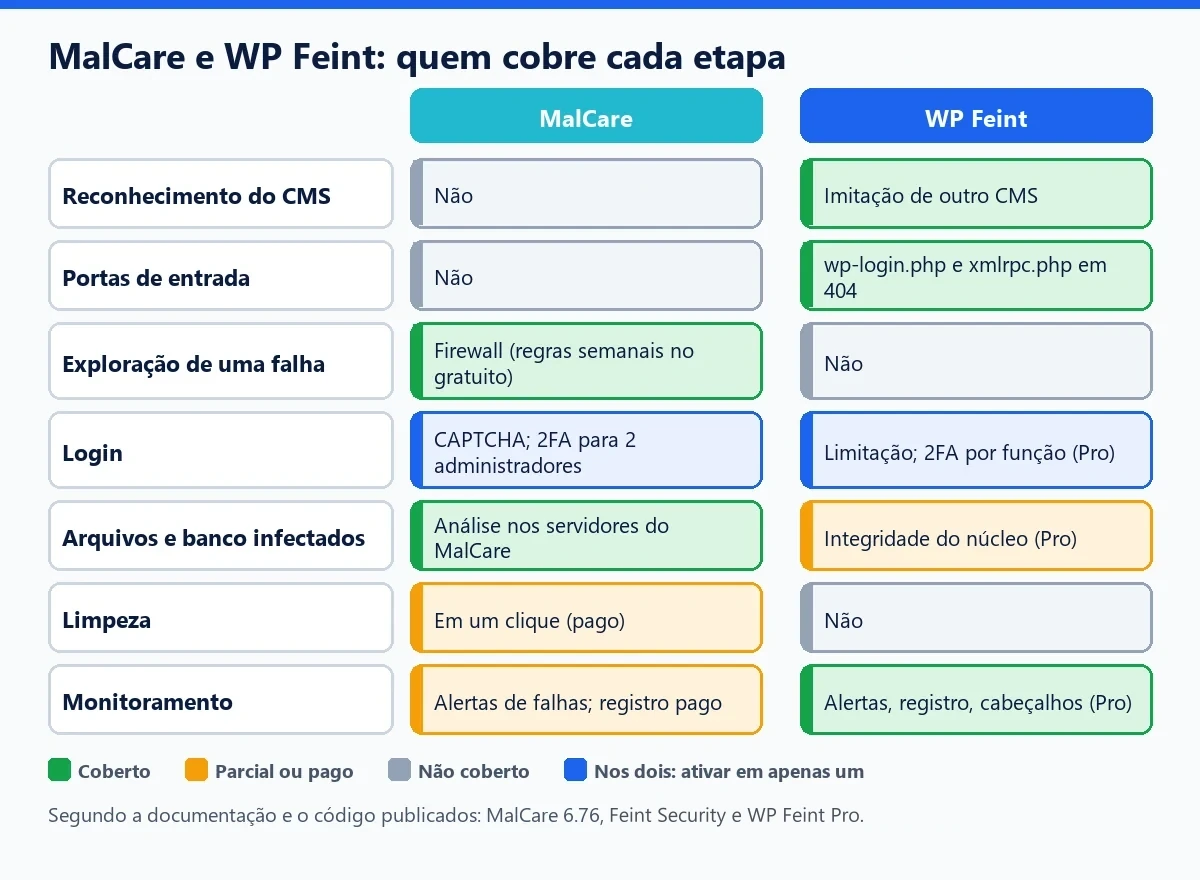
O MalCare foi feito para detectar, bloquear e reparar. Ele não procura tornar o site menos visível nem mudar de lugar os seus acessos. O WP Feint acrescenta:
- um endereço de login personalizado, com o
wp-login.phprespondendo 404 aos visitantes (gratuito); - o bloqueio do XML-RPC e dos pingbacks (gratuito); o código do MalCare não recorre ao XML-RPC, portanto esse bloqueio não atrapalha a conexão dele com os seus servidores;
- a imitação de outro CMS e a remoção dos links técnicos do WordPress;
- as armadilhas para robôs e, com o Pro, o banimento automático;
- com o Pro: a limitação das tentativas de login, os cabeçalhos de segurança, a enumeração de autores fechada, o registro de atividades dos administradores (pago no MalCare) e os aliases de endereços de arquivos.
Por que essa dupla serve para hospedagens pequenas
Os dois plugins poupam o servidor. A análise do MalCare roda em outro lugar. As funções do WP Feint são leves: um endereço de login fechado ou o xmlrpc.php em 404 custa menos do que uma tentativa de login processada até o fim, e as verificações do Pro (integridade do núcleo, vulnerabilidades) são interrompidas após 25 segundos para não pesar na hospedagem. A dupla cobre assim três momentos: antes do ataque (menos pistas, menos portas), durante (firewall, CAPTCHA, limitação), depois (análise, alerta e, pagando, limpeza).
Ela tem um limite que é preciso conhecer: na versão gratuita, a análise acontece só uma vez por semana e o firewall recebe as suas regras a cada 7 dias. O mascaramento reduz a exposição nesse intervalo, mas não substitui nem uma análise mais frequente nem a atualização dos plugins.
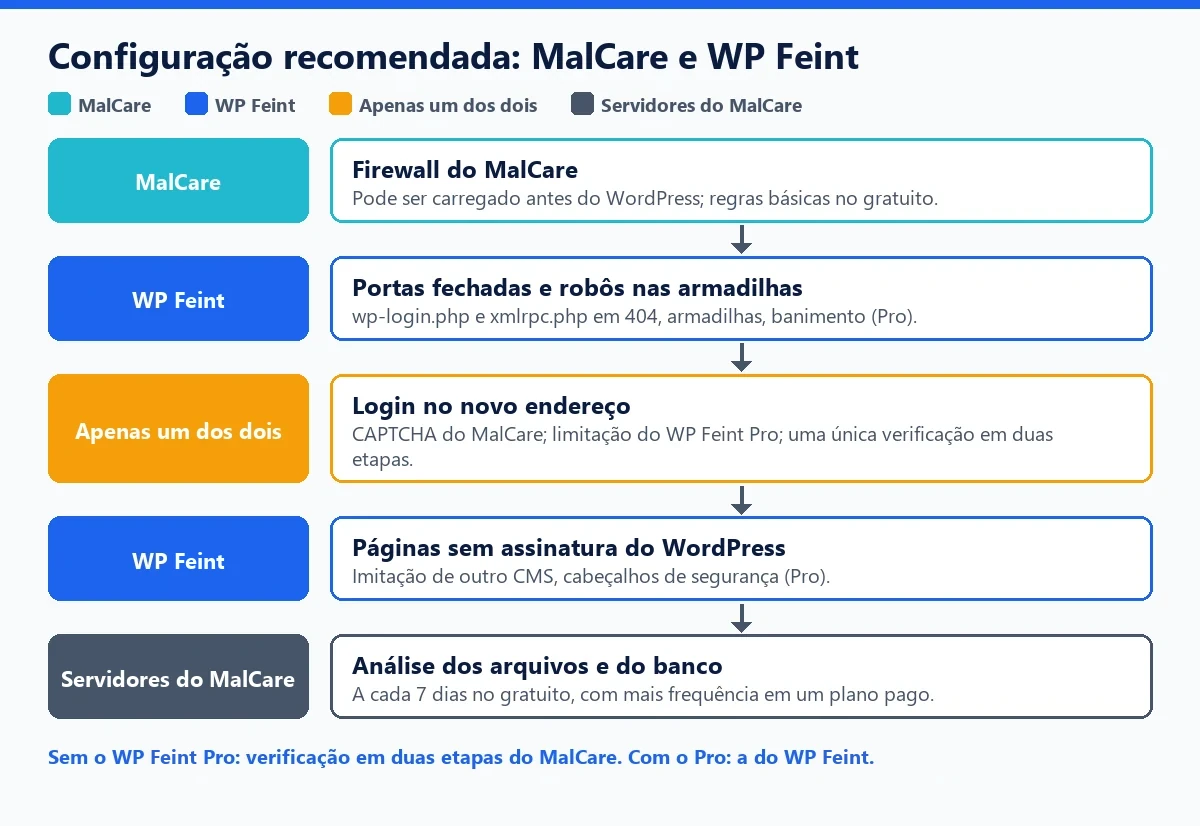
Quem faz o quê: a configuração recomendada
| Função | Ativar no MalCare | Ativar no WP Feint | Desativar |
|---|---|---|---|
| Análise dos arquivos e do banco de dados, limpeza | Sim | Não se aplica | Nada |
| Firewall de aplicação | Sim | Não se aplica | Nada |
| Proteção do login por CAPTCHA | Sim gratuito | Não se aplica | Nada |
| Limitação das tentativas de login | Não se aplica | Sim Pro: ela conta as falhas, o CAPTCHA filtra os robôs | Nada, mas teste o login depois de ativar os dois |
| Verificação em duas etapas | Se você não tem o WP Feint Pro (2 administradores na versão gratuita) | Sim se você tem o Pro (todas as funções, obrigatoriedade por função) | A que você não usa |
| Endereço de login | Não se aplica | Sim gratuito | Nada |
| XML-RPC e pingbacks | Não se aplica | Sim gratuito | Nada |
| Alertas de falhas | Sim | Opcional Pro | Um único destinatário de e-mails |
| Registro de atividades | Se você pagar o Repair ou o Fortify | Sim Pro | Um único dos dois para os alertas |
| Reforço de segurança dos arquivos (PHP em uploads, editor) | Sim (pago) | Não se aplica | Nada |
| Cabeçalhos, imitação, armadilhas | Não se aplica | Sim | Nada |
Sobre a verificação em duas etapas, um detalhe técnico: a 2FA do MalCare só se aplica aos logins que passam pela página de login do WordPress, que ele reconhece pela variável $pagenow. O WP Feint serve essa mesma página no novo endereço mantendo essa identificação, segundo o código dos dois plugins. Mesmo assim, teste no seu site antes de contar com isso, em uma janela anônima, com uma conta de administrador abrangida.
Passo a passo da configuração
- Faça backup do site. Instale o MalCare, crie a conta e rode a primeira análise; trate os resultados antes de qualquer outra alteração.
- Ative o firewall e a proteção do login no painel do MalCare.
- Instale o WP Feint e siga a aba Primeiros passos no modo Recomendado. Escolha o endereço de login, exclua-o do cache e clique em “Testar e ativar o novo acesso”.
- Escolha uma única verificação em duas etapas e aplique a tabela acima.
- Teste: login no novo endereço com CAPTCHA e código, senha esquecida, logout,
wp-login.phpexmlrpc.phpem 404. Atrás da Cloudflare, verifique se os dois plugins veem o endereço real dos visitantes. - Anote a chave de emergência do WP Feint:
define('CMS_FEINT_DISABLE', true);nowp-config.php.
Qual plano para qual site?
| Site | No MalCare | No WP Feint |
|---|---|---|
| Blog ou site institucional, hospedagem compartilhada | Free: análise semanal, firewall básico, CAPTCHA | Gratuito: login em outro endereço, XML-RPC bloqueado, imitação, armadilhas |
| Site de empresa com vários redatores | Protect: análise diária, firewall avançado | Pro: verificação em duas etapas por função, registro de atividades, limitação, cabeçalhos |
| Loja WooCommerce | Repair ou Fortify: firewall em tempo real, limpeza instantânea | Pro: verificação em duas etapas obrigatória para as funções sensíveis, alertas de vulnerabilidades |
Quanto aos dados pessoais, as duas abordagens diferem. O MalCare se apoia nos seus servidores para analisar o site: mencione esse operador na sua política de privacidade. O Feint Security não envia nada a um serviço de terceiros; o Pro contata o servidor de licenças do desenvolvedor e transmite os nomes dos plugins ao WPVulnerability.net para a verificação das falhas, a versão do WordPress ao wordpress.org para a verificação de integridade e, se a opção for mantida ativa, o estado das atualizações à sua área de membros; nenhum conteúdo nem usuário. O nosso artigo sobre segurança, logs e RGPD detalha o que é preciso declarar.
O que a dupla não cobre
- A limpeza na versão gratuita: o MalCare gratuito encontra as infecções mas não as remove. Sem o plano Repair, siga o nosso guia para limpar um site WordPress invadido.
- As falhas recentes: um firewall cujas regras chegam toda semana deixa uma janela aberta; atualize rápido e veja o nosso comparativo de firewalls para as proteções em tempo real.
- Os backups não fazem parte do MalCare; mantenha cópias fora do servidor, testadas.
- O spam de comentários: veja o que o WP Feint bloqueia e o que ele deixa para um antispam.
Para comparar o MalCare com os outros plugins, veja o comparativo dos melhores plugins de segurança para WordPress.
Para lembrar
- O MalCare analisa arquivos e banco de dados nos próprios servidores: útil em uma hospedagem modesta.
- Na versão gratuita, a análise e as regras de firewall são semanais e a limpeza é paga.
- O WP Feint acrescenta endereço de login, bloqueio do XML-RPC, imitação, armadilhas e, com o Pro, limitação, cabeçalhos e registro de atividades.
- Uma única verificação em duas etapas: a do MalCare sem o Pro, a do WP Feint com o Pro.
Fontes
- Código-fonte do MalCare 6.76 (firewall, verificação em duas etapas) (link externo, abre em uma nova aba)
- WordPress.org: MalCare, registro de alterações (6.76) (link externo, abre em uma nova aba)
Outras fontes consultadas: páginas oficiais dos fornecedores.