Wordfence è il plugin di sicurezza più installato di WordPress: un firewall applicativo e uno scanner di malware che girano sul tuo server. WP Feint non fa né l’una né l’altra cosa: riduce ciò che i bot vedono del tuo sito e chiude punti di accesso noti. Questo articolo spiega nel dettaglio cosa fa Wordfence, cosa copre davvero la coppia e quali funzioni attivare in uno solo dei due plugin per evitare conflitti.
Trasparenza: questo articolo è pubblicato dal team di WP Feint. Wordfence non ci paga e non usiamo alcun link di affiliazione. Le informazioni su Wordfence provengono dalla sua pagina su wordpress.org, dal suo sito e dal codice della versione 9.0.2.
Wordfence nel dettaglio
La pagina di Wordfence su wordpress.org indica oltre 5 milioni di installazioni attive; la versione 9.0.2 è del 30 settembre 2026. Il plugin riunisce quattro famiglie di funzioni, quasi tutte disponibili nella versione gratuita.
Un firewall applicativo sul tuo server
Il firewall di Wordfence legge ogni richiesta HTTP e la confronta con regole scritte per WordPress. In modalità di base si carica insieme a WordPress. In modalità «Extended Protection» viene dichiarato tramite la direttiva PHP auto_prepend_file e viene eseguito prima di WordPress e prima di tutti i plugin: un attacco rivolto a un plugin vulnerabile può essere fermato ancora prima che quel plugin venga caricato. Il firewall parte in modalità di apprendimento, per evitare di bloccare i tuoi stessi utilizzi; verifica che sia poi passato in modalità attiva.
Il punto da conoscere: la versione gratuita riceve le nuove regole del firewall e le nuove firme con 30 giorni di ritardo, i piani a pagamento in tempo reale. La lista di blocco in tempo reale degli indirizzi IP malevoli e il blocco per paese sono riservati a Premium.
Uno scanner di file
- Confronto dei file del core, dei temi e dei plugin con gli originali di wordpress.org, e riparazione di un file modificato con un clic.
- Ricerca di malware, backdoor, reindirizzamenti, spam SEO e iniezioni di codice, con firme anch’esse in ritardo di 30 giorni nella versione gratuita.
- Analisi del contenuto degli articoli e dei commenti alla ricerca di indirizzi pericolosi.
- Avvisi sulle vulnerabilità note e sui plugin chiusi o abbandonati.
La sicurezza del login
La protezione dalla forza bruta è attiva di default. Nella configurazione predefinita della versione 9.0.2, un indirizzo viene bloccato dopo 20 tentativi falliti, per 240 minuti; le soglie sono regolabili. Wordfence offre anche l’autenticazione a due fattori tramite app (TOTP), le passkey (dalla versione 9.0.0 di agosto 2026, gratuite), un CAPTCHA sulla pagina di login, il blocco delle password compromesse per gli amministratori e due opzioni per XML-RPC: rifiutare l’autenticazione o richiedere il codice dell’autenticazione a due fattori. Di default impedisce anche la scoperta dei nomi utente tramite /?author=N, l’API REST, oEmbed e le sitemap, e disattiva le password per le applicazioni.
I piani
| Piano | Prezzo indicato | Cosa aggiunge |
|---|---|---|
| Free | Gratis | Firewall, scanner, sicurezza del login; regole e firme con 30 giorni di ritardo |
| Premium | 149 $ all’anno | Regole e firme in tempo reale, lista di blocco degli IP, blocco per paese, registro di audit su 30 giorni, supporto |
| Care | 590 $ all’anno | Premium, più un analista dedicato, un audit annuale e il ripristino in caso di attacco |
| Response | 1.250 $ all’anno | Care, più una risposta agli incidenti 24 ore su 24 con un tempo di intervento di un’ora |
Cosa non fa Wordfence, e cosa aggiunge WP Feint
Wordfence difende il sito una volta che è stato preso di mira. Non cerca di rendere il sito meno visibile né di spostarne i punti di accesso. È proprio lo spazio di WP Feint:
- Indirizzo di login: Wordfence non lo cambia. Feint Security offre un indirizzo personalizzato e fa rispondere
wp-login.phpcon un 404 ai visitatori; Pro nasconde anchewp-admin. - Impronta di WordPress: Wordfence può rimuovere il numero di versione. WP Feint va oltre: fa sembrare il sito Joomla!, Drupal, PrestaShop, TYPO3 o MediaWiki (41 profili con Pro), rimuove i link tecnici e, con Pro, rinomina gli indirizzi dei file (
/wp-content/,/wp-includes/). - XML-RPC: Wordfence agisce sull’autenticazione; Feint Security blocca
xmlrpc.phpcompletamente (404) e disattiva i pingback. - Trappole per bot: le richieste verso vulnerabilità del software imitato o verso file sensibili (
/.env, backup) vengono contate; Pro banna il bot dopo tre trappole. - Header di sicurezza (Pro): X-Frame-Options, Referrer-Policy, Permissions-Policy e, come opzione, CSP e HSTS. Wordfence non ne aggiunge.
- Registro delle attività degli amministratori (Pro): in Wordfence, il registro di audit è riservato ai piani a pagamento.
Perché la coppia ha senso
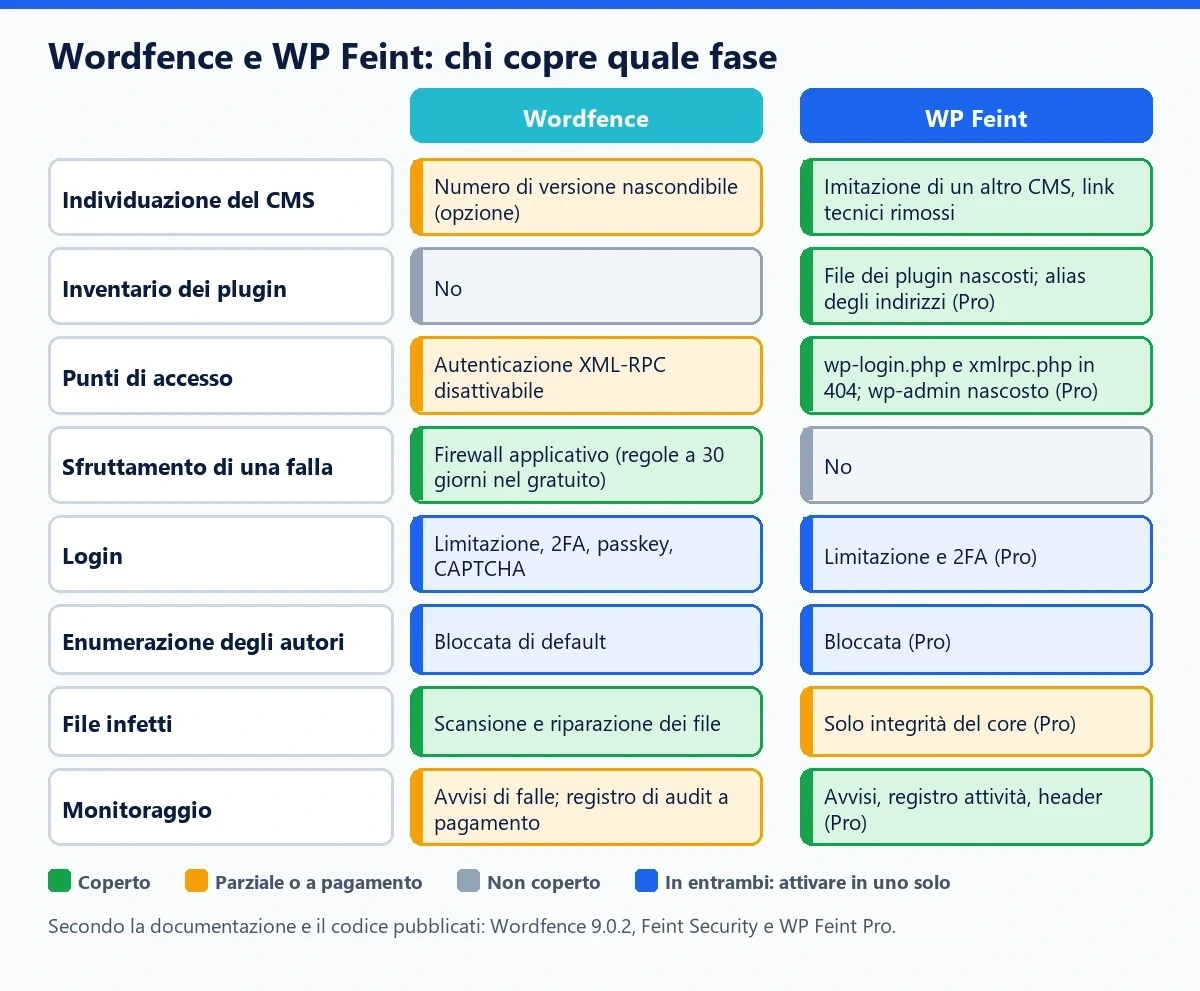
Un attacco automatizzato segue quasi sempre lo stesso percorso: un bot individua un sito WordPress, elenca i suoi plugin (file readme.txt, indirizzi /wp-content/plugins/), poi prova vulnerabilità note o password. WP Feint agisce sulle prime due fasi: meno indizi, quindi meno bot che classificano il tuo sito come bersaglio WordPress, e indirizzi chiusi che smascherano i curiosi. Wordfence agisce sulle fasi successive: blocca la richiesta pericolosa e individua ciò che sarebbe passato.
La coppia compensa anche un punto debole della versione gratuita di Wordfence. Durante i 30 giorni in cui una nuova regola non è ancora distribuita, un sito che non appare come WordPress e che non lascia elencare i suoi plugin esce da una parte delle campagne automatizzate. Questo riduce l’esposizione, senza eliminarla: un attaccante che prende di mira proprio il tuo sito, o un bot che prova tutte le vulnerabilità su tutti gli indirizzi, non viene ingannato. Solo l’aggiornamento corregge la vulnerabilità, come ricorda il nostro confronto dei firewall.
Le funzioni doppie: un solo plugin per funzione
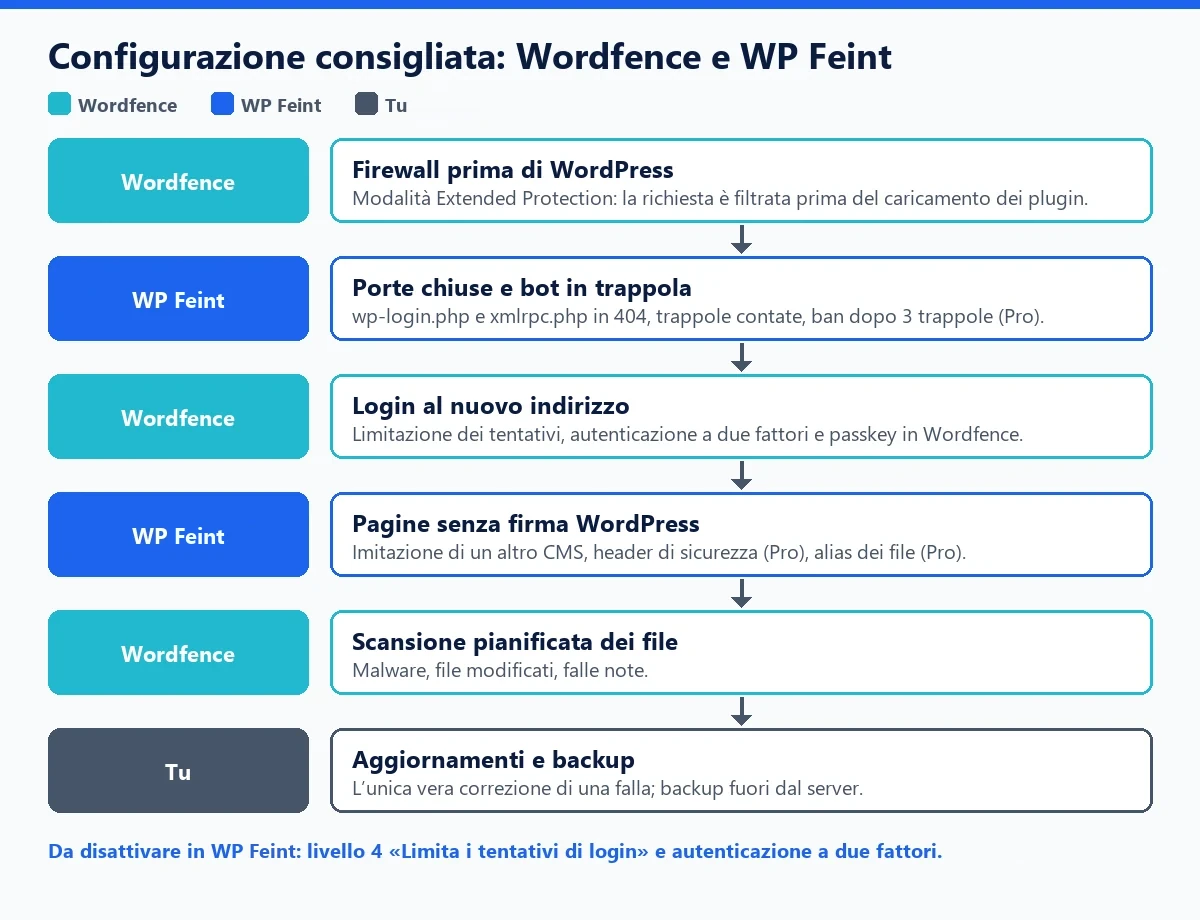
Due limitazioni dei login che contano gli stessi tentativi falliti, o due autenticazioni a due fattori che chiedono ciascuna un codice, si intralciano e complicano lo sblocco. Ecco la ripartizione che consigliamo.
| Funzione | Attivare in Wordfence | Attivare in WP Feint | Disattivare |
|---|---|---|---|
| Firewall applicativo, scansione dei file | Sì (Extended Protection se l’hosting lo consente) | Non pertinente | Niente |
| Limitazione dei tentativi di login | Sì (attiva di default) | No: restare al livello 3 dei moduli Pagina di login e Rafforzamento | Livello 4 «Limita i tentativi di login» di WP Feint Pro |
| Autenticazione a due fattori e passkey | Sì (gratuite, con passkey) | No | Non registrare utenti né obblighi per ruolo in WP Feint Pro |
| Indirizzo di login personalizzato | Non pertinente | Sì gratuito | Niente |
| XML-RPC e pingback | Opzioni di autenticazione XML-RPC non pertinenti | Sì: «Blocca XML-RPC» gratuito | Niente da disattivare, le opzioni di Wordfence non si applicano più |
| Enumerazione degli autori | Sì (attiva di default) | Facoltativo (livello 3, Pro): doppione senza conflitto | Niente |
| Versione di WordPress e tag generator | No | Sì: imitazione di un altro CMS | «Hide WordPress version» di Wordfence (disattivata di default) |
| Ban dei bot | Limitazione della frequenza lasciata disattivata (impostazione predefinita) | Sì: trappole e ban dopo 3 trappole Pro | Evitare due regole di ban sugli errori 404 |
| Header di sicurezza | Non pertinente | Sì Pro | Niente |
| Registro delle attività | Solo se paghi Premium | Sì Pro | Uno solo dei due registri per gli avvisi |
| IP reale dietro Cloudflare | Sì: impostazione «How does Wordfence get IPs» su CF-Connecting-IP | Sì: supporto di Cloudflare Pro | Niente: vanno configurati entrambi |
Due osservazioni su questa tabella. Gli avvisi di vulnerabilità esistono in entrambi i plugin: non si intralciano, ma riceverai due e-mail per la stessa vulnerabilità; tieni quelli di Wordfence se non hai Pro. E dietro Cloudflare bisogna configurarli entrambi: in modalità Extended Protection, il firewall di Wordfence viene eseguito prima di WordPress e legge da sé l’indirizzo del visitatore, prima che WP Feint Pro lo ripristini per il resto del sito.
Messa in opera passo dopo passo
- Fai un backup completo e, idealmente, lavora prima su un ambiente di staging.
- Installa Wordfence, segui la sua procedura guidata, poi passa il firewall in Extended Protection se il tuo hosting lo accetta. Avvia una prima scansione e gestisci i risultati prima di andare avanti.
- Installa WP Feint e segui la scheda Per iniziare in modalità Consigliato. Scegli un indirizzo di login proprio del tuo sito, escludilo dalla cache delle pagine, poi fai clic su «Testa e attiva il nuovo login».
- Applica la tabella qui sopra: al massimo livello 3 per il login in WP Feint, autenticazione a due fattori in Wordfence, blocco di XML-RPC in WP Feint.
- Verifica: login al nuovo indirizzo, codice dell’autenticazione a due fattori, password dimenticata, logout,
wp-login.phpexmlrpc.phpin 404 in una finestra privata. Se usi l’app mobile di WordPress o Jetpack, sappi che il blocco di XML-RPC li interrompe. - Annota i due interruttori di emergenza:
define('CMS_FEINT_DISABLE', true);inwp-config.phpriaprewp-login.phpe, con Pro, il pulsante «Sbloccami» della scheda Risoluzione dei problemi libera il tuo indirizzo.
I due plugin scrivono nel file .htaccess su Apache e LiteSpeed (Wordfence per l’Extended Protection, WP Feint per nascondere i file dei plugin), ciascuno nel proprio blocco. Conserva una copia di questo file prima di ogni modifica.
Cosa non copre la coppia
- Gli aggiornamenti: né il firewall né il mascheramento correggono una vulnerabilità. Attiva gli aggiornamenti automatici dei plugin che lo consentono.
- Gli attacchi di saturazione: Wordfence gira sul tuo server; un’ondata massiccia di richieste va gestita a monte (hosting, Cloudflare, firewall nel cloud).
- Lo spam nei commenti: nessuno dei due è un filtro antispam; vedi cosa blocca WP Feint e cosa lascia a un antispam.
- La pulizia: la versione gratuita di Wordfence segnala e ripara file, ma il ripristino da parte dei suoi analisti rientra nei piani Care e Response. La nostra guida per ripulire un sito WordPress violato descrive la procedura nel dettaglio.
- I backup: tienine fuori dal server, verificati.
Per confrontare Wordfence con le altre suite, consulta il nostro confronto dei migliori plugin di sicurezza per WordPress. Per WP Feint, le pagine pagina di login, trappole per bot, header di sicurezza e imitazione di un altro CMS descrivono ogni impostazione nel dettaglio.
Da ricordare
- Wordfence filtra le richieste e analizza i file; WP Feint riduce ciò che i bot vedono e chiude
wp-login.phpexmlrpc.php. - Nella versione gratuita, le regole e le firme di Wordfence arrivano con 30 giorni di ritardo: il mascheramento riduce l’esposizione in questo intervallo, l’aggiornamento resta indispensabile.
- Limitazione dei login e autenticazione a due fattori: in Wordfence; indirizzo di login, XML-RPC, imitazione e header: in WP Feint.
- Dietro Cloudflare, configura l’IP reale in entrambi i plugin.
Fonti
- WordPress.org: Wordfence, registro delle modifiche (da 9.0.0 a 9.0.2) (link esterno, si apre in una nuova scheda)
- Wordfence Help: Optimizing the Firewall (link esterno, si apre in una nuova scheda)
- Codice sorgente di Wordfence 9.0.2 (impostazioni predefinite, lib/wfConfig.php) (link esterno, si apre in una nuova scheda)
Altre fonti consultate: pagine ufficiali dei produttori e pubblicazioni di ricercatori di sicurezza.