Was das Agentur-Dashboard leistet
Du betreust die WordPress-Websites deiner Kunden mit deinen eigenen Lizenzen von WP Feint Pro? Der Tab Agentur in deinem Mitgliederbereich bündelt diese Websites an einem Ort: Du ordnest sie nach Kunden, siehst auf einen Blick, welche schlecht geschützt sind, schickst ihnen dieselben Einstellungen und gibst deinen Kunden einen Sicherheitsbericht unter deinem eigenen Namen. Sechs Bausteine, die du einzeln nutzt:
| Baustein | Was er leistet | Wer ihn aktiviert |
|---|---|---|
| Sicherheitsübersicht | Jede Website ergänzt ihren täglichen Update-Status um eine Zusammenfassung ihres Schutzes und eine Punktzahl von 0 bis 100. Der Tab Websites zeigt eine Spalte Sicherheit, Filter nach offenen Punkten und eine Sortierung nach Punktzahl. | Der Betreiber jeder Website |
| Kundengruppen | Ordne deine Websites nach Kunden (Spalte Kunde), dann filtern, als CSV exportieren oder Kunde für Kunde einen Bericht erstellen. | Du, im Mitgliederbereich |
| Kundenberichte | Eine druckbare Seite mit dem Namen und Logo deiner Agentur, einer Zusammenfassung und dem Sicherheitsstatus jeder Website, als PDF speicherbar. Auf Wunsch eine Zusammenfassung aller Websites per E-Mail zu Beginn jedes Monats. | Du, im Mitgliederbereich |
| Einstellungsprofile | Dieselben WP-Feint-Einstellungen auf mehreren Websites: Du lädst ein Profil hoch, das du aus einer bereits eingerichteten Website exportiert hast, und sendest es an die gewählten Websites. | Du, und der Betreiber jeder Website muss es erlauben |
| White-Label | Dein Produktname, deine Beschreibung und dein Autorenname statt WP Feint im Bildschirm Plugins und im Menü, mit einem Link zu deiner Support-Seite. | Du, und der Betreiber jeder Website muss es erlauben |
| Sammelaktionen | Im Tab Websites Websites ankreuzen (oder alle nehmen, die zu den Filtern passen), um sie einem Kunden zuzuordnen, ihnen ein Profil zu senden, es zu entfernen oder sie als CSV zu exportieren. | Du, im Mitgliederbereich |
Warum das für Agenturen und Freelancer nützlich ist
Ab etwa zehn Websites ist nicht die einmalige Einrichtung der Sicherheit das Schwierige, sondern zu wissen, wo sie abgedriftet ist: ein Kunde, der die Tarnung ausgeschaltet hat, eine Anmeldeseite, die wieder unter ihrer Standardadresse liegt, ein Administrator, der ohne Zwei-Faktor-Authentifizierung hinzugefügt wurde. Die Sicherheitsübersicht meldet diese Abweichungen jeden Tag, Website für Website, ohne dass du dich überall anmelden musst. Profile ersparen dir, dieselben Einstellungen zwanzigmal vorzunehmen, und der Kundenbericht belegt konkret die Betreuung, die du in Rechnung stellst.
Was enthalten ist Pro-Funktion
- Der Tab Agentur steht jedem Inhaber einer Pro-Lizenz offen, unabhängig vom Tarif; am meisten bringt er mit den Lizenzen für 10 Websites, 50 Websites oder unbegrenzt viele Websites.
- Eine Sicherheitspunktzahl von 0 bis 100 pro Website, überall gleich berechnet: Tarnung aktiv 15 Punkte, Anmeldeadresse versteckt 15, Zwei-Faktor-Authentifizierung für Administratoren vorgeschrieben 15 (5, wenn sie nur andere Rollen betrifft), 2 pro Sicherheits-Header (höchstens 10), Bot-Fallen 5, Datei-Aliasse 5, WordPress-Dateien unverändert 15, keine bekannte Sicherheitslücke 15, kein neues Plugin mit Spuren 5. Eine Website gilt ab 80 als „gut geschützt“ und unter 50 als „gefährdet“.
- Bis zu 500 Kundengruppen und 50 Einstellungsprofile pro Konto.
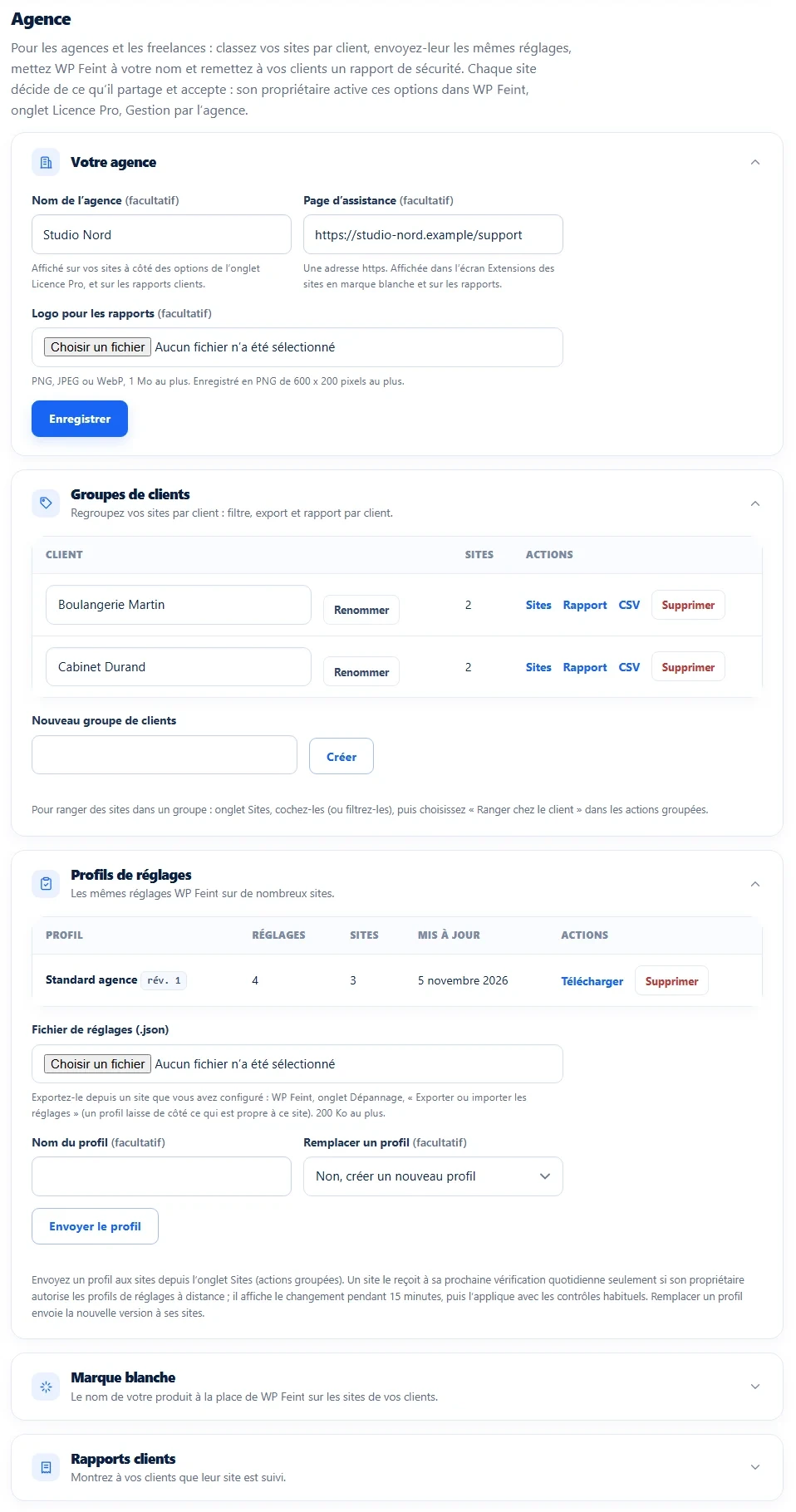
- Eine Agenturidentität (Name, Support-Seite mit https, Logo als PNG, JPEG oder WebP), die in den Berichten und mit White-Label auf den Websites erscheint.
- White-Label pro Lizenz einstellbar, mit der Option, den Tab Lizenz vor den anderen Administratoren der Website zu verbergen.
So richtest du es ein
- Öffne in deinem Mitgliederbereich den Tab Agentur und fülle die Karte „Deine Agentur“ aus: Name, Support-Seite und Logo für die Berichte.
- Lege deine Kundengruppen an, kreuze dann im Tab Websites die Websites eines Kunden an und wähle in den Sammelaktionen „Dem Kunden zuordnen“.
- Auf jeder Kunden-Website öffnet der Administrator WP Feint → Pro-Lizenz, Karte „Verwaltung durch die Agentur“, kreuzt an, was er erlaubt („Dem Update-Status eine Sicherheitsübersicht hinzufügen“, das Anwenden von Einstellungsprofilen, das White-Label) und klickt auf Diese Auswahl speichern. Die Sicherheitsübersicht setzt außerdem die Option „Update-Status dieser Website in meinem Mitgliederbereich auf wp-feint.com anzeigen“ voraus, die standardmäßig aktiv ist.
- Für ein Profil: Öffne auf einer bereits gut eingerichteten Website den Tab Fehlerbehebung, Karte „Einstellungen exportieren oder importieren“, speichere die aktuellen Einstellungen als Profil und lade es herunter; lade die Datei in der Karte „Einstellungsprofile“ hoch und sende sie mit der Sammelaktion „Einstellungsprofil senden“ an die gewählten Websites.
- Für deine Kunden: Wähle in der Karte „Kundenberichte“ einen Kunden oder alle Websites, klicke auf Bericht öffnen und dann auf „Drucken oder als PDF speichern“. Kreuze die monatliche Zusammenfassung an, wenn du sie per E-Mail erhalten möchtest.
Was gesendet wird und was nie
Nichts verlässt eine Website, solange ihr Betreiber die entsprechende Option nicht angekreuzt hat: Die drei Optionen der Karte „Verwaltung durch die Agentur“ sind standardmäßig aus und lassen sich jederzeit wieder abschalten. Die Sicherheitsübersicht enthält ausschließlich: Tarnung an oder aus und ihre Stufen, die imitierte Software, ob die Anmeldeadresse versteckt ist, welche Rollen die Zwei-Faktor-Authentifizierung nutzen müssen, die Zahl der Sicherheits-Header, ob Bot-Fallen und Datei-Aliasse aktiv sind, das Ergebnis der Integritätsprüfung der WordPress-Dateien, die Zahl der seit der Einrichtung aktivierten Plugins oder Themes, die noch Spuren zeigen, und die Punktzahl. Kein Benutzer, keine Adresse, kein Dateiname, kein Inhalt.
Einstellungsprofile enthalten nur Einstellungen von WP Feint, nie ein Passwort, einen Schlüssel oder ein Geheimnis: Unser Server lehnt eine Datei ab, die so etwas enthält. Die Website meldet nur, ob das Profil angewendet, abgelehnt oder fehlgeschlagen ist, mit der Zahl der geänderten Einstellungen. Welche Daten wir wie lange speichern, steht in unserer Datenschutzerklärung.
Grenzen und Vorsichtsmaßnahmen
- Alles braucht die Zustimmung jeder Website: Auf einer Website, deren Betreiber die Option nicht angekreuzt hat, kannst du nichts sehen und nichts ändern. Das Dashboard zeigt das an („Keine Sicherheitsübersicht“, „Auf der Website nicht erlaubt“).
- Nichts geschieht sofort: Unser Server kontaktiert deine Websites nie; sie holen Profile und White-Label bei ihrer täglichen Prüfung ab (oder sofort, wenn ihr Betreiber seine Auswahl speichert). Ein empfangenes Profil wird dann 15 Minuten lang als ausstehende Änderung angezeigt, mit „Jetzt anwenden“ und „Ablehnen“, bevor es angewendet wird.
- Ein Profil wird wie ein Einstellungsimport angewendet, mit denselben Prüfungen. Eine neue Anmeldeadresse oder neue Ordnernamen bleiben inaktiv, bis sie getestet wurden, in den Tabs Schutz und Datei-URLs der Website: Niemand kann sich aussperren.
- Ein abgelehntes oder fehlgeschlagenes Profil wird erst wieder gesendet, wenn du es erneut zuweist oder eine neue Version speicherst.
- White-Label ändert, was die Verwaltung anzeigt (Bildschirm Plugins, Menü, Support-Link), nicht den Code: Plugin-Ordner und Dateien bleiben die von WP Feint, und ein versierter Administrator kann es erkennen. Es endet, wenn die Lizenz nicht mehr aktiv ist.
- Sicherheitsübersicht und Berichte spiegeln den letzten täglichen Status jeder Website wider: Eine Website, die offline ist, kein funktionierendes WP-Cron hat oder deren Lizenz abgelaufen ist, sendet nichts mehr, und ihr Bericht ist nicht mehr aktuell.
- Es erscheinen nur Websites, die mit deinen Lizenzen aktiviert sind. Ein Kunde, der eine eigene Lizenz gekauft hat, verwaltet sie in seinem eigenen Mitgliederbereich.
Häufige Fragen
Kann mein Kunde ein Einstellungsprofil ablehnen?
Ja. Er kann Profile gar nicht erst erlauben, seine Erlaubnis jederzeit zurückziehen oder in den 15 Minuten, in denen die Änderung aussteht, auf „Ablehnen“ klicken. Dann wird nichts geändert und dein Dashboard zeigt „Auf der Website abgelehnt“.
Kann ein Profil die Lizenz oder Passwörter von einer Website auf eine andere kopieren?
Nein. Ein Profil enthält nur Einstellungen von WP Feint: Lizenz, Geheimnisse, Schlüssel und der aktive Alias-Plan werden nie exportiert, und websitespezifische Werte (Anmeldeadresse, Ordnernamen, IP-Adressen, Empfänger) werden beim Export eines Profils standardmäßig ausgelassen. Siehe Import und Export der Einstellungen.
Sehen meine Kunden „WP Feint“ in ihrer Verwaltung?
Ist White-Label auf ihrer Website erlaubt, zeigen der Bildschirm Plugins und das Menü deinen Produktnamen, deine Beschreibung und deinen Autorennamen, und das kostenlose Plugin erscheint als „Kern“ deines Produkts. Wenn du es so einstellst, sieht nur der Administrator, der White-Label erlaubt hat, den Tab Lizenz.
Was steht im Kundenbericht?
Name und Logo deiner Agentur, das Datum, eine Zusammenfassung (gut geschützte, zu verbessernde und gefährdete Websites, zuerst zu behebende Punkte) und für jede Website ihre Punktzahl, ihre ausstehenden Updates und was noch zu tun ist. Er öffnet sich als druckbare Seite, die du als PDF speicherst und verschickst.
Brauche ich eine Lizenz pro Kunde?
Nein. Eine Lizenz für mehrere Websites deckt mehrere Websites ab, ob sie einem oder mehreren Kunden gehören; genau dafür gibt es die Kundengruppen. White-Label wird dagegen pro Lizenz eingestellt: Mit mehreren Lizenzen kannst du das Plugin also je nach Kunde unterschiedlich präsentieren.
Starte kostenlos und wechsle zu Pro, wenn du so weit bist
Die kostenlose Version versteckt WordPress bereits, verlegt die Anmeldeseite, sperrt XML-RPC und zählt die Bots. Pro sichert die Anmeldungen ab, benennt die Dateiadressen um und überwacht deine Websites für dich: bekannte Sicherheitslücken, Integrität des Kerns, Aktivitätsprotokoll, E-Mail-Benachrichtigungen und Update-Status all deiner Websites in deinem Kundenbereich. Ab 59 € netto pro Jahr, deutlich weniger als die Bereinigungsangebote, deren Preise wir erhoben haben. Kosten vergleichen.