Qué hace el panel para agencias
¿Gestionas los sitios WordPress de tus clientes con tus propias licencias de WP Feint Pro? La pestaña Agencia de tu área de miembros reúne esos sitios en un solo lugar: los ordenas por cliente, ves de un vistazo cuáles están mal protegidos, les envías los mismos ajustes y entregas a tus clientes un informe de seguridad con tu nombre. Seis piezas, que usas por separado:
| Pieza | Qué hace | Quién la activa |
|---|---|---|
| Resumen de seguridad | Cada sitio añade a su estado diario de actualizaciones un resumen de su protección y una puntuación de 0 a 100. La pestaña Sitios muestra una columna Seguridad, filtros por punto pendiente y orden por puntuación. | El propietario de cada sitio |
| Grupos de clientes | Ordena tus sitios por cliente (columna Cliente) y luego filtra, exporta a CSV o genera un informe cliente por cliente. | Tú, en el área de miembros |
| Informes para clientes | Una página imprimible con el nombre y el logotipo de tu agencia, un resumen y el estado de seguridad de cada sitio, para guardar en PDF. Opcionalmente, un resumen de todos tus sitios por correo a principios de cada mes. | Tú, en el área de miembros |
| Perfiles de ajustes | Los mismos ajustes de WP Feint en varios sitios: subes un perfil exportado desde un sitio ya configurado y lo envías a los sitios que elijas. | Tú, y el propietario de cada sitio debe autorizarlo |
| Marca blanca | Tu nombre de producto, tu descripción y tu nombre de autor en lugar de WP Feint en la pantalla Plugins y en el menú, con un enlace a tu página de soporte. | Tú, y el propietario de cada sitio debe autorizarlo |
| Acciones en lote | En la pestaña Sitios, marca sitios (o toma todos los que coinciden con los filtros) para moverlos a un cliente, enviarles un perfil, quitárselo o exportarlos a CSV. | Tú, en el área de miembros |
Por qué es útil para una agencia o un freelance
A partir de una decena de sitios, lo difícil no es configurar la seguridad una vez, sino saber dónde se ha desviado: un cliente que desactivó el enmascaramiento, una página de acceso que volvió a su dirección por defecto, un administrador añadido sin verificación en dos pasos. El resumen de seguridad hace aflorar esas diferencias cada día, sitio por sitio, sin entrar en cada uno. Los perfiles te evitan repetir veinte veces los mismos ajustes, y el informe para el cliente deja una prueba concreta del seguimiento que facturas.
Qué incluye Función Pro
- La pestaña Agencia está abierta a cualquier titular de una licencia Pro, sea cual sea el plan; tiene más sentido con las licencias de 10 sitios, 50 sitios o sitios ilimitados.
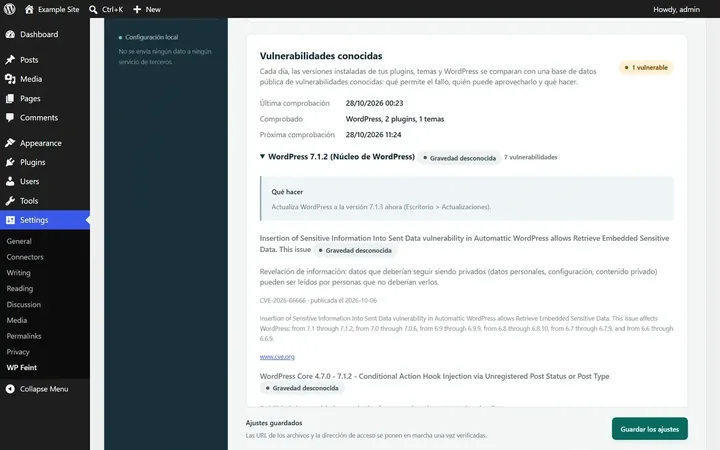
- Una puntuación de seguridad de 0 a 100 por sitio, calculada igual en todas partes: enmascaramiento activo 15 puntos, dirección de acceso oculta 15, verificación en dos pasos exigida a los administradores 15 (5 si solo afecta a otros roles), 2 por cabecera de seguridad (10 como máximo), trampas para robots 5, alias de archivos 5, archivos de WordPress intactos 15, ninguna vulnerabilidad conocida 15, ningún plugin nuevo que deje rastros 5. Un sitio está «bien protegido» desde 80 y «en riesgo» por debajo de 50.
- Hasta 500 grupos de clientes y 50 perfiles de ajustes por cuenta.
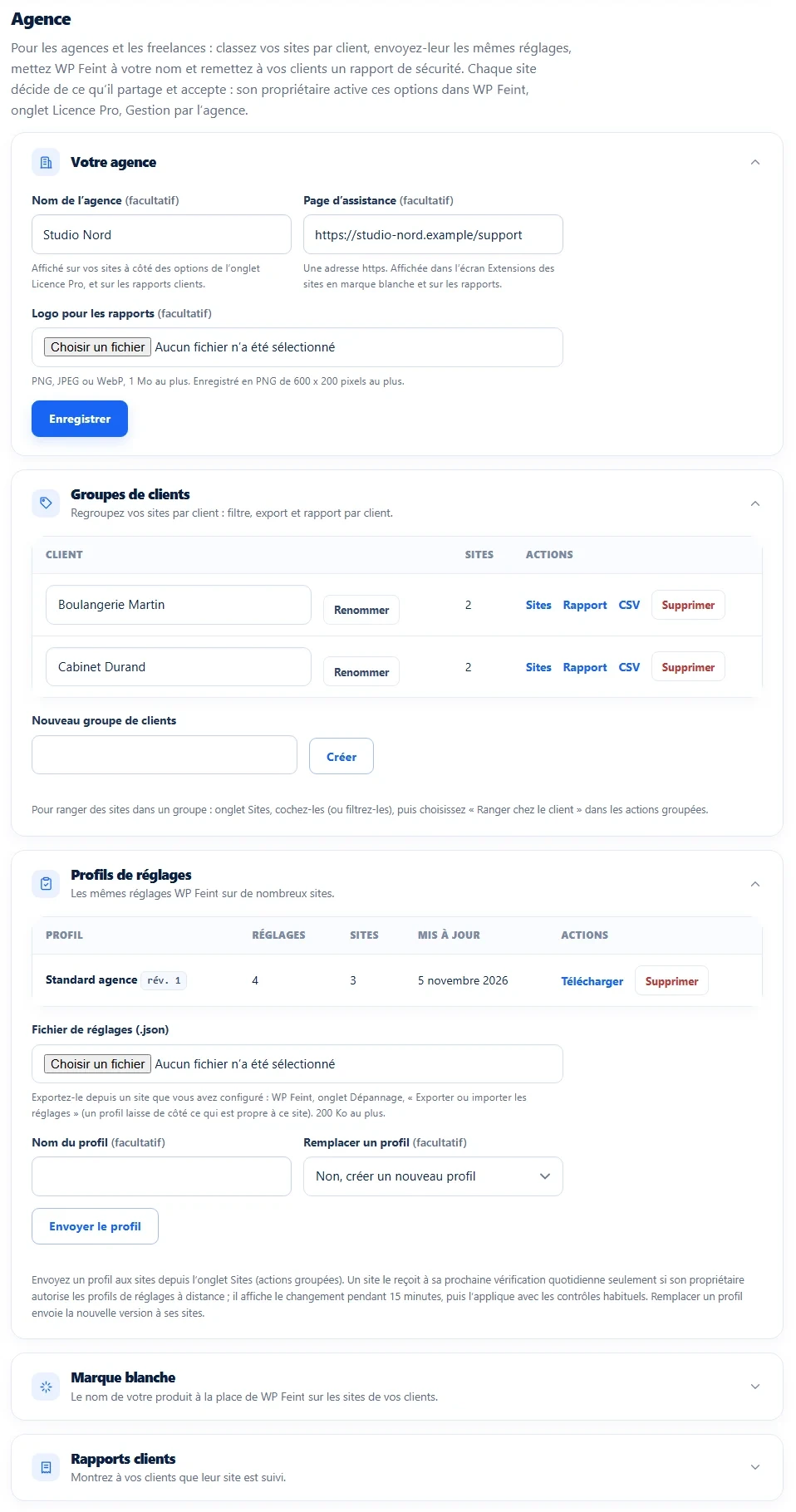
- Una identidad de agencia (nombre, página de soporte en https, logotipo PNG, JPEG o WebP) que aparece en los informes y, con la marca blanca, en los sitios.
- Marca blanca configurada licencia por licencia, con la opción de ocultar la pestaña Licencia a los demás administradores del sitio.
Cómo ponerlo en marcha
- En tu área de miembros, abre la pestaña Agencia y completa la tarjeta «Tu agencia»: nombre, página de soporte y logotipo para los informes.
- Crea tus grupos de clientes y luego, en la pestaña Sitios, marca los sitios de un cliente y elige «Mover al cliente» en las acciones en lote.
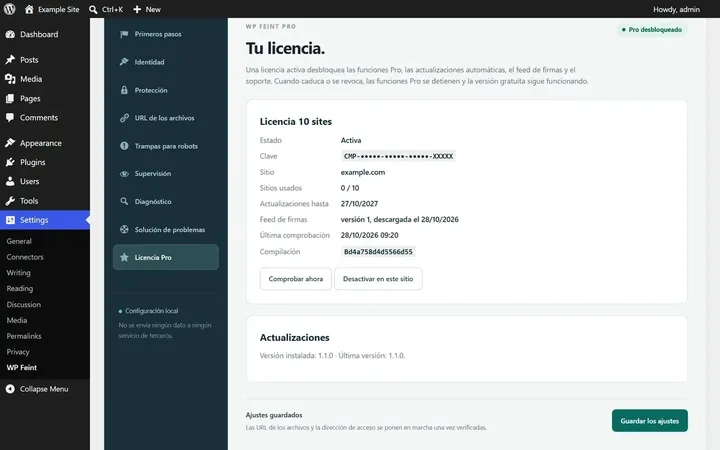
- En cada sitio del cliente, el administrador abre WP Feint → Licencia Pro, tarjeta «Gestión por la agencia», marca lo que acepta («Añadir un resumen de seguridad al estado de las actualizaciones», la aplicación de perfiles de ajustes, la marca blanca) y hace clic en Guardar estas opciones. El resumen de seguridad también necesita la opción «Mostrar el estado de las actualizaciones de este sitio en mi área de miembros de wp-feint.com», activa por defecto.
- Para un perfil: en un sitio ya bien configurado, abre la pestaña Solución de problemas, tarjeta «Exportar o importar los ajustes», guarda los ajustes actuales como perfil y descárgalo; sube el archivo en la tarjeta «Perfiles de ajustes» y envíalo a los sitios elegidos con la acción en lote «Enviar el perfil de ajustes».
- Para tus clientes: en la tarjeta «Informes para clientes», elige un cliente o todos los sitios, haz clic en Abrir el informe y después en «Imprimir o guardar como PDF». Marca el resumen mensual si lo quieres por correo.
Qué se envía y qué no se envía nunca
Nada sale de un sitio mientras su propietario no marque la opción correspondiente: las tres opciones de la tarjeta «Gestión por la agencia» están desactivadas por defecto y se pueden retirar en cualquier momento. El resumen de seguridad contiene únicamente: enmascaramiento activo o no y sus niveles, software imitado, si la dirección de acceso está oculta, roles obligados a usar la verificación en dos pasos, número de cabeceras de seguridad, si las trampas para robots y los alias de archivos están activos, resultado del control de integridad de los archivos de WordPress, número de plugins o temas activados desde la configuración que todavía dejan rastros, y la puntuación. Ningún usuario, ninguna dirección, ningún nombre de archivo, ningún contenido.
Los perfiles de ajustes solo contienen ajustes de WP Feint, nunca una contraseña, una clave o un secreto: nuestro servidor rechaza un archivo que los contenga. El sitio solo indica si el perfil se aplicó, se rechazó o falló, con el número de ajustes modificados. Los datos que conservamos y durante cuánto tiempo se detallan en nuestra política de privacidad.
Límites y precauciones
- Todo requiere el acuerdo de cada sitio: no puedes ver ni cambiar nada en un sitio cuyo propietario no haya marcado la opción. El panel lo indica («Sin resumen de seguridad», «No autorizado en el sitio»).
- Nada es instantáneo: nuestro servidor nunca contacta con tus sitios; son ellos los que van a buscar los perfiles y la marca blanca durante su comprobación diaria (o de inmediato cuando su propietario guarda sus opciones). Un perfil recibido se muestra después 15 minutos como cambio pendiente, con «Aplicar ahora» y «Rechazar», antes de aplicarse.
- Un perfil se aplica como una importación de ajustes, con los mismos controles. Una nueva dirección de acceso o nuevos nombres de carpetas quedan inactivos hasta que se prueban en las pestañas Protección y URL de los archivos del sitio: nadie puede quedarse fuera.
- Un perfil rechazado o fallido no se vuelve a enviar hasta que lo asignes de nuevo o guardes una nueva versión.
- La marca blanca cambia lo que muestra la administración (pantalla Plugins, menú, enlace de soporte), no el código: la carpeta del plugin y sus archivos siguen siendo los de WP Feint, y un administrador experto puede reconocerlo. Se detiene si la licencia deja de estar activa.
- El resumen de seguridad y los informes reflejan el último estado diario enviado por cada sitio: un sitio fuera de línea, sin WP-Cron funcional o con la licencia caducada ya no envía nada, y su informe deja de estar al día.
- Solo aparecen los sitios activados con tus licencias. Un cliente que compró su propia licencia la gestiona desde su propia área de miembros.
Preguntas frecuentes
¿Puede mi cliente rechazar un perfil de ajustes?
Sí. Puede no autorizar nunca los perfiles, retirar su autorización en cualquier momento o hacer clic en «Rechazar» durante los 15 minutos en que el cambio está pendiente. En ese caso no se modifica nada y tu panel muestra «Rechazado en el sitio».
¿Puede un perfil copiar la licencia o las contraseñas de un sitio a otro?
No. Un perfil solo lleva ajustes de WP Feint: la licencia, los secretos, las claves y el plan de alias activo nunca se exportan, y los valores propios del sitio (dirección de acceso, nombres de carpetas, direcciones IP, destinatarios) se excluyen por defecto al exportar un perfil. Consulta la importación y exportación de ajustes.
¿Verán mis clientes «WP Feint» en su administración?
Con la marca blanca autorizada en su sitio, la pantalla Plugins y el menú muestran tu nombre de producto, tu descripción y tu nombre de autor, y el plugin gratuito aparece como el «núcleo» de tu producto. Si así lo eliges, la pestaña Licencia solo es visible para el administrador que autorizó la marca blanca.
¿Qué contiene el informe para el cliente?
El nombre y el logotipo de tu agencia, la fecha, un resumen (sitios bien protegidos, a mejorar, en riesgo, puntos que corregir primero) y, para cada sitio, su puntuación, sus actualizaciones pendientes y lo que queda por hacer. Se abre en una página imprimible que guardas en PDF para enviarla.
¿Necesito una licencia por cliente?
No. Una licencia multisitio cubre varios sitios, pertenezcan a uno o a varios clientes; los grupos de clientes sirven precisamente para distinguirlos. La marca blanca, en cambio, se configura por licencia: con varias licencias puedes presentar el plugin de forma distinta según el cliente.
Empieza gratis y pasa a Pro cuando estés listo
La versión gratuita ya oculta WordPress, cambia la dirección de la página de acceso, bloquea XML-RPC y cuenta los robots. Pro blinda los accesos, renombra las direcciones de los archivos y vigila tus sitios por ti: vulnerabilidades conocidas, integridad del núcleo, registro de actividad, alertas por correo y estado de las actualizaciones de todos tus sitios en tu área de cliente. Desde 59 € al año sin IVA, mucho menos que las ofertas de limpieza cuyos precios hemos consultado. Comparar los costes.