Wat het bureaudashboard doet
Beheer je de WordPress-sites van je klanten met je eigen licenties van WP Feint Pro? Het tabblad Bureau in je ledenomgeving brengt die sites samen op één plek: je deelt ze in per klant, ziet in één oogopslag welke slecht beschermd zijn, stuurt ze dezelfde instellingen en geeft je klanten een beveiligingsrapport onder je eigen naam. Zes bouwstenen, die je los van elkaar gebruikt:
| Bouwsteen | Wat hij doet | Wie hem inschakelt |
|---|---|---|
| Beveiligingsoverzicht | Elke site voegt aan zijn dagelijkse updatestatus een samenvatting van zijn bescherming en een score van 0 tot 100 toe. Het tabblad Sites toont een kolom Beveiliging, filters per op te lossen punt en sortering op score. | De eigenaar van elke site |
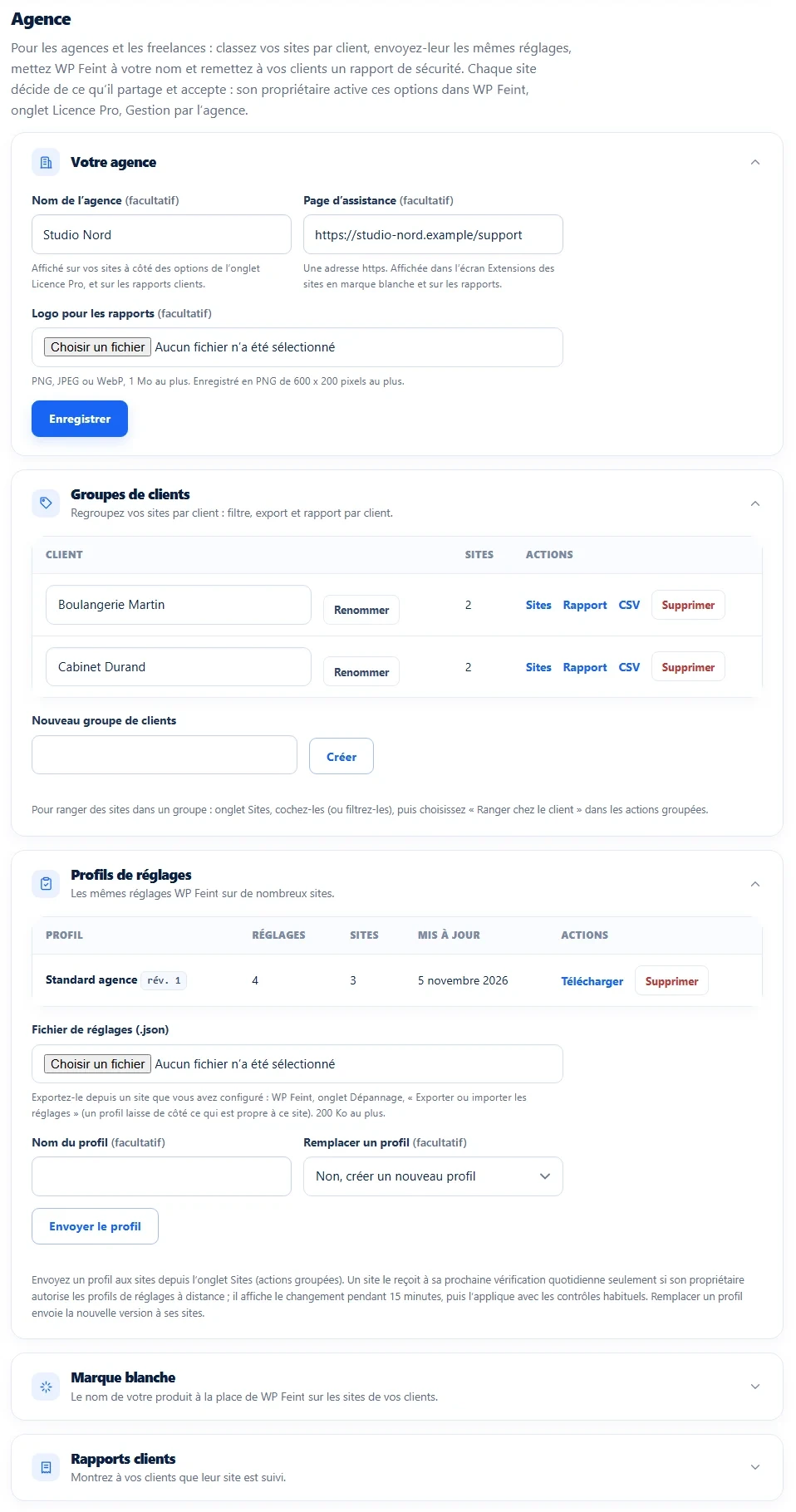
| Klantgroepen | Deel je sites in per klant (kolom Klant), en filter, exporteer naar CSV of maak per klant een rapport. | Jij, in de ledenomgeving |
| Klantrapporten | Een afdrukbare pagina met de naam en het logo van je bureau, een samenvatting en de beveiligingsstatus van elke site, op te slaan als pdf. Optioneel een overzicht van al je sites per e-mail aan het begin van elke maand. | Jij, in de ledenomgeving |
| Instellingenprofielen | Dezelfde instellingen van WP Feint op meerdere sites: je uploadt een profiel dat je hebt geëxporteerd van een site die al goed is ingesteld, en stuurt het naar de gekozen sites. | Jij, en de eigenaar van elke site moet het toestaan |
| White label | Je productnaam, beschrijving en auteursnaam in plaats van WP Feint in het scherm Plugins en in het menu, met een link naar je supportpagina. | Jij, en de eigenaar van elke site moet het toestaan |
| Bulkacties | Vink in het tabblad Sites sites aan (of neem alle sites die aan de filters voldoen) om ze aan een klant toe te wijzen, ze een profiel te sturen, het weer weg te halen of ze naar CSV te exporteren. | Jij, in de ledenomgeving |
Waarom dat handig is voor bureaus en freelancers
Vanaf een stuk of tien sites is het lastige niet om de beveiliging één keer in te stellen, maar om te weten waar die is afgeweken: een klant die de maskering heeft uitgezet, een inlogpagina die weer op het standaardadres staat, een beheerder die is toegevoegd zonder tweestapsverificatie. Het beveiligingsoverzicht brengt die afwijkingen elke dag aan het licht, site per site, zonder dat je overal hoeft in te loggen. Profielen besparen je twintig keer dezelfde instellingen, en het klantrapport is een concreet bewijs van het beheer dat je factureert.
Wat er inbegrepen is Pro-functie
- Het tabblad Bureau staat open voor elke houder van een Pro-licentie, ongeacht het abonnement; het komt het best tot zijn recht met de licenties voor 10 sites, 50 sites of onbeperkt aantal sites.
- Een beveiligingsscore van 0 tot 100 per site, overal op dezelfde manier berekend: maskering aan 15 punten, inlogadres verborgen 15, tweestapsverificatie verplicht voor beheerders 15 (5 als die alleen voor andere rollen geldt), 2 per beveiligingsheader (maximaal 10), botvallen 5, bestandsaliassen 5, WordPress-bestanden intact 15, geen bekende kwetsbaarheid 15, geen nieuwe plugin die sporen achterlaat 5. Een site is ‘goed beschermd’ vanaf 80 en ‘in gevaar’ onder 50.
- Tot 500 klantgroepen en 50 instellingenprofielen per account.
- Een bureau-identiteit (naam, supportpagina via https, logo in PNG, JPEG of WebP) die in de rapporten en, met white label, op de sites verschijnt.
- White label per licentie in te stellen, met de optie om het tabblad Licentie te verbergen voor de andere beheerders van de site.
Zo stel je het in
- Open in je ledenomgeving het tabblad Bureau en vul de kaart ‘Je bureau’ in: naam, supportpagina en logo voor de rapporten.
- Maak je klantgroepen aan, vink daarna in het tabblad Sites de sites van een klant aan en kies ‘Verplaatsen naar klant’ in de bulkacties.
- Op elke klantsite opent de beheerder WP Feint → Pro-licentie, kaart ‘Beheer door het bureau’, vinkt aan wat hij toestaat (‘Een beveiligingsoverzicht aan de updatestatus toevoegen’, het toepassen van instellingenprofielen, white label) en klikt op Deze keuzes opslaan. Voor het beveiligingsoverzicht moet ook de optie ‘De updatestatus van deze site tonen in mijn ledenomgeving op wp-feint.com’ aan staan; die staat standaard aan.
- Voor een profiel: open op een site die al goed is ingesteld het tabblad Probleemoplossing, kaart ‘De instellingen exporteren of importeren’, sla de huidige instellingen op als profiel en download het; upload het bestand in de kaart ‘Instellingenprofielen’ en stuur het naar de gekozen sites met de bulkactie ‘Instellingenprofiel verzenden’.
- Voor je klanten: kies in de kaart ‘Klantrapporten’ een klant of alle sites, klik op Rapport openen en daarna op ‘Afdrukken of opslaan als pdf’. Vink het maandoverzicht aan als je het per e-mail wilt ontvangen.
Wat er wordt verzonden, en wat nooit
Er gaat niets van een site weg zolang de eigenaar de bijbehorende optie niet heeft aangevinkt: de drie keuzes van de kaart ‘Beheer door het bureau’ staan standaard uit en zijn op elk moment weer uit te zetten. Het beveiligingsoverzicht bevat alleen: maskering aan of uit en de niveaus ervan, de nagebootste software, of het inlogadres verborgen is, welke rollen tweestapsverificatie moeten gebruiken, het aantal beveiligingsheaders, of botvallen en bestandsaliassen aan staan, het resultaat van de integriteitscontrole van de WordPress-bestanden, het aantal sinds de installatie geactiveerde plugins of thema’s dat nog sporen achterlaat, en de score. Geen gebruiker, geen adres, geen bestandsnaam, geen inhoud.
Instellingenprofielen bevatten alleen instellingen van WP Feint, nooit een wachtwoord, sleutel of geheim: onze server weigert een bestand dat zoiets bevat. De site meldt alleen of het profiel is toegepast, geweigerd of mislukt, met het aantal gewijzigde instellingen. Welke gegevens we bewaren en hoe lang, staat in ons privacybeleid.
Grenzen en voorzorgen
- Alles vraagt de toestemming van elke site: op een site waarvan de eigenaar de optie niet heeft aangevinkt, kun je niets zien of wijzigen. Het dashboard laat dat zien (‘Geen beveiligingsoverzicht’, ‘Niet toegestaan op de site’).
- Niets gebeurt direct: onze server neemt nooit contact op met je sites; zij halen profielen en white label op tijdens hun dagelijkse controle (of meteen wanneer de eigenaar zijn keuzes opslaat). Een ontvangen profiel wordt daarna 15 minuten als wijziging in afwachting getoond, met ‘Nu toepassen’ en ‘Weigeren’, voordat het wordt toegepast.
- Een profiel wordt toegepast als een import van instellingen, met dezelfde controles. Een nieuw inlogadres of nieuwe mapnamen blijven inactief tot ze zijn getest in de tabbladen Bescherming en Bestands-URL’s van de site: niemand kan buitengesloten raken.
- Een geweigerd of mislukt profiel wordt pas opnieuw verzonden als je het opnieuw toewijst of er een nieuwe versie van opslaat.
- White label verandert wat de beheeromgeving toont (scherm Plugins, menu, supportlink), niet de code: de pluginmap en de bestanden blijven die van WP Feint, en een ervaren beheerder kan de plugin herkennen. Het stopt als de licentie niet meer actief is.
- Het beveiligingsoverzicht en de rapporten geven de laatste dagelijkse status van elke site weer: een site die offline is, geen werkende WP-Cron heeft of een verlopen licentie heeft, stuurt niets meer, en zijn rapport is niet meer actueel.
- Alleen sites die met jouw licenties zijn geactiveerd verschijnen. Een klant die zelf een licentie heeft gekocht, beheert die vanuit zijn eigen ledenomgeving.
Veelgestelde vragen
Kan mijn klant een instellingenprofiel weigeren?
Ja. Hij kan profielen nooit toestaan, zijn toestemming op elk moment intrekken of op ‘Weigeren’ klikken tijdens de 15 minuten waarin de wijziging in afwachting is. Dan verandert er niets en toont je dashboard ‘Geweigerd op de site’.
Kan een profiel de licentie of wachtwoorden van de ene site naar de andere kopiëren?
Nee. Een profiel bevat alleen instellingen van WP Feint: de licentie, geheimen, sleutels en het actieve aliasplan worden nooit geëxporteerd, en sitespecifieke waarden (inlogadres, mapnamen, IP-adressen, ontvangers) worden standaard weggelaten wanneer je een profiel exporteert. Zie het importeren en exporteren van instellingen.
Zien mijn klanten ‘WP Feint’ in hun beheeromgeving?
Als white label op hun site is toegestaan, tonen het scherm Plugins en het menu je productnaam, beschrijving en auteursnaam, en verschijnt de gratis plugin als de ‘kern’ van je product. Als je dat kiest, is het tabblad Licentie alleen nog zichtbaar voor de beheerder die white label heeft toegestaan.
Wat staat er in het klantrapport?
De naam en het logo van je bureau, de datum, een samenvatting (goed beschermde sites, te verbeteren, in gevaar, punten die eerst moeten worden opgelost) en per site de score, de openstaande updates en wat er nog te doen is. Het opent als afdrukbare pagina die je als pdf opslaat om te versturen.
Heb ik een licentie per klant nodig?
Nee. Een licentie voor meerdere sites dekt meerdere sites, of ze nu van één of van meerdere klanten zijn; daar zijn de klantgroepen juist voor. White label stel je daarentegen per licentie in: met meerdere licenties kun je de plugin dus per klant anders presenteren.
Begin gratis, stap over op Pro wanneer je eraan toe bent
De gratis versie verbergt WordPress al, verplaatst de inlogpagina, blokkeert XML-RPC en telt robots. Pro schermt het inloggen af, hernoemt bestandsadressen en bewaakt je sites voor je: bekende kwetsbaarheden, integriteit van de kern, activiteitenlogboek, e-mailwaarschuwingen en de updatestatus van al je sites in je accountomgeving. Vanaf € 59 per jaar excl. btw, veel minder dan de opschoondiensten waarvan we de prijzen hebben opgezocht. Vergelijk de kosten.