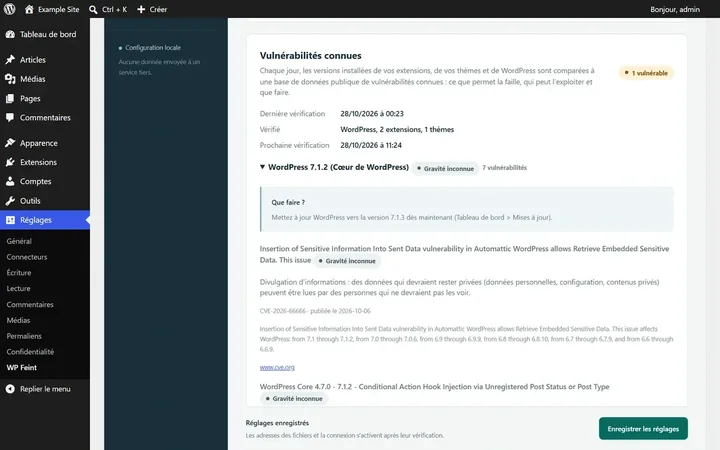
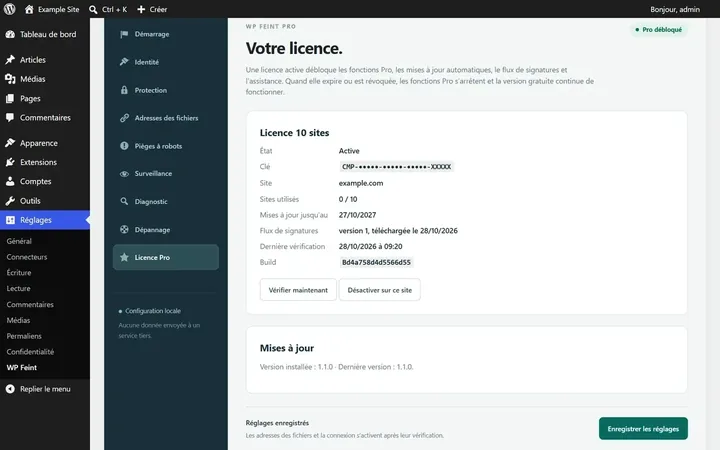
Ce que fait le tableau de bord agence
Vous gérez les sites WordPress de vos clients avec vos licences WP Feint Pro ? L’onglet Agence de votre espace membre réunit ces sites en un seul endroit : vous les rangez par client, vous voyez d’un coup d’œil lesquels sont mal protégés, vous leur envoyez les mêmes réglages et vous remettez à vos clients un rapport de sécurité à votre nom. Six briques, que vous utilisez séparément :
| Brique | Ce qu’elle fait | Qui l’active |
|---|---|---|
| Aperçu sécurité | Chaque site ajoute à son état quotidien des mises à jour un résumé de sa protection et une note de 0 à 100. L’onglet Sites affiche une colonne Sécurité, des filtres par point à traiter et un tri par note. | Le propriétaire de chaque site |
| Groupes de clients | Rangez vos sites par client (colonne Client), puis filtrez, exportez en CSV ou éditez un rapport client par client. | Vous, dans l’espace membre |
| Rapports clients | Une page imprimable avec le nom et le logo de votre agence, une synthèse et l’état de sécurité de chaque site, à enregistrer en PDF. En option, une synthèse de tous vos sites par e-mail au début de chaque mois. | Vous, dans l’espace membre |
| Profils de réglages | Les mêmes réglages WP Feint sur plusieurs sites : vous déposez un profil exporté d’un site déjà réglé, puis vous l’envoyez aux sites choisis. | Vous, et le propriétaire de chaque site doit l’autoriser |
| Marque blanche | Votre nom de produit, votre description et votre nom d’auteur à la place de WP Feint dans l’écran Extensions et dans le menu, avec un lien vers votre page d’assistance. | Vous, et le propriétaire de chaque site doit l’autoriser |
| Actions groupées | Dans l’onglet Sites, cochez des sites (ou prenez tous ceux qui correspondent aux filtres) pour les ranger chez un client, leur envoyer un profil, le leur retirer ou les exporter en CSV. | Vous, dans l’espace membre |
Pourquoi c’est utile pour une agence ou un freelance
À partir d’une dizaine de sites, le plus dur n’est pas de régler la sécurité une fois, mais de savoir où elle a dérivé : un client qui a désactivé le masquage, une page de connexion revenue à son adresse par défaut, un administrateur ajouté sans validation en deux étapes. L’aperçu sécurité fait remonter ces écarts chaque jour, site par site, sans vous connecter à chacun. Les profils évitent de refaire vingt fois les mêmes réglages, et le rapport client donne une trace concrète du suivi que vous facturez.
Ce qui est inclus Fonction Pro
- L’onglet Agence est ouvert à tout titulaire d’une licence Pro, quelle que soit la formule : il prend tout son sens avec les licences 10 sites, 50 sites ou sites illimités.
- Une note de sécurité de 0 à 100 par site, calculée de la même façon partout : masquage actif 15 points, adresse de connexion masquée 15, validation en deux étapes exigée des administrateurs 15 (5 si elle ne concerne que d’autres rôles), 2 par en-tête de sécurité (10 au plus), pièges à robots 5, alias des fichiers 5, fichiers WordPress intacts 15, aucune faille connue 15, aucune nouvelle extension qui laisse des traces 5. Un site est « bien protégé » à partir de 80 et « à risque » sous 50.
- Jusqu’à 500 groupes de clients et 50 profils de réglages par compte.
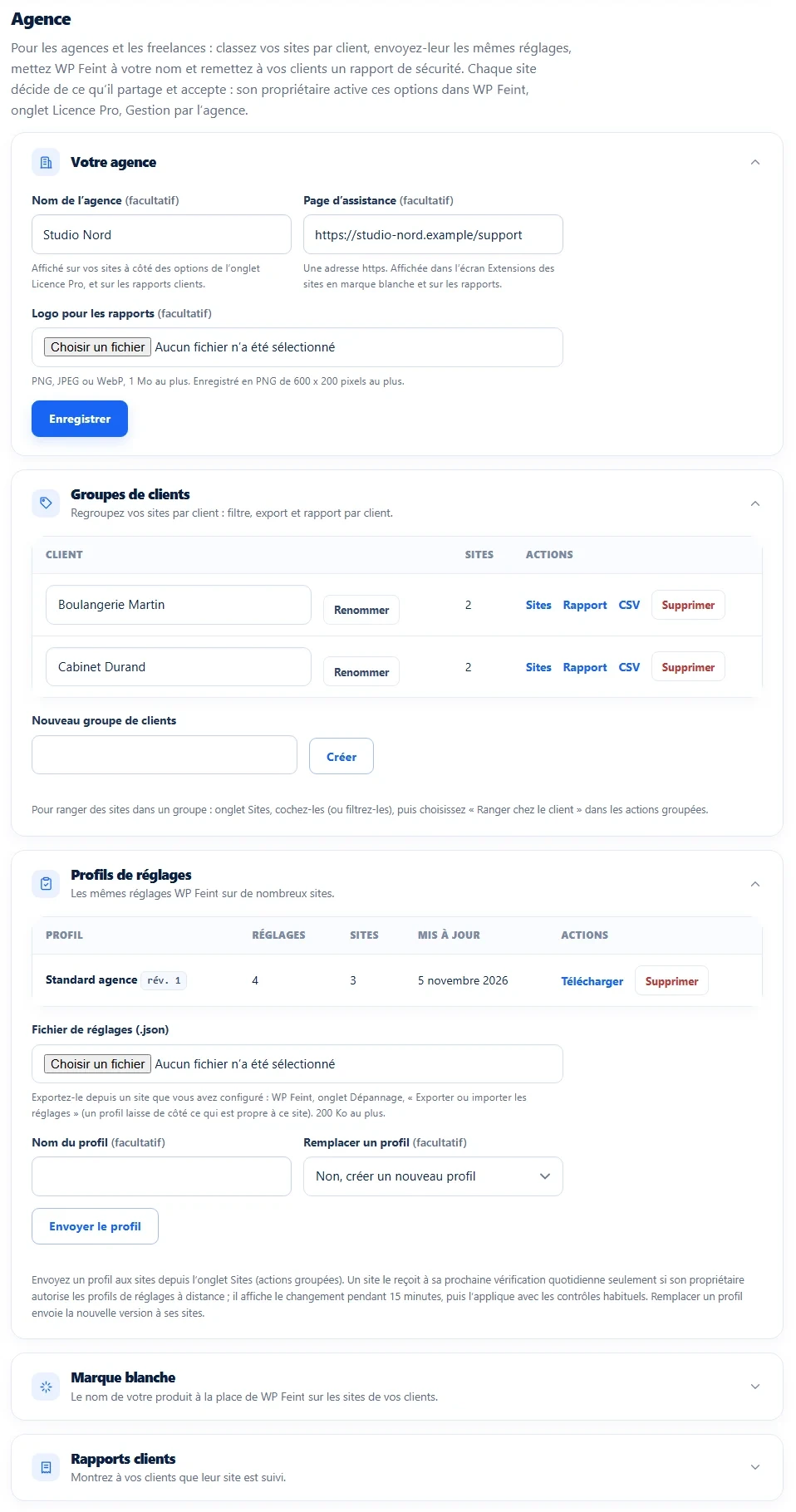
- Une identité d’agence (nom, page d’assistance en https, logo PNG, JPEG ou WebP) reprise dans les rapports et, avec la marque blanche, sur les sites.
- Marque blanche réglée licence par licence, avec l’option de masquer l’onglet Licence aux autres administrateurs du site.
Comment le mettre en place
- Dans votre espace membre, ouvrez l’onglet Agence et remplissez la carte « Votre agence » : nom, page d’assistance et logo pour les rapports.
- Créez vos groupes de clients, puis, dans l’onglet Sites, cochez les sites d’un client et choisissez « Ranger chez le client » dans les actions groupées.
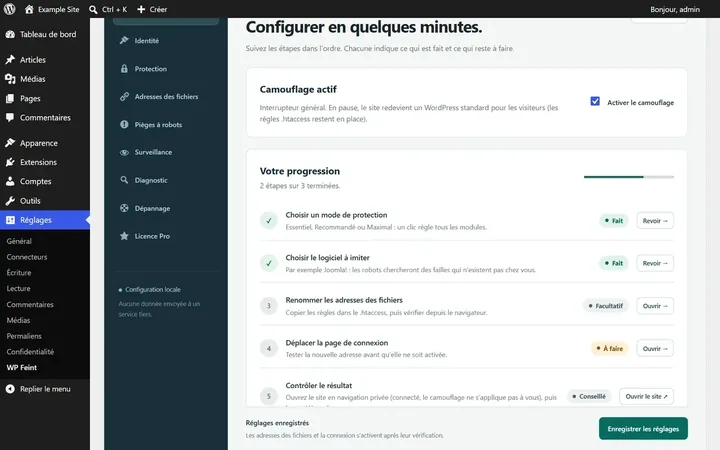
- Sur chaque site client, l’administrateur ouvre WP Feint → Licence Pro, carte « Gestion par l’agence », coche ce qu’il accepte (« Ajouter un aperçu sécurité à l’état des mises à jour », l’application des profils de réglages, la marque blanche) et clique sur Enregistrer ces choix. L’aperçu sécurité suppose aussi l’option « Afficher l’état des mises à jour de ce site dans mon espace membre wp-feint.com », active par défaut.
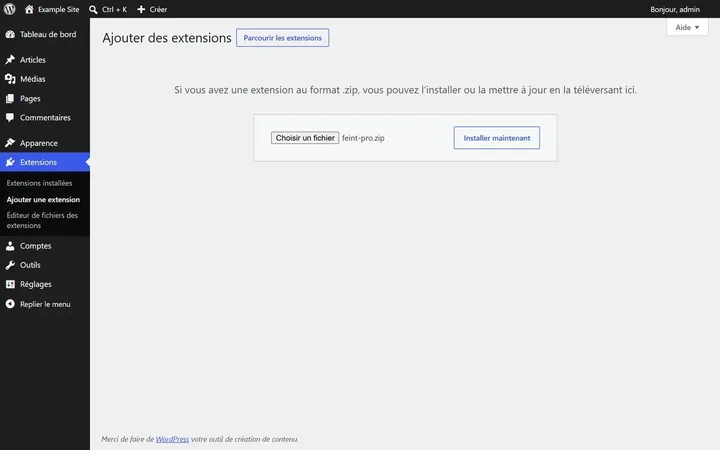
- Pour un profil : sur un site déjà bien réglé, ouvrez l’onglet Dépannage, carte « Exporter ou importer les réglages », enregistrez les réglages actuels comme profil et téléchargez-le ; déposez le fichier dans la carte « Profils de réglages », puis envoyez-le aux sites choisis avec l’action groupée « Envoyer le profil de réglages ».
- Pour vos clients : carte « Rapports clients », choisissez un client ou tous les sites, cliquez sur Ouvrir le rapport puis sur « Imprimer ou enregistrer en PDF ». Cochez la synthèse mensuelle si vous la voulez par e-mail.
Ce qui est envoyé, et ce qui ne l’est jamais
Rien ne part d’un site tant que son propriétaire n’a pas coché l’option correspondante : les trois choix de la carte « Gestion par l’agence » sont désactivés par défaut et se retirent à tout moment. L’aperçu sécurité contient uniquement : masquage actif ou non et ses niveaux, logiciel imité, adresse de connexion masquée ou non, rôles soumis à la validation en deux étapes, nombre d’en-têtes de sécurité, pièges à robots et alias de fichiers actifs ou non, résultat du contrôle d’intégrité des fichiers WordPress, nombre d’extensions ou de thèmes activés depuis la configuration qui laissent encore des traces, et la note. Aucun utilisateur, aucune adresse, aucun nom de fichier, aucun contenu.
Les profils de réglages ne contiennent que des réglages WP Feint, jamais de mot de passe, de clé ni de secret : notre serveur refuse un fichier qui en contient. Le site signale seulement si le profil a été appliqué, refusé ou a échoué, avec le nombre de réglages modifiés. Le détail des données conservées et leur durée figurent dans notre politique de confidentialité.
Limites et précautions
- Tout se fait avec l’accord de chaque site : vous ne pouvez rien voir ni changer sur un site dont le propriétaire n’a pas coché l’option. Le tableau l’indique (« Pas d’aperçu sécurité », « Non autorisé sur le site »).
- Rien n’est instantané : notre serveur ne contacte jamais vos sites, ce sont eux qui viennent chercher les profils et la marque blanche lors de leur vérification quotidienne (ou tout de suite quand leur propriétaire enregistre ses choix). Un profil reçu reste ensuite affiché 15 minutes comme changement en attente, avec « Appliquer maintenant » et « Refuser », avant d’être appliqué.
- Un profil est appliqué comme un import de réglages, avec les mêmes contrôles. Une nouvelle adresse de connexion ou de nouveaux noms de dossiers restent inactifs tant qu’ils n’ont pas été testés dans les onglets Protection et Adresses des fichiers du site : personne ne peut être enfermé dehors.
- Un profil refusé ou en échec n’est pas renvoyé tant que vous ne l’assignez pas de nouveau ou que vous n’en enregistrez pas une nouvelle version.
- La marque blanche change ce qu’affiche l’administration (écran Extensions, menu, lien d’assistance), pas le code : le dossier de l’extension et ses fichiers restent ceux de WP Feint, et un administrateur averti peut la reconnaître. Elle s’arrête si la licence n’est plus active.
- L’aperçu sécurité et les rapports reflètent le dernier état quotidien envoyé par chaque site : un site hors ligne, sans WP-Cron fonctionnel ou dont la licence a expiré n’envoie plus rien, et son rapport n’est plus à jour.
- Seuls les sites activés avec vos licences apparaissent. Un client qui a acheté sa propre licence la gère depuis son propre espace membre.
Questions fréquentes
Mon client peut-il refuser un profil de réglages ?
Oui. Il peut ne jamais autoriser les profils, retirer son autorisation à tout moment, ou cliquer sur « Refuser » pendant les 15 minutes où le changement est en attente. Dans ce cas rien n’est modifié et votre tableau affiche « Refusé sur le site ».
Un profil peut-il copier la licence ou les mots de passe d’un site à l’autre ?
Non. Un profil ne transporte que des réglages WP Feint : la licence, les secrets, les clés et le plan d’alias actif ne sont jamais exportés, et les valeurs propres au site (adresse de connexion, noms de dossiers, adresses IP, destinataires) sont exclues par défaut quand vous exportez un profil. Voir l’import et l’export des réglages.
Mes clients verront-ils « WP Feint » dans leur administration ?
Avec la marque blanche autorisée sur leur site, l’écran Extensions et le menu affichent votre nom de produit, votre description et votre nom d’auteur, et l’extension gratuite apparaît comme le « cœur » de votre produit. Si vous le choisissez, l’onglet Licence n’est plus visible que pour l’administrateur qui a autorisé la marque blanche.
Que contient le rapport client ?
Le nom et le logo de votre agence, la date, une synthèse (sites bien protégés, à améliorer, à risque, points à corriger en priorité) puis, pour chaque site, sa note, ses mises à jour en attente et ce qu’il reste à faire. Il s’ouvre dans une page imprimable que vous enregistrez en PDF pour l’envoyer.
Faut-il une licence par client ?
Non. Une licence multisite couvre plusieurs sites, qu’ils appartiennent à un ou plusieurs clients : les groupes de clients servent justement à les distinguer. La marque blanche, elle, se règle par licence : avec plusieurs licences, vous pouvez donc présenter l’extension différemment selon les clients.
Commencez gratuitement, passez à Pro quand vous êtes prêt
La version gratuite masque déjà WordPress, déplace la page de connexion, bloque XML-RPC et compte les robots. Pro verrouille les connexions, renomme les adresses des fichiers et surveille vos sites pour vous : failles connues, intégrité du cœur, journal d’activité, alertes e-mail et état des mises à jour de tous vos sites dans votre espace membre. Dès 59 € HT par an, bien moins que les offres de nettoyage dont nous avons relevé les prix. Comparer les coûts.