Amministrazione in 7 lingue

L’interfaccia di WP Feint e di WP Feint Pro è tradotta in 7 lingue. Ogni utente la vede nella lingua del proprio profilo, senza effetti sulle pagine pubbliche.

Pro va oltreImportazione ed esportazione delle impostazioni

Sette lingue, con le loro varianti regionali

LinguaVarianti supportate
FranceseFrancia, Belgio, Canada
Ingleselingua di riferimento
SpagnoloSpagna, Messico, Argentina, Colombia, Cile
TedescoGermania, Austria, Svizzera
ItalianoItalia
PortogheseBrasile, Portogallo
OlandesePaesi Bassi, Belgio

Perché è utile

Un’agenzia francese che gestisce il sito di un cliente tedesco, un team bilingue in Belgio: ognuno configura il plugin nella propria lingua (Profilo → Lingua). Le spiegazioni di ogni opzione sono scritte in parole semplici, non tradotte parola per parola.

Nessun effetto su ciò che vedono i bot

Le pagine pubbliche, gli header e i tag imitati non dipendono mai dalla lingua dell’amministrazione. Cambiare lingua, quindi, non tradisce il tuo mascheramento.

Gratuito o Pro

Le traduzioni sono incluse in Pro e nella versione gratuita scaricata da questo sito, che forniscono anche il file modello .pot per aggiungere una nuova lingua. La versione gratuita installata da wordpress.org riceve le traduzioni come pacchetti di lingua da translate.wordpress.org, man mano che vi vengono pubblicate.

Inizia gratis, passa a Pro quando sei pronto

La versione gratuita nasconde già WordPress, sposta la pagina di login, blocca XML-RPC e conta i bot. Pro blinda i login, rinomina gli indirizzi dei file e monitora i tuoi siti al posto tuo: vulnerabilità note, integrità del core, registro delle attività, avvisi via email e stato degli aggiornamenti di tutti i tuoi siti nella tua area clienti. Da 59 € + IVA all’anno, molto meno delle offerte di pulizia di cui abbiamo rilevato i prezzi. Confronta i costi.
Vedi i prezzi di Pro

Tour guidato

Dall’installazione alla protezione, in pochi minuti

Screenshot reali dell’amministrazione di WP Feint Pro, passo dopo passo.

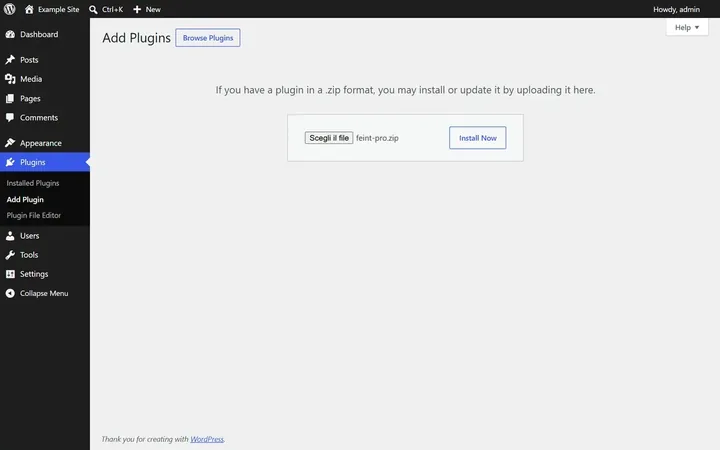
  1. Installa il plugin

    Plugin > Aggiungi nuovo > Carica plugin: scegli il file wp-feint-pro.zip dal tuo account, poi Installa ora.

    Screenshot: Installa il plugin
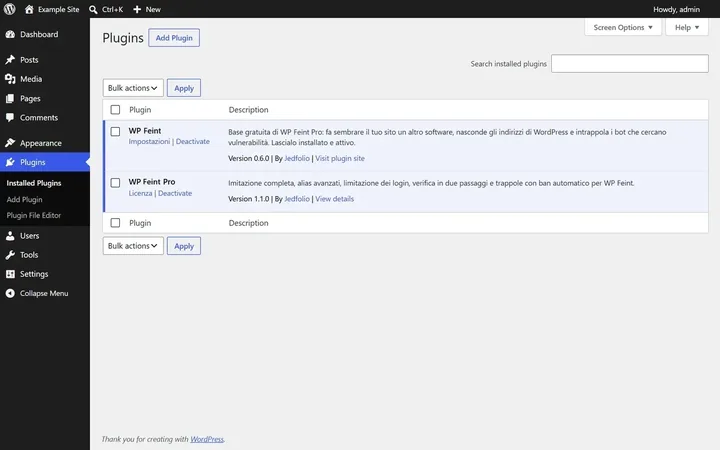
  2. Attivalo

    Attiva WP Feint e WP Feint Pro, poi apri le impostazioni con il link Impostazioni.

    Screenshot: Attivalo
  3. Segui la checklist

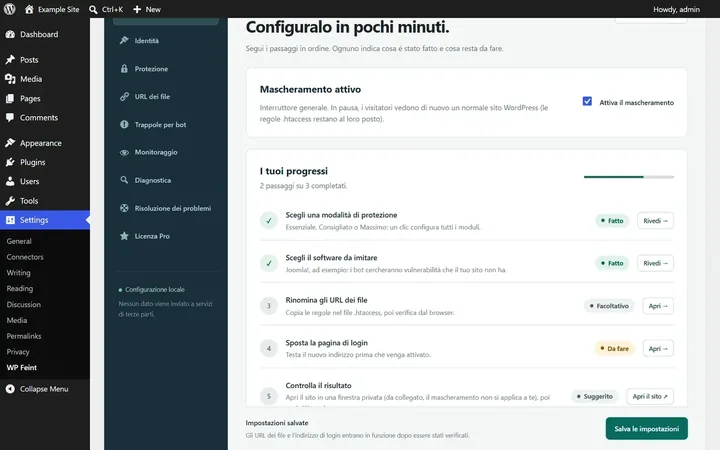
    La scheda Per iniziare mostra cosa è fatto e cosa resta da fare, un passaggio alla volta.

    Screenshot: Segui la checklist
  4. Scegli una modalità di protezione

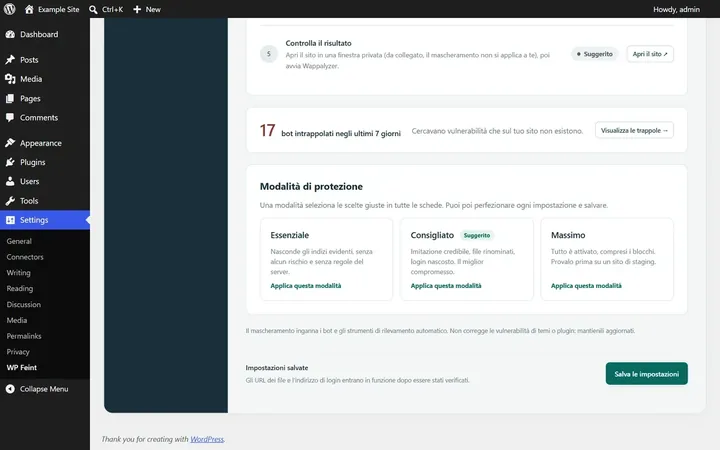
    Essenziale, Consigliata o Massima: un clic seleziona le scelte giuste in ogni scheda. Poi puoi rifinire ogni impostazione.

    Screenshot: Scegli una modalità di protezione
  5. Scegli il software da imitare

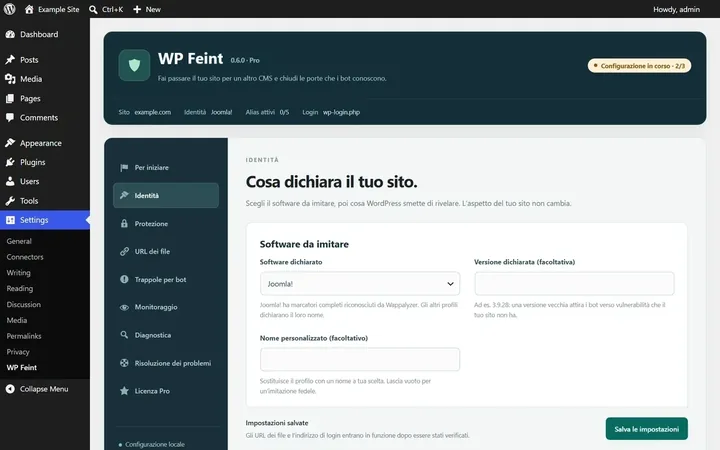
    Joomla!, per esempio: i bot cercano allora falle che il tuo sito non ha. L’aspetto del sito non cambia.

    Screenshot: Scegli il software da imitare
  6. Sposta la pagina di login, senza rischi

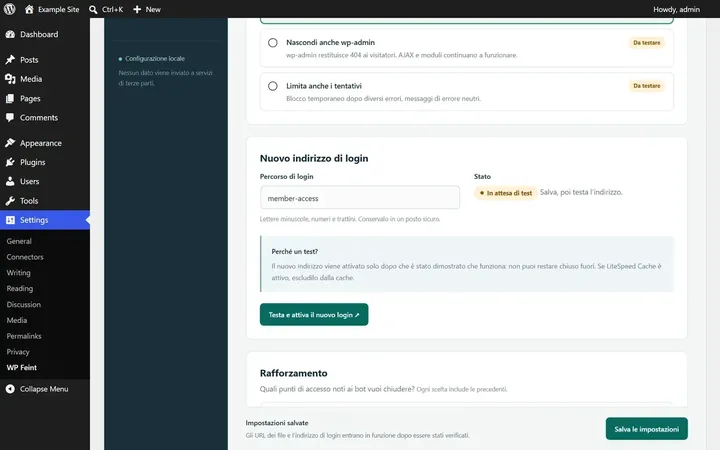
    Scegli un nuovo indirizzo di login e provalo: si attiva solo dopo aver dimostrato che funziona, così non resti chiuso fuori.

    Screenshot: Sposta la pagina di login, senza rischi
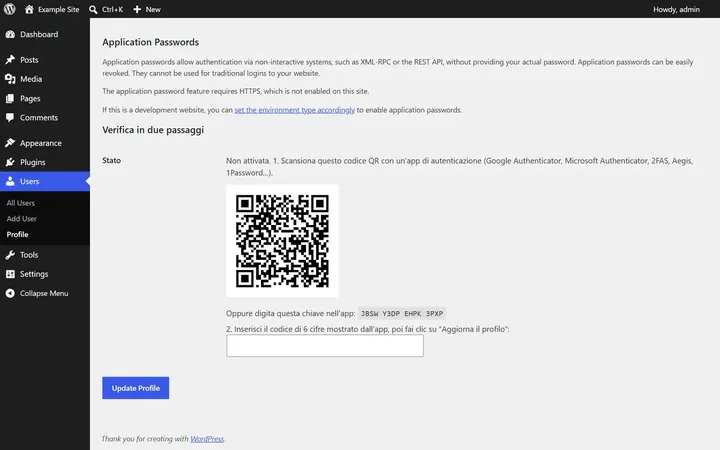
  7. Attiva la verifica in due passaggi

    Scansiona il codice QR con un’app di autenticazione, poi inserisci il codice a 6 cifre mostrato. Una password rubata non basta più.

    Screenshot: Attiva la verifica in due passaggi
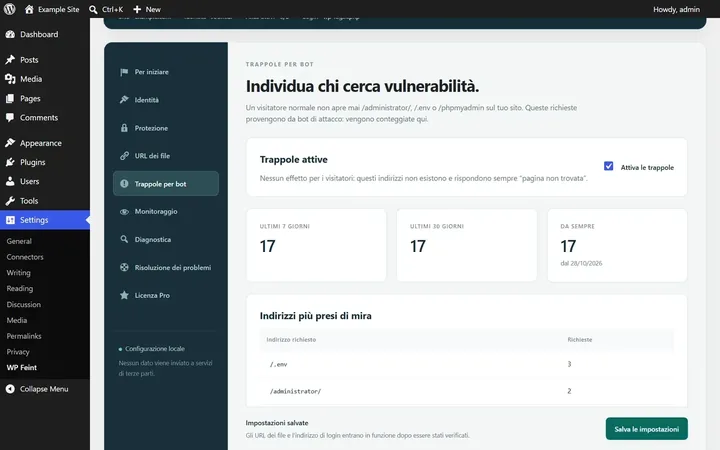
  8. Guarda i bot cadere nelle trappole

    Le richieste a /.env, /administrator/ o /phpmyadmin arrivano da bot di attacco: vengono contate, con gli indirizzi più presi di mira.

    Screenshot: Guarda i bot cadere nelle trappole
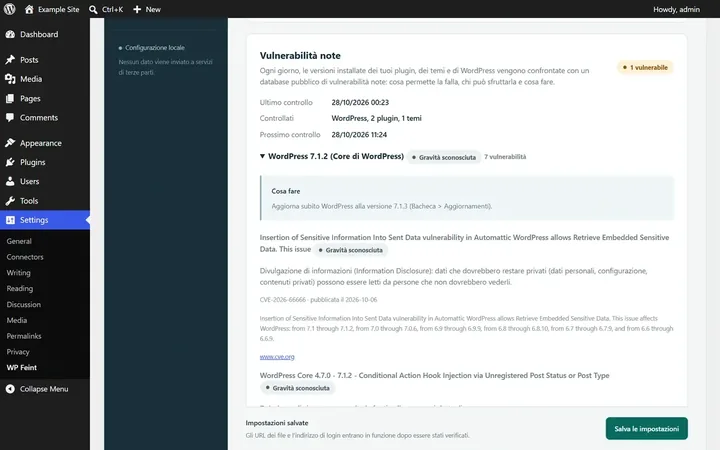
  9. Ricevi avvisi sulle vulnerabilità

    Ogni giorno plugin, temi e WordPress vengono confrontati con un database pubblico di vulnerabilità note, con cosa fare. Gli avvisi possono arrivare via email.

    Screenshot: Ricevi avvisi sulle vulnerabilità
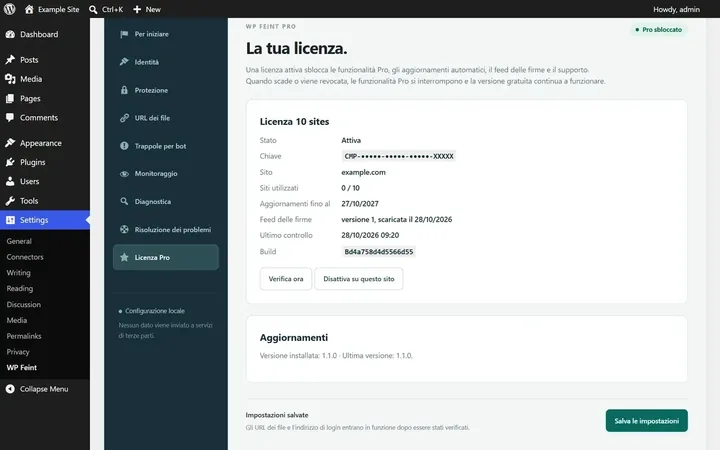
  10. Attiva la tua licenza

    La tua chiave di licenza sblocca le funzioni Pro, gli aggiornamenti automatici e il flusso di firme. Puoi verificarla o spostarla su un altro sito in qualsiasi momento.

    Screenshot: Attiva la tua licenza