O que a verificação de integridade faz
Uma vez por dia, o WP Feint Pro calcula o hash de cada arquivo do núcleo do WordPress (pastas wp-admin e wp-includes, arquivos da raiz) e o compara com a lista oficial publicada pelo wordpress.org para a sua versão e o seu idioma. As divergências são classificadas em três famílias:
- Arquivos modificados: o conteúdo não corresponde mais ao original;
- Arquivos ausentes: presentes na versão oficial, ausentes do seu site (exceto readme.html, license.txt e wp-config-sample.php, muitas vezes excluídos de propósito);
- Arquivos PHP desconhecidos em wp-admin ou wp-includes: eles não fazem parte do WordPress.
Por que isso é útil
Um arquivo do núcleo modificado ou um arquivo PHP adicionado em wp-includes é o rastro típico de um site invadido: backdoor, redirecionamento oculto, injeção de links. Essas alterações costumam passar despercebidas por semanas. Uma verificação diária permite reagir rápido.
O que está incluído Recurso Pro
- Análise diária pelo WP-Cron, e botão Analisar agora.
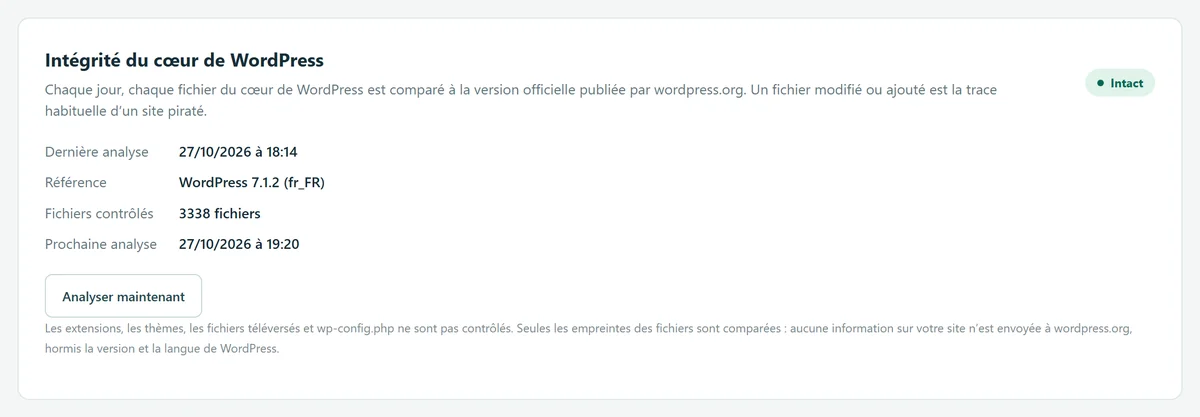
- Relatório na aba Monitoramento: data da última análise, versão de referência, número de arquivos verificados, lista dos arquivos em questão, com a indicação “Novo” para as divergências surgidas desde a análise anterior.
- Passo a passo exibido em caso de problema: reinstalar o núcleo, tratar os arquivos PHP desconhecidos, proteger as contas.
- Alerta por e-mail assim que a análise diária encontra novos arquivos modificados ou desconhecidos.
- Análise leve: ela é interrompida após 25 segundos para não deixar o servidor lento, e avisa quando o resultado está incompleto.
Como usar
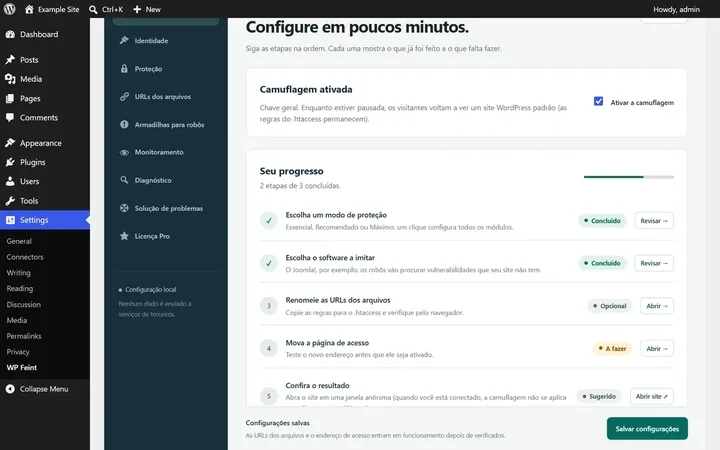
- Abra WP Feint → Monitoramento (o ícone de máscara no menu do painel). A primeira análise acontece cerca de uma hora após a ativação do Pro; você pode iniciá-la na hora com Analisar agora.
- Status “Intacto”: nada a fazer.
- Arquivos modificados ou ausentes: Painel → Atualizações → “Reinstalar a versão” os substitui, sem mexer nos seus conteúdos, plugins e temas.
- Arquivos PHP desconhecidos: uma reinstalação não os remove. Se não foi você quem os adicionou, muito provavelmente se trata de um backdoor: guarde uma cópia para análise, exclua-os ou restaure um backup limpo e depois troque as senhas dos administradores e as chaves de segurança do wp-config.php.
Dados enviados
Para obter a lista oficial, o site consulta a API pública do wordpress.org informando apenas a versão e o idioma do WordPress. Nenhum arquivo, nenhum hash e nenhuma outra informação sobre o seu site são enviados: a comparação é feita no seu próprio servidor. A lista fica guardada por uma semana para evitar requisições desnecessárias.
Limites e precauções
- Somente o núcleo: plugins, temas, arquivos enviados e o wp-config.php não são verificados. Um plugin comprometido não é detectado por este módulo.
- Não é um antivírus: ele identifica arquivos do núcleo diferentes do original, não código malicioso no banco de dados ou em wp-content.
- Se o servidor não conseguir acessar o wordpress.org, ou se nenhuma lista tiver sido publicada para a sua versão, a análise exibe um erro e mantém a referência anterior.
- Um núcleo modificado de propósito (correção manual, arquivo adicionado pela hospedagem) aparece como divergência: isso é esperado.
- A análise depende do WP-Cron: se ele estiver desativado, programe a execução dele no agendador de tarefas da hospedagem.
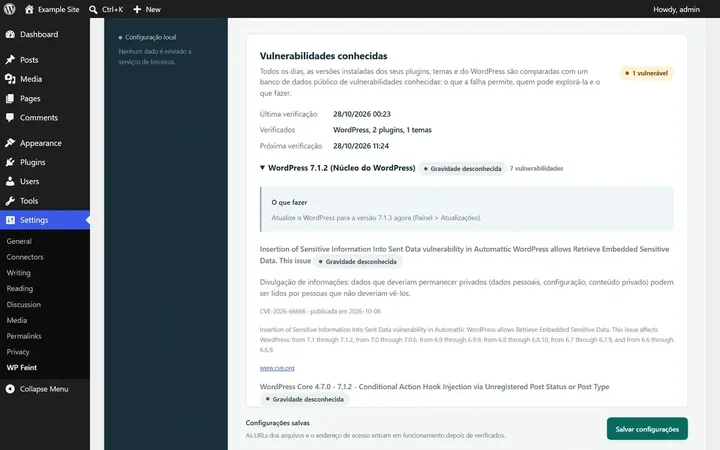
E os plugins? A verificação de integridade cobre o núcleo do WordPress. Para plugins e temas, o Pro compara todos os dias as versões instaladas com as vulnerabilidades conhecidas (dados do WPVulnerability.net): veja os alertas de plugins vulneráveis.
Comece de graça e mude para o Pro quando estiver pronto
A versão gratuita já oculta o WordPress, muda o endereço da página de login, bloqueia o XML-RPC e conta os robôs. O Pro blinda os logins, renomeia os endereços dos arquivos e monitora seus sites por você: vulnerabilidades conhecidas, integridade do núcleo, registro de atividades, alertas por e-mail e status das atualizações de todos os seus sites na sua área do cliente. A partir de 59 € por ano sem impostos, bem menos do que as ofertas de limpeza cujos preços levantamos. Comparar os custos.