

Il nome viene dal greco chronos, il tempo. Su un server Linux, il demone cron legge delle tabelle di attività e lancia ogni comando al momento previsto: il backup di ogni notte, il rinnovo di un certificato Let’s Encrypt, la pulizia dei file temporanei. WordPress ha bisogno dello stesso servizio, ma non può contare sull’accesso al cron di sistema, che alcuni hosting non offrono. Per questo ha un meccanismo tutto suo, WP-Cron.
La sintassi di una crontab
Ogni riga inizia con cinque campi: minuto (da 0 a 59), ora (da 0 a 23), giorno del mese (da 1 a 31), mese (da 1 a 12) e giorno della settimana (da 0 a 7, dove 0 e 7 indicano la domenica), seguiti dal comando. Un asterisco significa «ogni», e */15 nel campo dei minuti lancia l’attività ai minuti 0, 15, 30 e 45.
*/15 * * * * comando-ogni-15-minuti
0 3 * * * comando-ogni-notte-alle-3
Come funziona WP-Cron
Secondo la documentazione di WordPress, WP-Cron controlla a ogni caricamento di pagina l’elenco delle attività pianificate ed esegue quelle in scadenza. Gli intervalli predefiniti sono hourly, twicedaily, daily e weekly; i plugin ne aggiungono altri. Questo funzionamento ha due conseguenze. Se nessuno visita il sito, non si esegue nulla: un’attività prevista alle 14 può aspettare fino alle 17, come osserva la documentazione. Non va persa, però: parte alla visita successiva. Al contrario, su un sito molto visitato il controllo avviene di continuo.
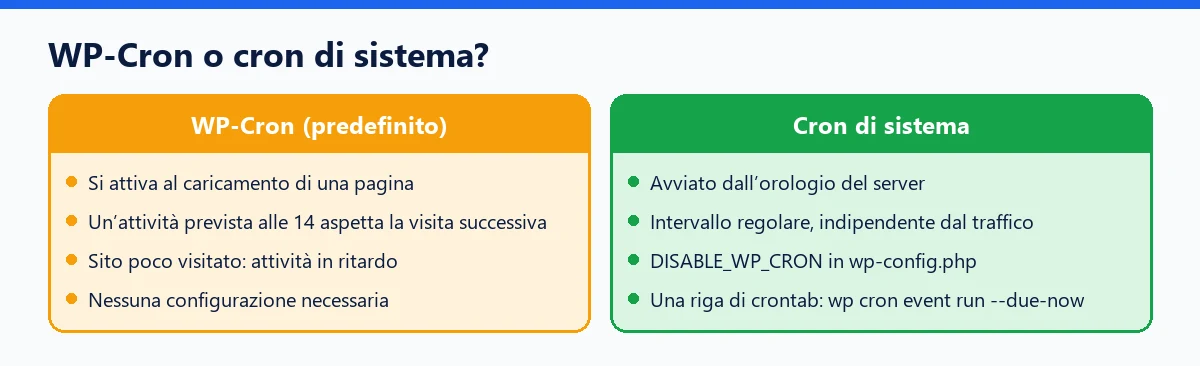
Ne dipendono la pubblicazione degli articoli programmati, i controlli e gli aggiornamenti automatici, i backup dei plugin, l’invio delle newsletter o i report di sicurezza.
Passare al cron di sistema
La soluzione consigliata dalla documentazione è disattivare l’avvio tramite le visite in wp-config.php:
define( 'DISABLE_WP_CRON', true );e poi affidare l’avvio al cron del server, con una richiesta a wp-cron.php oppure, se il provider mette a disposizione WP-CLI, con un comando che esegue tutte le attività in scadenza evitando esecuzioni sovrapposte:
*/5 * * * * cd /percorso/del/sito && wp cron event run --due-now --quietSu un hosting condiviso, il pannello offre di solito una sezione «Cron job» per aggiungere questa riga senza terminale.
Per WordPress
- Mantieni un intervallo ragionevole, da 5 a 15 minuti: un’esecuzione ogni minuto carica inutilmente un piccolo server.
- Verifica che l’attività di sistema funzioni prima di dimenticartene: una volta definito DISABLE_WP_CRON, non si esegue più nulla se la riga della crontab è sbagliata.
wp cron event listmostra le prossime scadenze e rivela le attività in ritardo. - Attenzione alle copie: su un ambiente di staging, le attività pianificate possono inviare email ai clienti veri o sincronizzare dati esterni. Disattivale o neutralizza gli invii.
- I backup pianificati da un plugin dipendono da WP-Cron: controlla che vengano eseguiti davvero, per rispettare la tua strategia di backup.
Errori frequenti
Un’attività sconosciuta nell’elenco degli eventi pianificati merita un controllo: alcuni codici malevoli si reinstallano tramite un’attività programmata dopo ogni pulizia.