Qué hace el control de integridad
Una vez al día, WP Feint Pro calcula la huella de cada archivo del núcleo de WordPress (carpetas wp-admin y wp-includes, archivos de la raíz) y la compara con la lista oficial que publica wordpress.org para tu versión y tu idioma. Clasifica las diferencias en tres grupos:
- Archivos modificados: su contenido ya no coincide con el original;
- Archivos que faltan: están en la versión oficial pero no en tu sitio (salvo readme.html, license.txt y wp-config-sample.php, que a menudo se eliminan a propósito);
- Archivos PHP desconocidos en wp-admin o wp-includes: no forman parte de WordPress.
Por qué es útil
Un archivo del núcleo modificado o un archivo PHP añadido en wp-includes es el rastro típico de un sitio hackeado: puerta trasera, redirección oculta, inyección de enlaces. Estos cambios suelen pasar desapercibidos durante semanas. Una comprobación diaria te permite reaccionar rápido.
Qué incluye Función Pro
- Análisis diario mediante WP-Cron, y botón Analizar ahora.
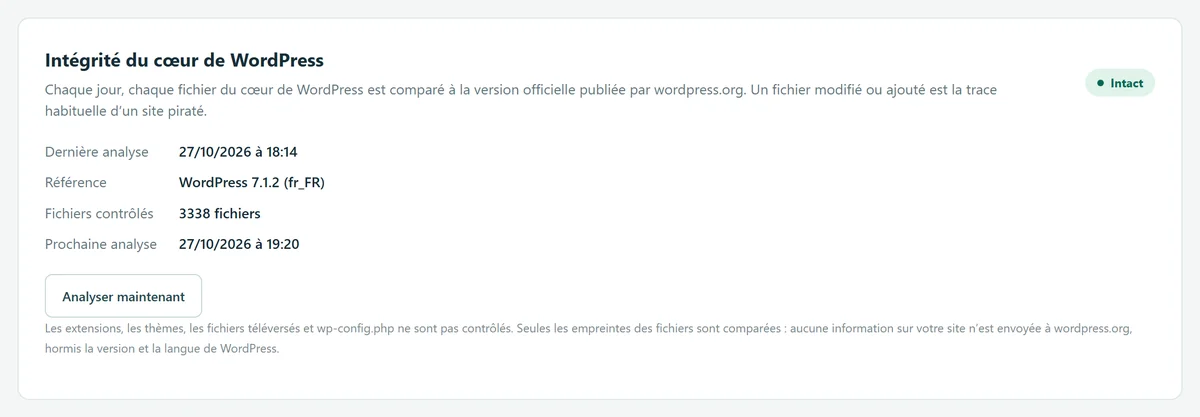
- Informe en la pestaña Supervisión: fecha del último análisis, versión de referencia, número de archivos comprobados y lista de archivos afectados, con la etiqueta «Nuevo» en las diferencias aparecidas desde el análisis anterior.
- Pasos a seguir que se muestran si hay un problema: reinstalar el núcleo, ocuparse de los archivos PHP desconocidos, proteger las cuentas.
- Alerta por correo electrónico en cuanto el análisis diario encuentra nuevos archivos modificados o desconocidos.
- Análisis ligero: se detiene a los 25 segundos para no ralentizar el servidor, y lo indica si el resultado está incompleto.
Cómo usarlo
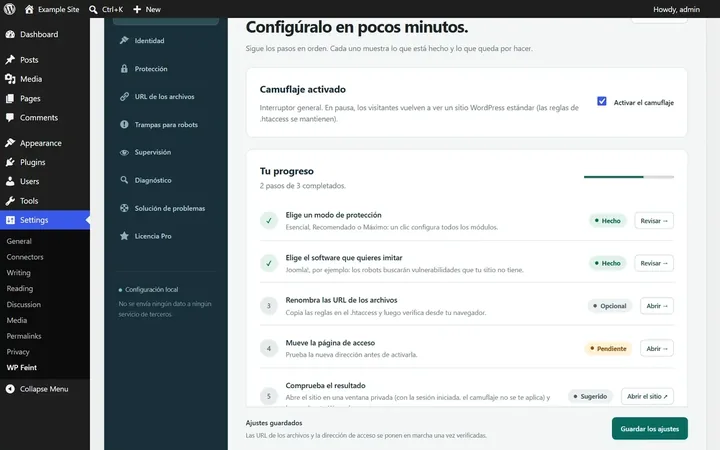
- Abre WP Feint → Supervisión (el icono de máscara del menú de administración). El primer análisis se hace aproximadamente una hora después de activar Pro; puedes lanzarlo de inmediato con Analizar ahora.
- Estado «Intacto»: no hay nada que hacer.
- Archivos modificados o que faltan: Escritorio → Actualizaciones → «Reinstalar la versión» los sustituye sin tocar tus contenidos, plugins ni temas.
- Archivos PHP desconocidos: una reinstalación no los elimina. Si no los has añadido tú, lo más probable es que se trate de una puerta trasera: guarda una copia para analizarla, elimínalos o restaura una copia de seguridad limpia, y después cambia las contraseñas de los administradores y las claves de seguridad de wp-config.php.
Datos enviados
Para obtener la lista oficial, el sitio consulta la API pública de wordpress.org indicando únicamente la versión y el idioma de WordPress. No se envía ningún archivo, ninguna huella ni ningún otro dato de tu sitio: la comparación se hace en tu servidor. La lista se guarda una semana para evitar peticiones innecesarias.
Límites y precauciones
- Solo el núcleo: no se comprueban los plugins, los temas, los archivos subidos ni wp-config.php. Este módulo no detecta un plugin comprometido.
- No es un antivirus: detecta archivos del núcleo distintos del original, no código malicioso en la base de datos ni en wp-content.
- Si el servidor no puede conectar con wordpress.org, o si no hay ninguna lista publicada para tu versión, el análisis muestra un error y conserva la referencia anterior.
- Un núcleo modificado a propósito (parche manual, archivo añadido por el proveedor de hosting) aparece como diferencia: es lo esperado.
- El análisis depende de WP-Cron: si está desactivado, programa su ejecución con el planificador de tareas de tu hosting.
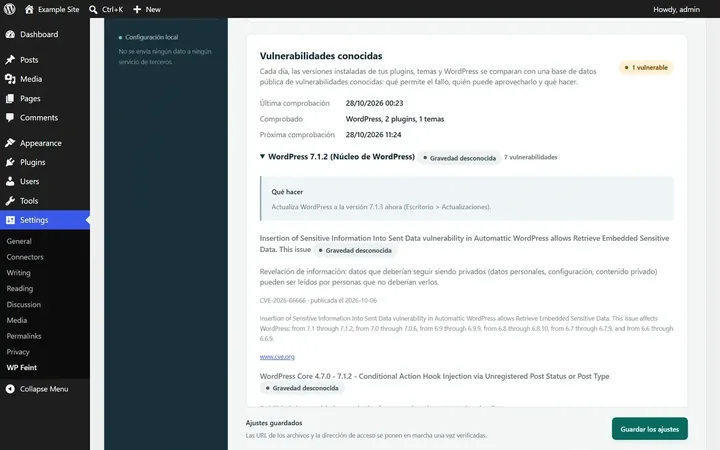
¿Y los plugins? El control de integridad cubre el núcleo de WordPress. Para los plugins y temas, Pro compara cada día las versiones instaladas con las vulnerabilidades conocidas (datos de WPVulnerability.net): consulta las alertas de plugins vulnerables.
Empieza gratis y pasa a Pro cuando estés listo
La versión gratuita ya oculta WordPress, cambia la dirección de la página de acceso, bloquea XML-RPC y cuenta los robots. Pro blinda los accesos, renombra las direcciones de los archivos y vigila tus sitios por ti: vulnerabilidades conocidas, integridad del núcleo, registro de actividad, alertas por correo y estado de las actualizaciones de todos tus sitios en tu área de cliente. Desde 59 € al año sin IVA, mucho menos que las ofertas de limpieza cuyos precios hemos consultado. Comparar los costes.